


 Video Converter Ultimate
 Skærmoptager
 Video reparation
Top 6 Reverser-software, du kan bruge til at vende video på Windows og Mac
At vende en video kan skabe et nyt budskab, der kan få publikum til at tænke eller forbløffe. Denne videoeffekt er blevet brugt til at gøre en video interessant og levere et budskab på en anden måde. En masse musikvideoer som Breezeblock by the Aljt er blevet uploadet i omvendt video på YouTube. Så følg denne vejledning for at vide mere om, hvordan du vender videoer. Da det hjælper dig med at vende videoen nemmere end nogensinde før.

Del 1. Top 1 & 2 Offline-software og lær at vende en video på Windows og Mac
Top 1. Video Converter Ultimate
Der findes mange videoredigeringsprogrammer derude, som gerne vil dominere, men den fænomenale konverter er stadig det bedste valg. Video Converter Ultimate er allerede blevet brugt af og har hjulpet millioner af brugere med problemer som f.eks. hvordan man vender en video om. Dette værktøj lader dig selv redigere, men med et professionelt præg. Selvom du ikke har erfaring med redigering, er dette værktøj det bedste for dig – selv hvis du allerede har erfaring. Desuden har mange redigeringsprogrammer ikke de samme avancerede funktioner, som denne software kan tilbyde dig. Så hvis du vil vide mere om denne software, så lad os dykke ned i trinnene nedenfor og følge dem korrekt.
Trin 1. Download først softwaren til din harddisk, og installer den, og følg installationsguiden.
Gratis download til Windows 7 eller nyere Sikker download
Gratis download til MacOS 10.7 eller nyere Sikker download
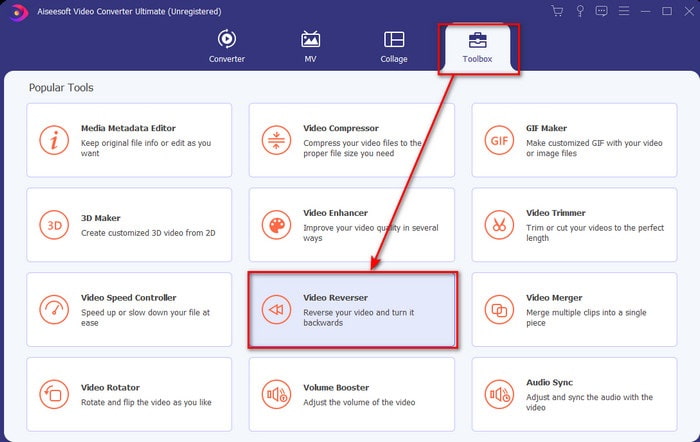
Trin 2. Start derefter værktøjet, og find Video Reverser i Toolbox.
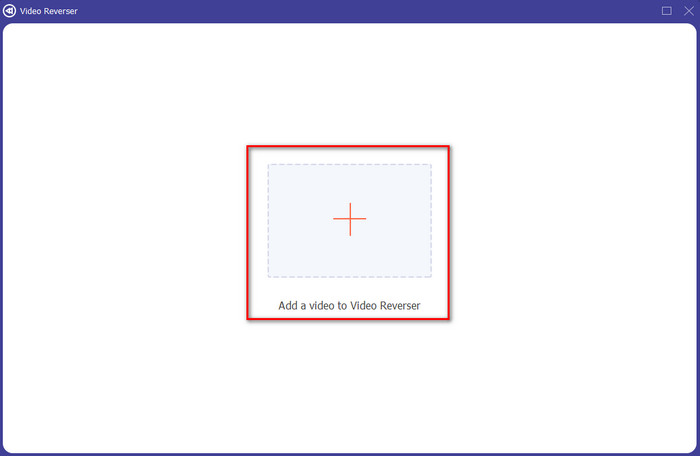
Trin 3. Klik på + og vælg den video i mappen, du vil vende om. Klik derefter på Åbn for at gå videre til næste trin.
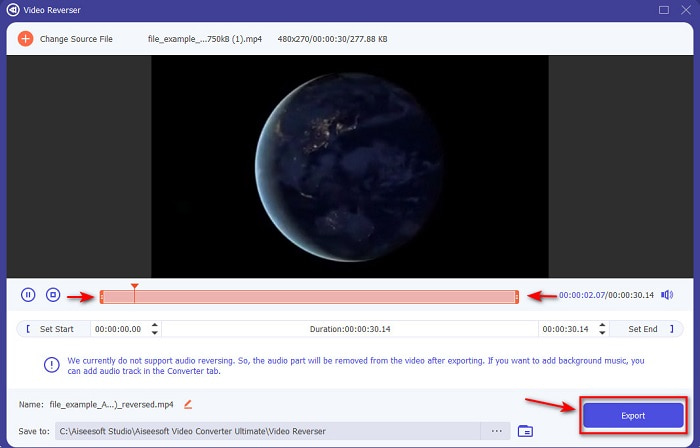
Trin 4. Juster derefter videolængden ved at flytte playback in and out. For at downloade den omvendte video skal du klikke på Export.
Trin 5. Vent et par sekunder, til eksporten er færdig. Når det er gjort, kan du nu se videoen igen ved at klikke på den omvendte fil i mappen. Og nyd den forsinkelsesfri omvendte afspilning leveret af Ultimate Converter Ultimate.
Fordele
- Professionelt slutresultat kan nemt udføres, hvis du bruger dette værktøj.
- Det har en masse fantastiske funktioner til at gøre din video fænomenal.
- Ubegrænset vending kan udføres i dette værktøj.
Ulemper
- Skal først downloades, før du kan bruge det.
- Det er ikke gratis, men det er det værd, hvis du køber dette fænomenale pro-værktøj.
Relateret:
Sådan tilføjer du lyd til video
Top 2. Easy Video Maker
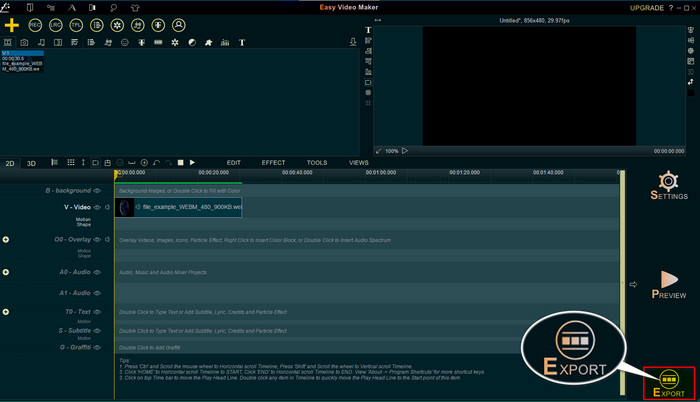
Easy Video Maker er et praktisk værktøj, du kan bruge, som tilbyder nogle mellemavancerede videoredigeringsfunktioner, du kan få brug for. Du kan også bruge dette værktøj til at forbedre videoens visuelle udtryk, da det understøtter overgange, effekter, sammenfletning og meget mere. Imidlertid ser værktøjets grænseflade ud som om den er fra 90’erne, da den virker meget gammeldags. Desuden er værktøjet svært at bruge til at oprette og redigere en video, men ydeevnen er god. Og formatet, som værktøjet understøtter til det endelige output, er MP4. Så hvis du ønsker at bruge dette værktøj, skal du følge trinnet nedenfor.
Trin 1. Download den officielle Easy Video Maker på nettet.
Trin 2. Start derefter værktøjet, klik på knappen Add og Import/ Add Video. Træk filen ned på Timeline, og højreklik på videoen. Klik på Reverse Playback for at vende videoen om.
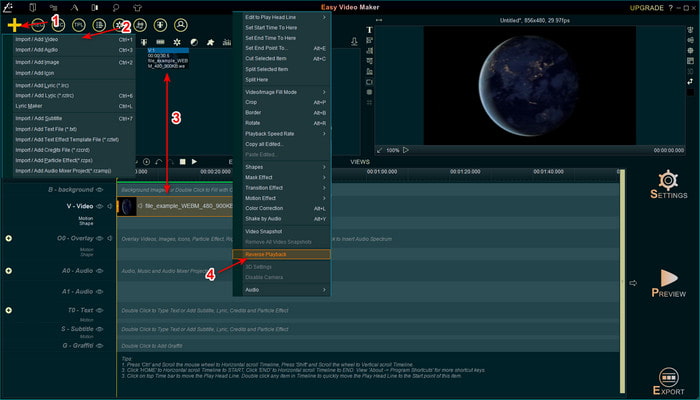
Trin 3. Tryk på Export for at gemme filen på din disk.
Fordele
- Værktøjet er gratis at downloade.
- Det understøtter redigering på mellemniveau, du har brug for.
- At lære at bruge dette vil tage noget tid, men du vil vænne dig til det.
Ulemper
- At starte værktøjet indlæses meget længere end forventet, og grænsefladen på det ser for gammel ud. Ikke retro-følelse, men bogstaveligt talt gammel.
- Du kan ikke eksportere mere end 5 minutters video til dens gratis version.
Del 2. Top 3 & 4 Onlineværktøj til at vende en video
Top 3. Ezgif
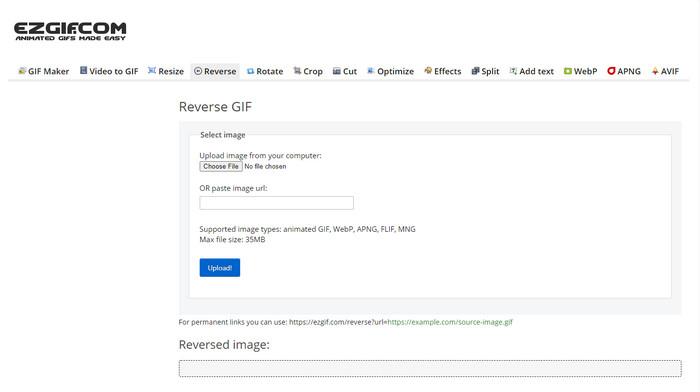
Ezgif har en funktion, du kan bruge til at vende klip om gratis online. Det har også andre redigeringsfunktioner som at lave GIF’er, ændre størrelse, beskære, optimere og mere. Men hvis du forsøger at indsætte en fil, der er større end 35 MB, i webværktøjet, skal du regne med, at værktøjet ikke tillader den at blive vendt, fordi den er for stor. Så hvis du har tænkt dig at vende en lang video om, er dette værktøj ikke det bedste valg, da det har begrænsninger. Men selve reverseringsfunktionen er rigtig god til gratis at vende kortere klip.
Fordele
- Det er ikke nødvendigt at downloade det på dit skrivebord.
- Fleksibel og effektiv.
- Brugervenlig.
Ulemper
- Det begrænser din reversering til kun 35mb, hvilket er en super lille til at blive brugt.
- At downloade den omvendte fil til dit drev tager meget længere tid end forventet.
Top 4. Clideo
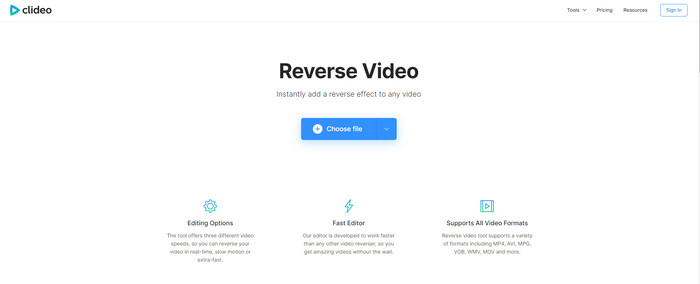
Et andet onlineværktøj, du kan bruge til at spole video tilbage, er Clideo. Værktøjets visuelle udtryk er meget minimalistisk, men det er godt. Det samlede udseende er pænere end Ezgif og virker mere professionelt. Men som man siger, lad dig ikke narre af udseendet – upload af filer her er meget langsom, især hvis din fil er større end 40 MB. Derfor skal du sørge for at have god tid og tålmodighed til blot at få filen uploadet. Til gengæld understøtter det mange redigeringsfunktioner, du kan bruge til gratis at forbedre din video.
Fordele
- Gratis at blive brugt af alle, der har en internetforbindelse.
- Webbrugergrænsefladen er generelt fantastisk.
- Fantastiske redigeringsfunktioner er tilgængelige.
Ulemper
- At uploade og downloade videoen for at vende vil tage meget tid end forventet.
- Et stort vandmærke er inkluderet, når du har eksporteret den omvendte video.
Del 3. Top 5 & 6 apps til at vende en video på iPhone/Android
Top 5. Omvendt video: Afspil baglæns 4+
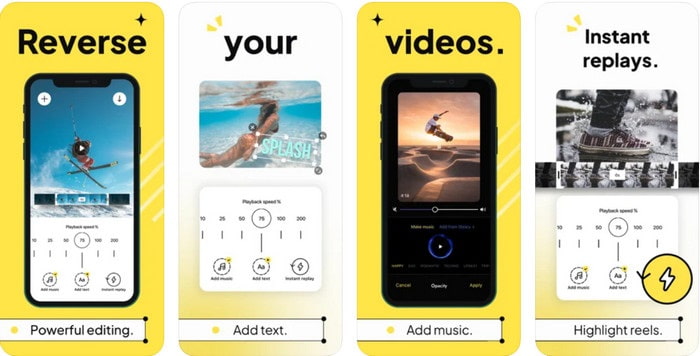
Reverse Video: Play Backwards 4+ er kun tilgængelig for iOS-brugere og bruges til at redigere baglæns video. Appens grænseflade er nem at forstå, og du kan også tilføje tekst og baggrundsmusik. Selvom du kan downloade værktøjet gratis, siger mange anmeldelser i App Store, at dette værktøj er svindel med penge. De oplever også, at de bliver tvunget til at give appen 5 stjerner for at få adgang til funktionerne. Hvis du alligevel vil prøve det selv, skal du dog ikke forvente noget særligt, for dette værktøj er ikke det bedste valg til at vende video om.
Fordele
- Den opnår allerede 4,5 stjerner i vurdering.
- Video reversering her er god at blive brugt.
Ulemper
- De fleste af anmeldelserne her taler ikke om appen. Og de fleste er gentagne, der taler om nonsens.
- Det tager evigheder bare at indlæse en enkelt fil.
- Videokvaliteten, der eksporteres gratis, er dårlig.
Top 6. Reverse Movie FX - magisk video
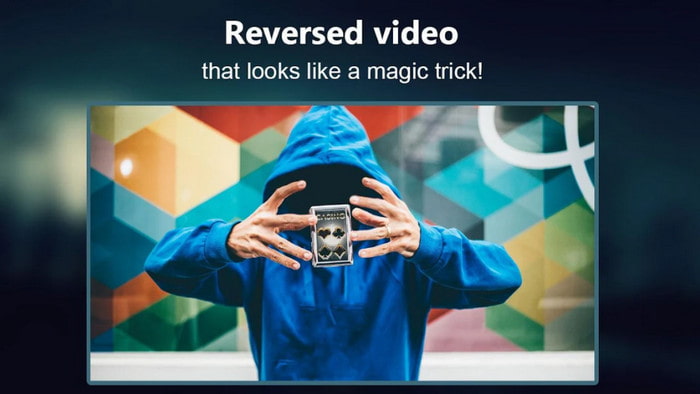
Vend film om ved hjælp af denne Android-app, du kan downloade i Play Butik, Reverse Movie FX - magic video. Den er allerede brugt af mange brugere, som elsker at lave omvendte film, og den understøtter også loop og baggrundsmusik. Selvom værktøjet virker fejlfrit, bliver videokvaliteten af outputfilen ringere. Grundlæggende: hvis du vender en 1080-video, kan du forvente at få 720 eller mindre. Derudover indeholder den annoncer, så vær opmærksom – nogle dukker pludselig op ud af det blå. Omvendt er det her nemmere og bedre at vende video end i Reverse Video: Play Backwards 4+.
Fordele
- Det er fantastisk at lave et omvendt klip, film eller video på din telefon.
- Let at forstå brugergrænsefladen.
- 4,5 stjerner i appanmeldelser.
Ulemper
- Appen har en masse pop-annoncer ud af ingenting.
- Mindre og større fejl er stadig i appen. For eksempel, hvis du prøver at vende en video nogle gange, siger den fejl.
Del 4. Ofte stillede spørgsmål om Reverse Video
Hvad er forskellen mellem omvendt og omvendt?
Vend fokus på at vende noget til en anden side eller anden position; det kan være på hovedet eller vrangen ud. Hvis du f.eks. inverterer tallet 12, vil resultatet være 21. Mens vending går fra én retning tilbage til den oprindelige retning. For eksempel, hvis uret er på omvendt vil det tælle til 12, 11, 10, 9, 8, 7, 6 og så videre.
Kan tilbagespolingseffekten bruges som overgange?
Ja, i stedet for at bruge en god gammel animeret overgang, hvorfor prøver du så ikke at udforske kunsten at spole video tilbage. Bare ved at tilføje omvendt kan det være meget effektivt, især hvis du ikke er så erfaren i redigering af video. Og bare ved at bruge dette som din overgang kan du lave en fantastisk video, der kan gøre andre mennesker forbavsede, selv dig. Tilføj derefter musik i baggrunden som prikken over i'et for at gøre det mere fabelagtigt.
Kan jeg se en video omvendt på VLC?
Ja, du kan allerede se omvendte klip, film eller enhver form for video på VLC. Men hvis den ikke er færdiglavet, eller skal vi sige, at den ikke allerede er omvendt, når du spiller den der. Så er det trist at sige, at det ikke understøtter afspilning af videoer omvendt. Så før du spiller det på VLC, så vend det om ved hjælp af værktøjet på listen.
Konklusion
Som et resultat af din tålmodighed med at læse og følge trinnene i denne artikel om hvordan man vender en video om samvittighedsfuldt, har du nu viden og evner til selv at lave omvendte videoer. Du skal nu vælge den bedste reverseringssoftware for at opnå den største effekt og få din video til at skille sig ud. Og frem for alt er den bedste reverser på denne liste ingen ringere end den fænomenale Video Converter Ultimate. Så nu er det det rette tidspunkt at downloade den, prøve den og lave den omvendte effekt selv her.
Gratis download til Windows 7 eller nyere Sikker download
Gratis download til MacOS 10.7 eller nyere Sikker download
-
 Sådan deltager du i VOB-videoer fra DVD'er på Windows og Mac
 Hvordan deltager jeg i VOB-videoer fra DVD på Windows og Mac? Her er 2 effektive metoder til at kombinere de udpakkede VOB-filer og flette dem direkte fra en DVD.
-
 6 bedste AVI-fusioner: Sådan tilslutter du AVI-videofiler på Windows og Mac
 Når du vil deltage i AVI-videoer til en DVD, kan du lære om funktionerne i de 6 bedste AVI-deltagere, inklusive gratis onlineværktøjer, samt desktop-programmer fra artiklen.
-
 [Guide] 2 ultimative metoder til at deltage i MXF-videoer fra Sony X70
 Hvis du har taget nogle MXF-videoer fra Sony X70, hvad er de bedste metoder til at deltage i MXF-filer? Her er de 2 effektive metoder til at kombinere videoer med høj kvalitet.
