


 Video Converter Ultimate
 Skærmoptager
 Video reparation
 Sikker download
Anmeldelse af Veed.io Compressor: How This Tool Works
I det 21. århundrede er folk blevet fascinerede af digitale medier. De fleste af vores streamingtjenester i dag giver dig mulighed for at se og streame videoer uden begrænsninger. På vores computere og smartphones er det også blevet en integreret del af vores liv at se videoer. Når vi køber en enhed, prioriterer vi skærmens kvalitet og enhedens evne til at afspille video. I takt med at vi har forbedret videoproduktion med bedre kvalitet på outputtet, er de filer, de optager på vores enheder, blevet større. Derfor er der blevet udviklet forskellige teknologier til videokomprimering. En af de online videokompressorer, der er populære i dag, er Veed.io-kompressor. Denne artikel gennemgår grundigt fordele, ulemper og brugen af denne online app.

Del 1. Hvad er Veed Video Compressor
Veed.io er et videokomprimeringsværktøj, der giver brugerne mulighed for at komprimere enorme videofiler uden at gå på kompromis med kvaliteten. Dette webbaserede værktøj er brugervenligt og tilbyder en enkel træk-og-slip-grænseflade. Den er også fri for reklamer, så brugerne kan komprimere forskellige videoer hurtigt og sikkert. En af de kritiske funktioner ved Veed.io er dens evne til at komprimere videoer uden at gå på kompromis med kvaliteten. Den kan bevare opløsningen af videofilen, mens den komprimeres med dens avancerede algoritme. Dette onlineværktøj er også kompatibelt og understøttet med forskellige videobeholdere, inklusive MP4, AVI, MOV, MKV, WMV og mere. Veed.io komprimerer videoer og tilbyder redigeringsfunktioner som trimning, beskæring, tilføjelse af tekst og mere. Det har et tidslinjeredigeringspanel, hvor brugere kan redigere og forbedre deres outputvideo. Ikke kun kan du mindske filstørrelsen på videoen, men du kan også forskønne og ændre videoens output-udseende.
Del 2. Fordele og ulemper ved Veed Video Compressor
Veed.io er et fantastisk værktøj, der kommer med en masse funktioner. Intet er dog perfekt med hensyn til digital brug. Der er altid plads til dette for at forbedre sine processer. Derfor har vi foretaget en grundig gennemgang af dens fordele og en lang række ulemper.
Fordele
- Det kan give brugerne mange redigeringsfunktioner for at forbedre videooutput.
- Det kan også ændre størrelsen på videoformatet, der er egnet til sociale medieplatforme.
- Du kan ændre baggrundsfarven på den videofil, du forsøger at komprimere.
- Den har en fjerner baggrundsstøj.
- Dette onlineværktøj kommer med en mulighed for at forbedre FPS.
- Den leveres med muligheden Hurtigere eksport.
Ulemper
- Selvom appen er en freemium-tjeneste, er visse funktioner ikke tilgængelige som en gratis prøveperiode.
- Til fri brug har den et vandmærke ved eksport af videoen.
- Værktøjet reducerer og komprimerer automatisk filen. Dette kan være en ulempe for brugere, der ønsker at have muligheder eller valg for at reducere deres filer manuelt.
- Det afhænger hovedsageligt af internethastigheden, så varigheden af komprimering med dette værktøj kan variere.
Del 3. Vejledning til Veed Video Compressor
Veed.io kan tilgås fra enhver enhed med en internetforbindelse og er kompatibel med alle større browsere. Det er et intuitivt værktøj til at redigere små klip og komprimere dem til mindre videofilstørrelser. Du kan tjekke løsningerne nedenfor, hvis du har brug for at lære om værktøjets detaljerede proces.
Trin 1: Gå ind på Veed.io online
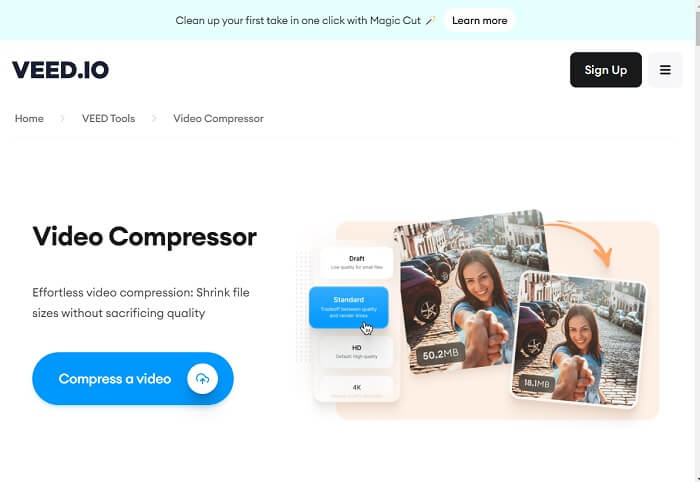
Åbn Veeds videokompressor i din webbrowser på dens hovedproduktside. Du kan også klikke på linket indlejret i denne vejledning for hurtigt at komme til webstedet. Derefter kan du enten oprette en konto eller klikke på Compress a Video for at få direkte adgang til redigeringsfunktionerne.
Trin 2: Importér og redigér en video
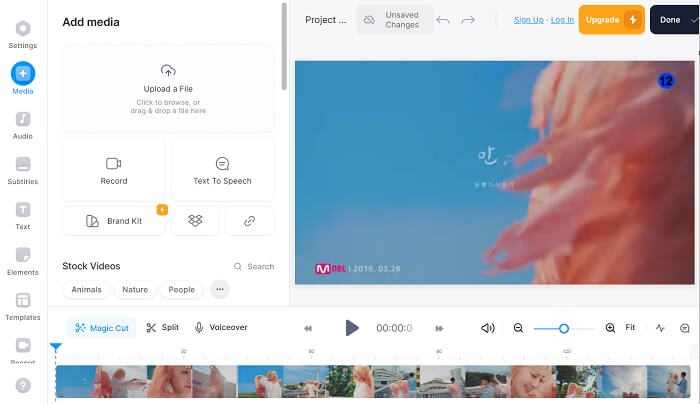
Gå derefter til fanen Media ved at klikke på den i venstre side af onlinetool’et. Her vil du kunne se muligheden for at importere din video. Du kan trække og slippe videofilen eller klikke på Upload a File for at tilføje din video til værktøjets grænseflade. Træk den derefter ned på tidslinjen i redigeringspanelet, og justér videoen ved hjælp af redigeringsfunktionerne.
Trin 3: Eksportér og formindsk videofilen
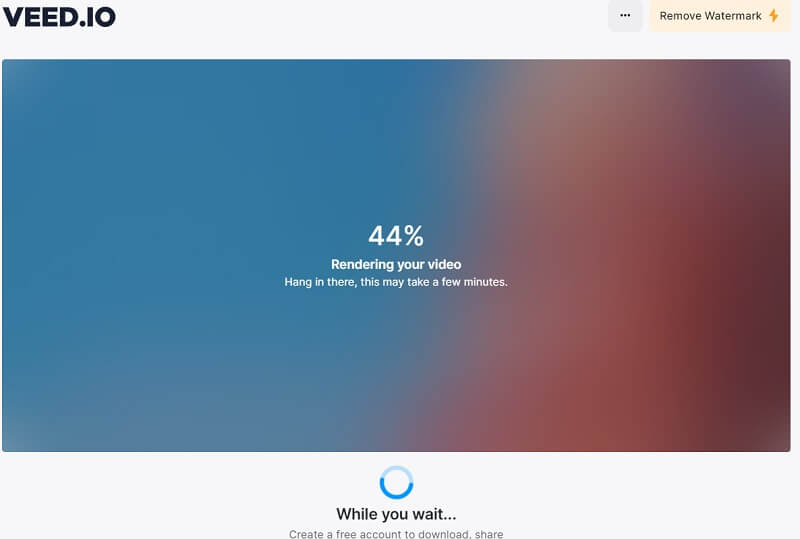
Når videofilen til sidst er fuldt redigeret efter dine ønsker, skal du forberede den til eksport. Klik på Done øverst til højre i onlinetool’et. Vælg Export Video for automatisk at komprimere filen med værktøjets algoritme. Vent, til processen er færdig, og videoen kan derefter gemmes direkte i en mappe på din computer eller eksporteres til sociale medieplatforme.
Del 4. Alternativ til Veed Video Compressor
Antag, at du føler, at Veed.io er anderledes end din stemning og skal bruge andre metoder til at komprimere din video. Denne del vil analysere forskellige løsninger til at komprimere videofiler uden brug af Veed.io-videokompressoren.
1. Video Converter Ultimate
Video Converter Ultimate er en banebrydende videokonverter til din computer, som kan reducere og ændre størrelsen på din videofil uden at gå på kompromis med kvaliteten. Det, der gør dette værktøj til en bedre mulighed end Veed.io, er dets evne til at komprimere videofiler i høj kvalitet. Brugere eller kunder kan reducere filstørrelsen på videoer i 8K, 4K, 2K, 1080p og mere. Vi ved alle, at denne type videokvalitet optager meget plads. Med denne app kan din enhed ”trække vejret”, fordi den kan lagre mange videoer i disse kvaliteter med relativt små filstørrelser. Derudover understøtter appen over 1000 formater til redigering, forbedring og komprimering. Disse formatcontainere omfatter MP4, AVI, WMV, MKV, MOV, VLC-understøttede formater og flere. Du kan se den detaljerede vejledning nedenfor om, hvordan du komprimerer video med Video Converter Ultimate.
Trin 1: Hent Free Converter Ultimate på din pc
For at komprimere videofiler med Free Converter Ultimate skal du hente installationsfilen og gemme den på din pc. Vi har en bedre løsning, hvis du hurtigt har brug for værktøjet. Klik på ikonet Free Download nedenfor for at hente værktøjets installationsfil.
Free DownloadTil Windows 7 eller nyereSikker download
Free DownloadTil macOS 10.7 eller nyereSikker download
Trin 2: Importér og formindsk størrelsen på din videofil
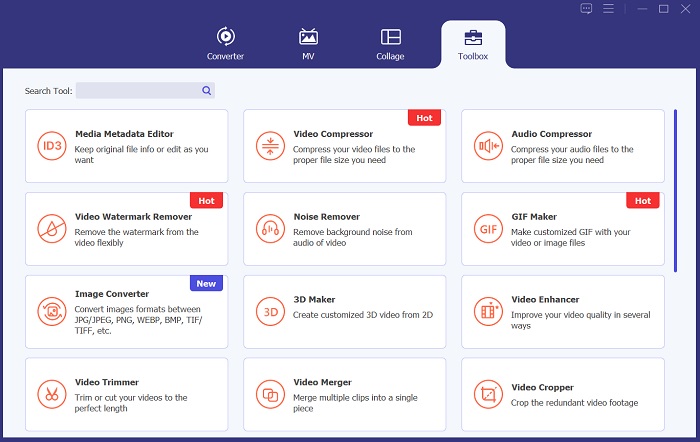
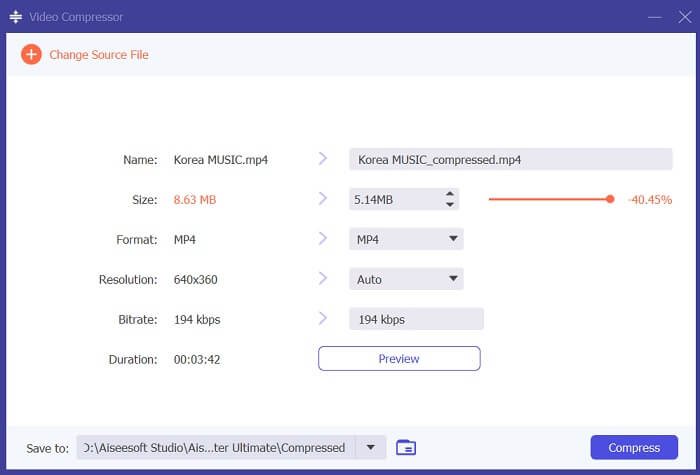
Gå derefter til fanen Toolbox for at komprimere en video, og find Video Compressor. Klik på +-ikonet i appens grænseflade, og find den video, du skal reducere i filstørrelse. Klik på OK-knappen for at føje videoen til værktøjets system.
Trin 3: Eksportér video
Til sidst, når du har justeret videons filstørrelse, så den er reduceret, skal du klikke på Compress for at analysere videoen og starte komprimeringsprocessen. Outputfilen gemmes automatisk i en mappe på din pc under Video Converter Ultimates outputmappe.
2. FVC Videokompressor Online
En anden mulighed, som brugere kan benytte til at komprimere video, er FVC Video Compressor Online. Dette webbaserede værktøj er et dedikeret valg til at reducere filstørrelser på dine videoer. Det understøtter forskellige containerformater, herunder MP4, MOV, AVI, FLV, TS, WebM, M4V og andre. Det fungerer også med en række forskellige videokvaliteter. Brugere kan komprimere videoer i 4K, HD, SD, 3D og mere. Med sin algoritme sikrer værktøjet, at komprimeringsprocessen er 30 gange hurtigere end med en almindelig online videokompressor. Denne funktion gør værktøjet til et bedre alternativ til Veed.io. Derudover har FVC Video Compressor Online en batch-komprimeringsfunktion, der kan reducere filstørrelser i bulk. Det er en funktion, som Veed.io i øjeblikket mangler. Følg vejledningen nedenfor for at lære, hvordan du reducerer videofiler med denne platform.
Trin 1: Gå ind på FVC Video Compressor Online
Begynd at behandle dine videofiler ved at få adgang til FVC Video Compressor Online på dine webbrowsere. Dette værktøj er kompatibelt med Chrome, Firefox, Safari, Microsoft Edge og mere. Gå til dens hovedproduktside og find dens grænseflade.
Trin 2: Komprimer videofiler
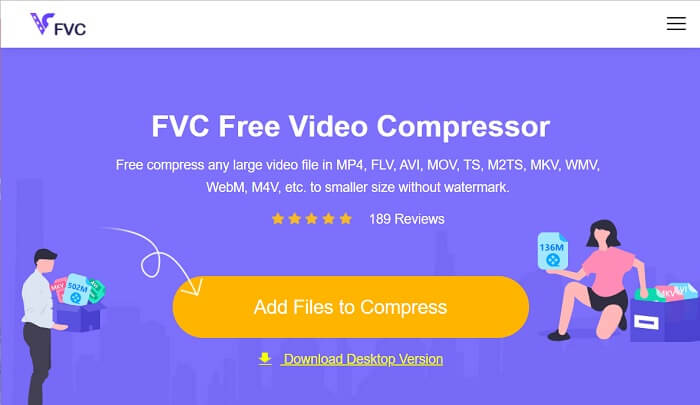
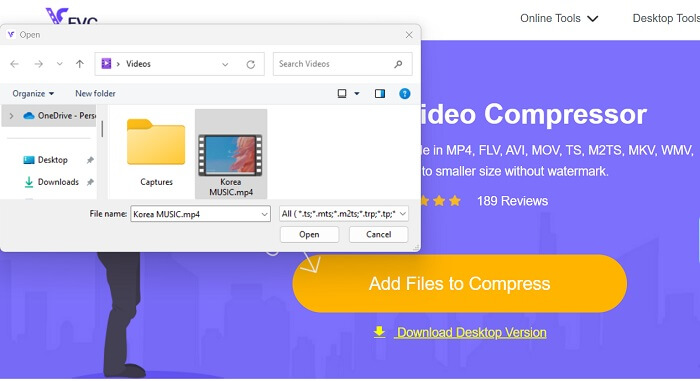
Klik på ikonet Add Files to Compress for at få adgang til mapperne på din pc eller enhed. Gennemse din enhed, og find den video, du skal komprimere. Klik på Open for at importere filen. Førstegangsbrugere skal muligvis downloade et installationsprogram eller et launcher-plugin i deres webbrowser for at kunne bruge denne platform.
Trin 3: Eksportér video
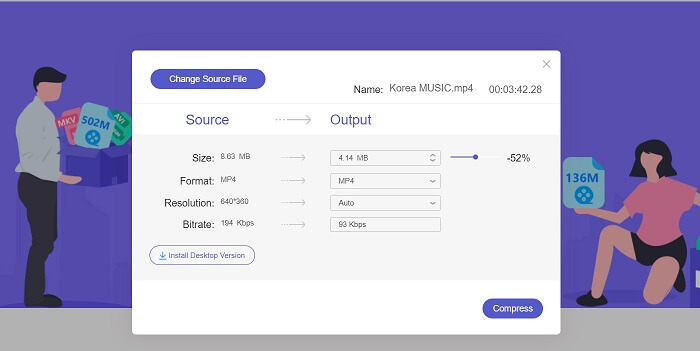
Til sidst komprimerer du videofilen ved at justere forskellige videoparametre. Brug indikatoren til at vælge den procentdel af filstørrelsen, der skal reduceres i forhold til den oprindelige video. Du kan klikke på Compress for at starte processen og eksportere den reducerede video.
Yderligere læsning:
De 10 bedste GIF-kompressorer til desktop og online-brugere
Sådan komprimerer du video til Vimeo før upload (gratis og online)
Del 5. Ofte stillede spørgsmål om Veed Video Compressor
Er Veed videokompressor gratis?
Veed Video Compressor er et softwareværktøj, der tillader eller gør det muligt for brugere at reducere størrelsen på deres videofiler uden at miste kvalitet. Den bruger avancerede komprimeringsalgoritmer til at komprimere videoer, mens den bevarer deres originale opløsning og billedhastighed. Den er tilgængelig på enhver webbrowser, inklusive Chrome, Safari og Firefox. Det er gratis at bruge for brugere, der har brug for at reducere deres videofilstørrelse
Er det sikkert at bruge Veed io?
Ja, Veed Video Compressor er sikker at bruge. Den bruger SSL-kryptering, såsom HTTP, for at sikre sine kunders datas sikkerhed, beskyttelse og privatliv. Desuden kræver det ikke, at brugerne downloader eller får nogen filsoftware på deres enheder, hvilket gør det til en sikker og bekvem mulighed for at komprimere videofiler.
Har VEED free et vandmærke?
Ja, den har et vandmærke ved eksport af videofilen. Veed Video Compressor giver brugerne mulighed for at tilpasse komprimeringsindstillingerne efter deres behov. Brugere kan justere parametre som bitrate, opløsning og billedhastighed for at opnå det ønskede komprimeringsniveau. Disse avancerede funktioner er tilgængelige. Udgangsvideoen vil dog have et vandmærke på sig.
Konklusion
Veed Video Compressor er et ideelt værktøj for indholdsskabere, der vil uploade videoer i høj kvalitet uden lange uploadtider. Det er en fremragende platform for alle, der ønsker at komprimere store videofiler hurtigt og effektivt. Den brugervenlige grænseflade og de avancerede komprimeringsalgoritmer gør det til et fremtrædende valg på det tætpakkede marked for videokomprimering. Dette værktøj har dog stadig brug for forbedringer, som vi har beskrevet i ulemperne ovenfor. Når Veed compress skuffer dig, kan du stole på dets alternativer og modstykker, der anbefales i denne artikel. Ikke desto mindre er Veed.io en god platform, der er tilgængelig, let at bruge og effektiv til at reducere filstørrelser.
-
 Sådan komprimeres GoPro-video fra 4K til 1080p (gratis og online)
 Når du bruger GoPro-kamera til at optage en video, er filstørrelsen på den optagede video normalt ekstrem stor, hvilket vil være svært at dele med andre. Så dette indlæg viser dig, hvordan du komprimerer GoPro-video.
-
 Sådan frigøres komprimering af video til Facebook fra GB til MB
 Hvis du er forbudt at uploade en stor video på Facebook, skal du ikke bekymre dig. Komprimer bare den store videostørrelse fra GB til MB med den gratis videokompressor.
-
 Sådan komprimeres video effektivt til internettet uden at miste kvalitet
 Når din webstedsvideo får mange klager fra klienter om, at den altid bufrer meget, kan du prøve at komprimere video til internettet på 2 effektive måder, hvilket hjælper dig med at reducere webstedsbuffertiden til at fastholde klienter.
