


 Video Converter Ultimate
 Skærmoptager
 Video reparation
Sådan laver du slowmotion-videoer i Windows Movie Player
Videoproduktionsbranchen har for nylig udvidet sig på grund af den stigende efterspørgsel efter videoindhold fra internetbrugere. Forskellige videoforbrugsplatforme vokser hurtigt, især YouTube, som nu er blevet den næstmest populære søgemaskine og forventes at fortsætte med at være det. På grund af dette har indholdsskabere udforsket mulighederne inden for videoproduktion og forsøger at være så kreative som muligt for at leve op til de stadigt højere krav fra seere og potentielle seere. En af måderne er at lave slowmotion af et klip i deres video for at tilføje en dramatisk effekt. Men for at gøre dette kræves der software eller en app, som sandsynligvis ikke er tilgængelig for spirende skabere, der lige er begyndt i branchen. Derfor har denne artikel til formål at hjælpe ved at give nemme trin til hvordan man laver en slowmotion‑video i Windows Movie Maker.

Del 1. Sådan laver du slowmotion-video på Windows Movie Maker
Slowmotion-videoer er en af de bedste dramatiske effekter at inkludere i forskellige typer videoer. Det kan være at understrege et klip, ramme en følelsesmæssig indvirkning på en seer og mange andre formål, som du kan finde på. Heldigvis kan dette nemt gøres ved hjælp af Windows Movie Makers slowmotion-effekt. Den kan nemt downloades i Microsoft Store, og følg bare denne Windows Movie Maker-slowmotion-tutorial for at opnå det, du har tænkt dig at gøre på din video.
Trin 1. Åbn Windows Movie Maker. For at uploade videoer og billeder fra din computer skal du vælge Tilføj videoer og fotos, eller du kan blot trække og slippe videoer ned på storyboardet.
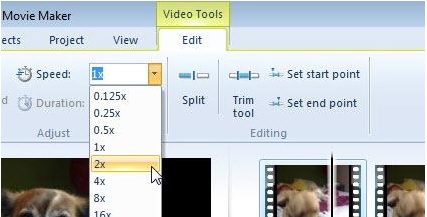
Trin 2. Vælg videoklippet, og gå til Rediger‑fanen under Video Tools.
Trin 3. Klik på Rullelisten under Hastighed for at vælge en afspilningshastighed, alt efter hvor langsom eller hurtig du vil have, at din video skal fremstå. For at tjekke om du har fået den ønskede hastighed, skal du trykke på trekant‑afspilningsknappen, og når du er tilfreds, klikke på gemmeikonet i det øverste venstre hjørne af vinduet.
Windows Movie Maker er et fremragende gratis videoredigeringsprogram, men det mangler visse funktioner sammenlignet med andre videoredigeringsprogrammer. Gå videre til næste afsnit for at se et andet videoredigeringsprogram end Windows Movie Maker med slowmotion‑effekter, som stadig giver stærke redigeringsværktøjer.
Del 2. Video Converter Ultimate: Bedste alternativ til at lave slowmotion-videoer
Hvis du synes, at Windows Movie Maker ikke rækker til dine behov for videoredigering, og du ikke ønsker at bruge et online webbaseret redigeringsværktøj eller anden ikke‑gratis software, kan du bruge Video Converter Ultimate til at producere dine videoer og tilføje en slowmotion‑effekt med blot ét klik. Video Converter Ultimate er et af de bedste alternativer til enhver medieafspiller, onlinetjeneste eller endda software, når det gælder justering af en videos afspilningshastighed. Med dens mulighed for at øge eller sænke afspilningshastigheden med ét klik er det internettets mest brugervenlige software. Derudover producerer den også videoer i høj kvalitet, selv når du konverterer videoer i normal hastighed til slowmotion. For at vide mere om, hvordan processen foregår, følger her trinnene, du skal gennemgå:
Trin 1. Download softwaren ved at klikke på knappen Gratis download. Når .exe‑filen er downloadet, skal du åbne den for at fortsætte installationen. Vent til den er færdig, og klik derefter på knappen Start nu.
Gratis download til Windows 7 eller nyere Sikker download
Gratis download til MacOS 10.7 eller nyere Sikker download
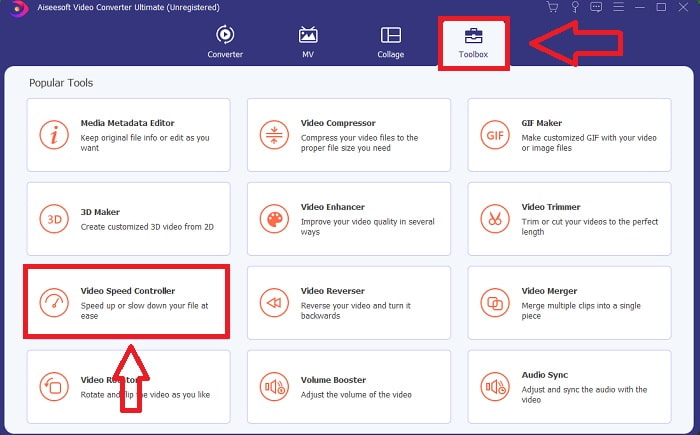
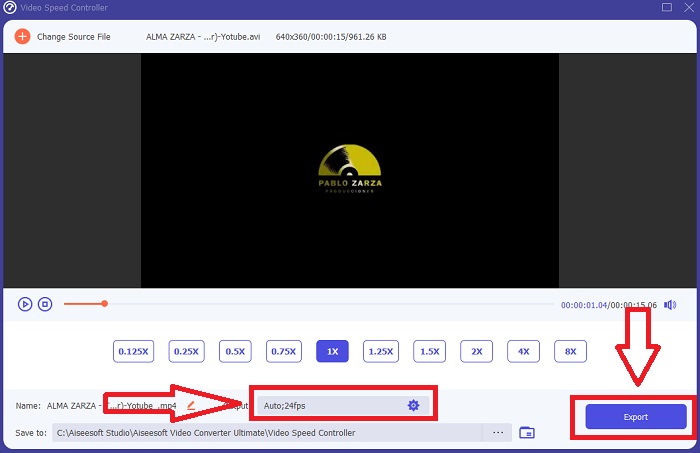
Trin 2. Efter installationen kan du gå direkte i gang med softwaren ved at starte den. Klik på funktionen Værktøjskasse yderst til højre i fanebladet ovenfor, og derefter på indstillingen Video Speed Controller for at begynde redigeringen.
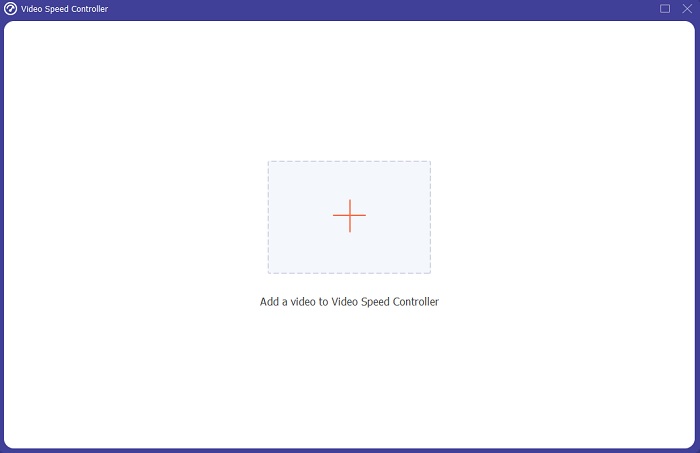
Trin 3. Et nyt vindue dukker op midt på skærmen. Klik på + for at tilføje den videofil, du vil redigere.
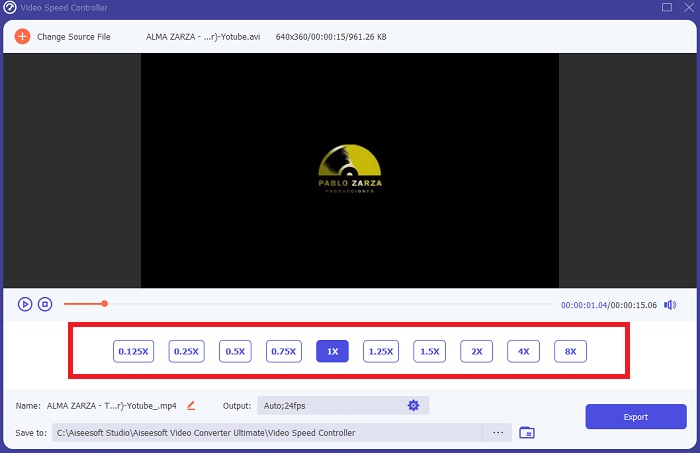
Trin 4. Når videofilen er åbnet, kan du vælge mellem de forskellige afspilningshastigheder, der vises under videoen, alt efter hvor meget du vil have slowmotion‑effekten til at påvirke din video.
Trin 5. Du kan redigere outputtet af din video, hvad angår video, f.eks. format, opløsning, billedhastighed og kvalitet, og lyd, f.eks. samplingsfrekvens og bitrate, i outputindstillingerne. Derudover kan du vælge den mappe, din video skal eksporteres til, lige under outputindstillingen. For at gemme den skal du klikke på knappen Eksporter i det nederste højre hjørne af vinduet og vente, til den er færdig.
Relateret:
Sådan komprimerer du M2TS‑filer
Del 3. Ofte stillede spørgsmål om at lave slowmotion-video
Hvordan virker slowmotion?
Slow-motion video er simpelthen teknikken til at afspille optagelser med en langsommere billedhastighed, end da den blev optaget. Dette vil dog ikke fungere med en hvilken som helst video - eller i det mindste ikke godt. Du skal sikre dig, at du optager med en rimelig billedhastighed. Hvis du optager 120 billeder i sekundet og derefter afspiller det med 24 billeder i sekundet, vil dit klip køre i 5 sekunder, da 120/24 = 5. Denne video er blevet bremset fem gange.
Hvad er billedhastigheden, og hvad betyder det for slowmotion?
Hvilken FPS skal jeg bruge til slowmotion?
For at lave en slowmotion-video kan du bruge en række forskellige billedhastigheder. I virkeligheden kan en hvilken som helst billedhastighed over 24-30 FPS bruges til at skabe slowmotion-videoer, men udseendet og følelsen vil variere. Som en tommelfinger, jo større billedhastighed, jo langsommere kan din film være. Derudover, jo hurtigere billedhastigheden er, jo længere vil dit slowmotion-billede holde ud. Dette betyder dog ikke, at langsommere altid er bedre. Det hele afhænger af, hvor langsom du vil have din film til at virke, og hvor længe du vil have klippet til at vare.
Konklusion
At være i videoproduktionsbranchen eller blot at skabe indhold som en hobby betyder at udforske, hvordan du gør din video anderledes end før eller fra andre. Derfor er det vigtigt at tilføje alsidighed til dit arsenal – du vil aldrig vide, hvad der vil fange seernes opmærksomhed i hver dag, der er gået. En af de enkleste er at lære at lege med løbstempoet i dine klip. Slow-motion kan allerede findes overalt på internettet, men det afhænger altid af, hvordan du bruger det og gør det til dit eget. Så det er ret vigtigt at have software ved din side, som du er sikker på, vil være i stand til at redigere afspilningshastigheden af din video problemfrit til enhver tid. Denne artikel vil give den enkleste og bedste mulighed for at gøre dig bekendt med, hvilken software du skal bruge til at lave slowmotion-videoer.
-
 Top 4 bedste VOB -afspillere til Android -mobiler til forskellige anvendelser
 Når du downloader VOB -videoer og vil se dem på Android, kan du vælge den mest passende blandt de følgende top 4 VOB -afspillere i denne artikel.
-
 Top 5 Bedste Windows Media Player -alternativer til Android -mobiler
 Da du ikke kan downloade Windows Media Player til Android, bør du læse denne artikel og lære om de 5 bedste alternativer til Windows Media Player.
-
 Top 5 bedste videospillere til iPhone, du ikke bør gå glip af i 2021
 For at afspille videoer i alle formater og få en bedre seeroplevelse på din iPhone, bør du læse denne artikel og lære om de bedste 5 videospillere til iPhone 12/11/X/8/7/6.
