


 Video Converter Ultimate
 Skærmoptager
 Video reparation
[Bevist] 2 af de bedste tag-editorer, der er tilgængelige til brug på Windows og Mac
De fleste af de lydfiler, vi har optaget på Windows, er i WMA-format, og du kan redigere deres metadata ved hjælp af en WMA-metadata-editor. Det kan dog være en smule svært for den enkelte bruger at vælge den rette metadata-editor til skrivebordet. Men i dag er denne opgave ikke så vanskelig, som du tror, takket være de to editorer, du kan bruge på Windows og Mac. Vil du vide, hvilke to det er? Hvis du læser videre i denne artikel, giver vi en upartisk gennemgang af de to programmer, du kan downloade, så du kan se, hvilket der er bedst. Bliv hængende og nyd dette blogindlæg, hvor du lærer de to fremragende værktøjer at kende, som du ikke bør gå glip af i 2022.

Del 1. Brug den ultimative WMA Tag Editor tilgængelig på Windows og Mac til at redigere WMA Tags
Først på vores liste er den bedste WMA-metadata-editor FVC Video Converter Ultimate, værktøjet, der præsenterer en kraftfuld editor til deres tags, som alle elsker. Med dette værktøj kan du nemt håndtere dette problem som en professionel, selvom du ikke har erfaring med at redigere dine WMA-tags. I modsætning til andre tag-editorer behøver du ikke stor viden om denne metadata-editor om, hvordan du bruger den; inden for et par klik og et split af et sekund vil du få din WMA mærket uden at svede.
Vil du have mere? En af de bedste funktioner, dette værktøj tilbyder, er Værktøjskassen, hvor du kan lave flere ting, som de andre værktøjer ikke kan tilbyde dig, såsom at komprimere, beskære, tilføje eller fjerne vandmærker, vende videoer og meget mere. Så alle de opgaver på mediefiler, du overhovedet kan komme i tanke om, kan du nemt håndtere med den hjælp, du får gennem dette værktøj. Derudover kan du hurtigt konvertere dit WMA-format til over 1000 nye formater ved hjælp af den ultrahurtige konverteringsproces. Bemærkelsesværdigt, ikke? Det er netop, hvad det ultimative værktøj er i stand til. Og for at lære, hvordan du tilføjer et WMA-tag, vil trinnene nedenfor hjælpe dig med at klare det som en ekspert.
Trin 1. Klik først på download-knappen nedenfor, og vælg, om du bruger Windows eller Mac. Installer det med det samme, og start programmet, når installationen er færdig.
Gratis download til Windows 7 eller nyere Sikker download
Gratis download til MacOS 10.7 eller nyere Sikker download
Trin 2. Klik på Værktøjskasse i den øverste sektion, og gør det samme med Media Metadata Editor.
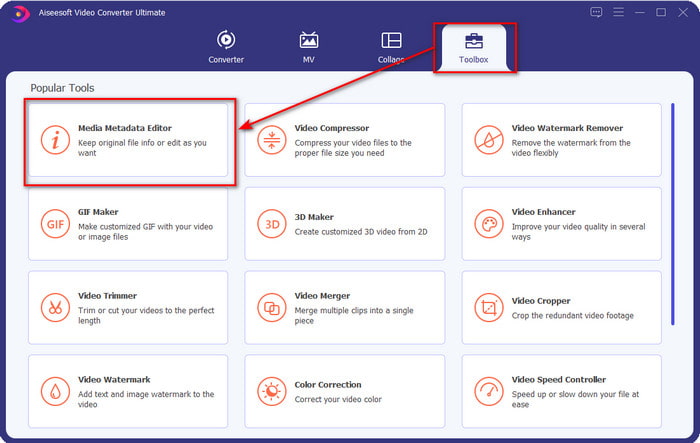
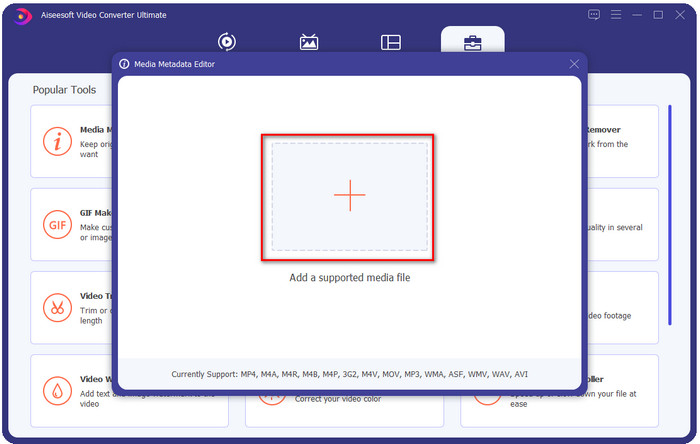
Trin 3. Indsæt filen ved at klikke på +-ikonet i det lille vindue, der vises, find WMA-filen i mappen, og tryk på Åbn for at gå videre til næste trin.
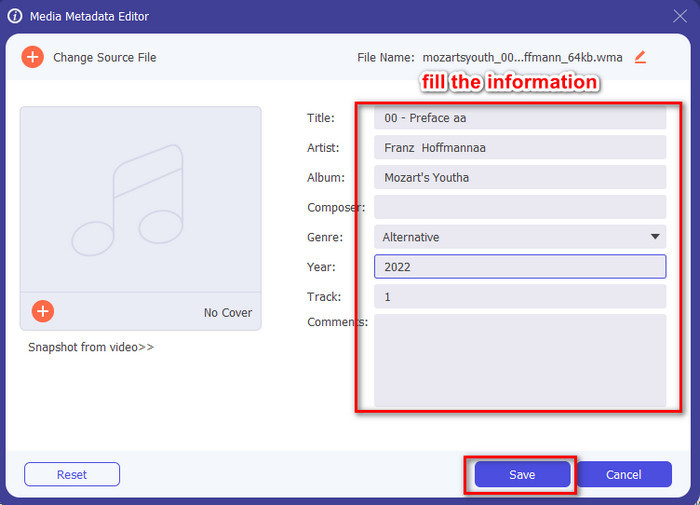
Trin 4. Her kan du redigere metadata eller tags i din WMA og udfylde tekstboksen efter behov. Når du er færdig, klikker du på Gem for at anvende de ændringer, du har foretaget på din lydfil. Dermed har du tilføjet metadata til lydfilen lige så hurtigt som 1-2-3.
Del 2. Brug den gratis WMA Tag Editor tilgængelig på Windows og Mac til at ændre WMA-metadata
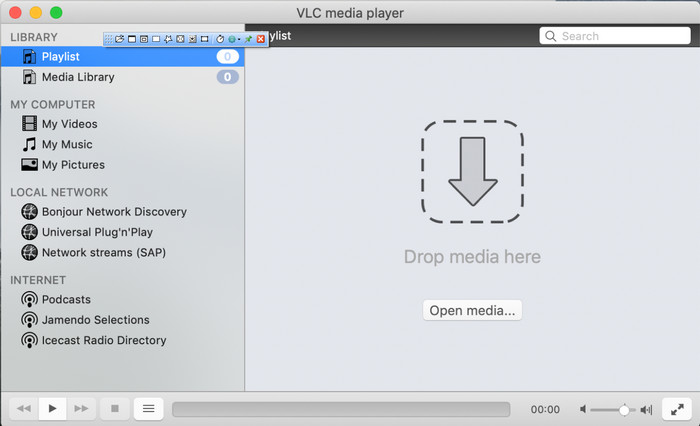
VLC Player er endnu en WMA-tag-editor, du kan downloade gratis på Windows og Mac. Denne medieafspiller kan hjælpe dig med at redigere tags i dine video- og lydfiler. I modsætning til det første nævnte program er dette værktøj ikke lavet specifikt til at tilføje metadata til enhver mediefil. Det bruges primært til at afspille forskellige mediefiler, som den oprindelige eller indbyggede medieafspiller ikke kan afspille uden at downloade en ekstra codec. Selvom værktøjet kan tilføje tags, er det stadig ikke lige så effektivt som andre specialiserede tag-editorer.
Desuden har dette værktøj bevist mange ting for os, fordi det er pålideligt og sikkert at downloade. Ud over disse funktioner er dette værktøj også i stand til at konvertere, enkel redigering og skærmoptagelse, hvis du har brug for en. Vi kan sige, at det er et multi-purpose værktøj, der ikke giver en sådan ekspertise på andre funktioner, men på at afspille videoer er uden tvivl det bedste på markedet.
Del 3. Sammenligningsdiagram mellem gratis og ultimativ WMA Tag Editor
For at gøre anmeldelsen endnu nemmere for os at forstå, inkluderer vi et sammenligningsdiagram for at vide, hvilket værktøj der er meget bedre at downloade på dit drev. Læs den venligst grundigt for at sammenligne og kontrastere FVC Video Converter og VlC Player og bedømme den, som er den bedste WMA-metadataeditor.
| FVC Video Converter Ultimate | VS | VLC afspiller |
 | Tilgængelig på Windows og macOS | |
| Understøtter en bred vifte af formater til redigering af tags |  |
| Multifunktionelle funktioner såsom trimning, klipning, redigering og mere | |
| Brugervenlig | |
| Bedste grafiske brugergrænseflade | |
Del 4. Ofte stillede spørgsmål om WMA Metadata Editor
Kan jeg spille WMA på VLC?
Ja, du kan nemt afspille WMA-filer i VLC, fordi formatet understøttes. Hvis du vil vide mere om VLC, kan du læse denne artikel; ved at trykke på dette link kan du lære mere om VLC og dets andre tilgængelige alternativer.
Hvad er WMA?
WMA er et lydformat, der bruges til at gemme en række lyd-codecs, der er udviklet af Microsoft med hjælp fra komponisten Stan LePard. Dette lydformat er en af de kendte konkurrenter til standard-lydformatet MP3. Formatet er dog ikke så udbredt, som man kunne tro, så hvis du vil overføre en fil med filendelsen .wma, må du regne med at få brug for en tredjepartsapp, hvis modtagerne i den anden ende ikke bruger Windows. Så hvad skal du gøre? Kan du konvertere WMA til MP3 for at gøre den kompatibel med modtageren? Med hjælp fra denne artikel vil du lære hvordan du konverterer WMA til MP3 på Windows, Mac og online.
Har jeg brug for et ekstra codec for at spille WMA?
Det afhænger af det program, du bruger i øjeblikket; hvis du er Windows-bruger, behøver du ikke downloade et ekstra codec for at afspille lydfilen på dit skrivebord. Men ikke alle var Windows-brugere, så konvertering af lydfilen er den bedste måde at gøre WMA kompatibel med dine enheder. Hvis du leder efter en konverter, foreslår vi, at du vælger den bedste lydkonverter, du kan downloade på Windows og Mac, FVC Video Converter Ultimate. Følg disse trin, hvis du vil vide mere. Download værktøjet på dit skrivebord, og installer det derefter. Åbn værktøjet, og klik på +-ikonet for at uploade WMA-filen; i øverste højre side, klik på Konverter alle til og vælg det tilgængelige lydformat på listen. Tryk på Konverter alle for at starte konverteringsprocessen. Nemt som det.
Konklusion
Nu hvor vi har en idé om FVC Video Converter Ultimate og VLC-afspilleren, er det tid til at vælge den bedste WMA-tag-editor, du skal bruge. Disse værktøjer er gode til at redigere dine WMA-filers tags, så uanset om du foretrækker det, kan du håndtere redigering af tags hurtigt. Men hvis du vil have et professionelt værktøj til at klare denne opgave, så gå efter det ultimative værktøj. Ved at trykke på download-knappen kan du have dette på begge styresystemer til at justere dine WMA-tags.
-
 Hvad er metadata: Lær de grundlæggende oplysninger om metadata
 Hvad er metadata? Er dette vigtigt? Hvad er delene af metadata? Har du det samme spørgsmål? I denne artikel lærer du de grundlæggende oplysninger om metadata.
-
 4 af de bedste metadatafremvisere online og offline [Opdateret 2025]
 Kan jeg tjekke metadataene for min fil? Ja, det kan du, ved hjælp af dette indlæg vil vi introducere dig til de forskellige metadatafremvisere, du kan bruge.
-
 6 favoritvalg Snapchat-animerede Snapchat-filtre på Snapchat
 Vil du vide de bedste måder at tilføje filtre på Snapchat-videoer? Nå, du kan klikke på dette og lære de forskellige filtre, du kan bruge til at anvende på Snapchat-videoer.
