


 Video Converter Ultimate
 Grabador de pantalla
 Reparación de vídeo
Consejos útiles para hacer videos en cámara lenta en iMovie
iMovie es un excelente editor de vídeo disponible en todos los sistemas operativos iOS y Mac. Esta aplicación se puede descargar de forma gratuita y ofrece distintas herramientas muy útiles para hacer cambios importantes en tu vídeo, especialmente cuando se trata de la velocidad de reproducción o de crear un vídeo a cámara lenta. Aunque esta aplicación es fácil de usar, puede resultar complicado entenderla y utilizarla para aplicar exactamente el efecto de cámara lenta que quieres en tu vídeo. Pero para comprender en detalle cómo hacer vídeos a cámara lenta en iMovie, lee este artículo y sigue los pasos con atención.

Parte 1. Cómo hacer videos en cámara lenta en iMovie usando iPhone
Como se indicó anteriormente, iMovie solo funciona en sistemas iOS como el iPhone. Para hacer los mejores videos en cámara lenta usando esta aplicación, estos son los procedimientos proporcionados que también lo guiarán sobre cómo usar esta aplicación.
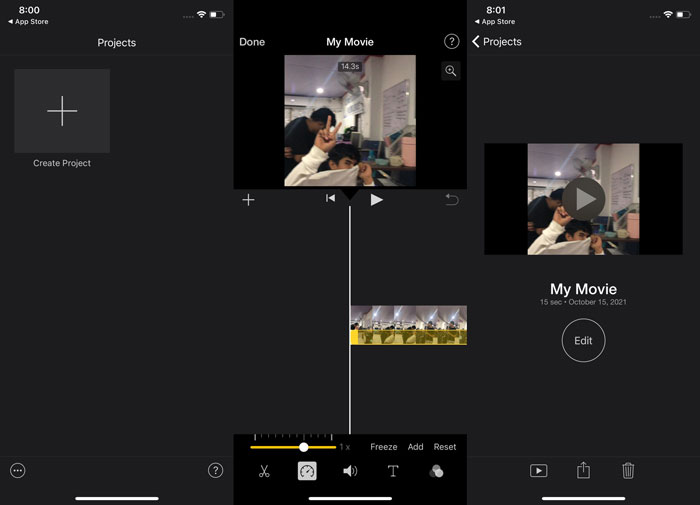
Paso 1. Usando tu iPhone o iPad, abre la aplicación iMovie. Aparecerá el botón Continuar si se muestra una vista general de la interfaz. Selecciona el icono con el signo + en la pestaña Proyectos para editar un nuevo clip de vídeo. Para continuar, ve a la ventana Nuevo proyecto y selecciona Película.
Paso 2. Tras seleccionar un vídeo del carrete y pulsar el botón Crear película en la parte inferior de la pantalla, podrás encontrar la herramienta de velocidad, que tiene forma de cuentakilómetros, tocando un clip de vídeo en la línea de tiempo y esperando a que aparezcan las herramientas de edición para poder elegir una de las opciones. Para avanzar o retroceder rápidamente tu clip de vídeo, simplemente mueve hacia la derecha o hacia la izquierda el deslizador amarillo de la parte inferior. Puedes acelerar el contenido hasta dos veces su ritmo original o ralentizarlo hasta una octava parte de su velocidad original.
Paso 3. Cuando todo esté listo, pulsa OK en la esquina superior izquierda de la pantalla del teléfono. Para guardar tu película terminada, haz clic en el icono Compartir en la parte inferior de la página y elige una ubicación donde almacenarla.
Parte 2. Cómo hacer videos en cámara lenta en iMovie usando Mac
iMovie también está disponible en Mac, lo que hace que los videos en cámara lenta sean excelentes de la manera más fácil posible. Para saber cómo lograr este tipo de videos que desea, estos son los pasos que debe seguir:
Paso 1. Cambia la velocidad del clip en el programa iMovie en tu Mac seleccionándolo en la línea de tiempo y modificando la velocidad del clip.
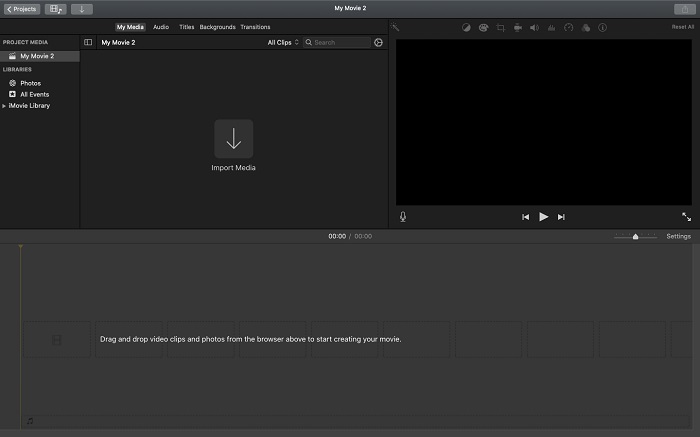
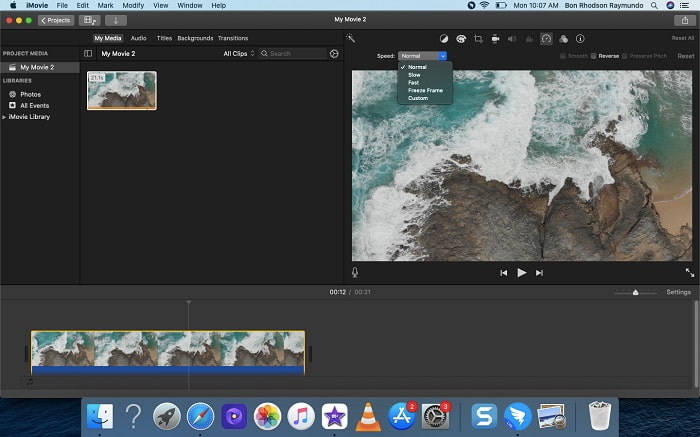
Paso 2. Puedes acceder a los ajustes de velocidad haciendo clic en el botón Velocidad situado en la esquina superior derecha de la pantalla. Para ajustar con precisión la velocidad, basta con elegir entre valores Lento y Rápido desde un botón de velocidad en el escritorio de tu ordenador.
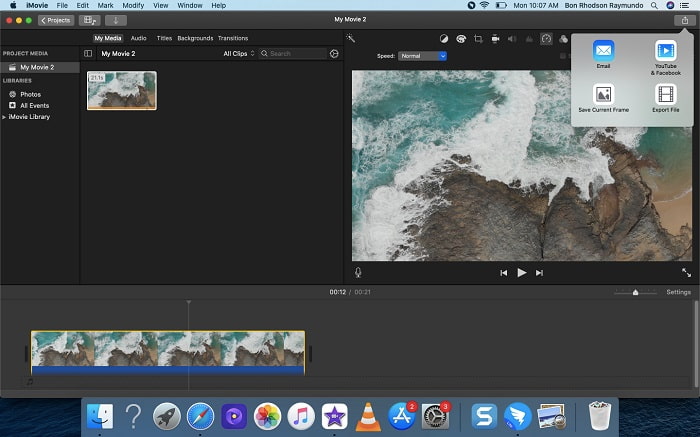
Paso 3. Para guardar el archivo en el disco duro de tu ordenador, haz clic en el icono Subir en la esquina superior derecha de la pantalla.
Parte 3. La mejor alternativa para crear videos en cámara lenta
Además de usar iMovie para crear vídeos a cámara lenta, esta mejor alternativa es muy útil para todos los usuarios de ordenadores de sobremesa y portátiles. Video Converter Ultimate es un software gratuito disponible tanto para Windows como para macOS. Es fácil de usar y tiene una interfaz intuitiva que evita que tengas dificultades a la hora de identificar las herramientas necesarias para crear vídeos a cámara lenta. Incluye una de las mejores funciones, el Controlador de velocidad de vídeo (Video Speed Controller), que puedes usar para ajustar la velocidad de reproducción de un vídeo y, gracias a ello, podrás crear un vídeo a cámara lenta a partir de un vídeo con velocidad normal. Para saber más detalles sobre cómo usar este programa y conseguir el efecto de cámara lenta que deseas, aquí tienes los pasos que debes seguir:
Paso 1. Antes de usar el software, primero debes descargarlo haciendo clic en el enlace de descarga de abajo, según tu sistema operativo. Instalarlo es tan sencillo como descargarlo en tu ordenador y hacer clic en Empezar ahora para iniciar.
Descarga gratuitaPara Windows 7 o posteriorDescarga segura
Descarga gratuitaPara macOS 10.7 o posteriorDescarga segura
Paso 2. Podrás ver la función Convertidor (Converter) en la interfaz principal del programa cuando hayas terminado de iniciarlo. A continuación, utiliza la función Caja de herramientas (Toolbox) para encontrar lo que necesitas para crear vídeos a cámara lenta. Si quieres cambiar la velocidad de tu vídeo o simplemente hacer un vídeo a cámara lenta, selecciona Controlador de velocidad de vídeo (Video Speed Controller) de la lista de herramientas disponibles.
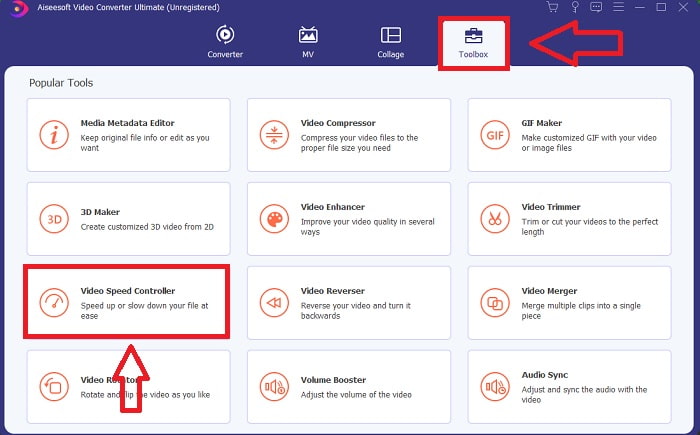
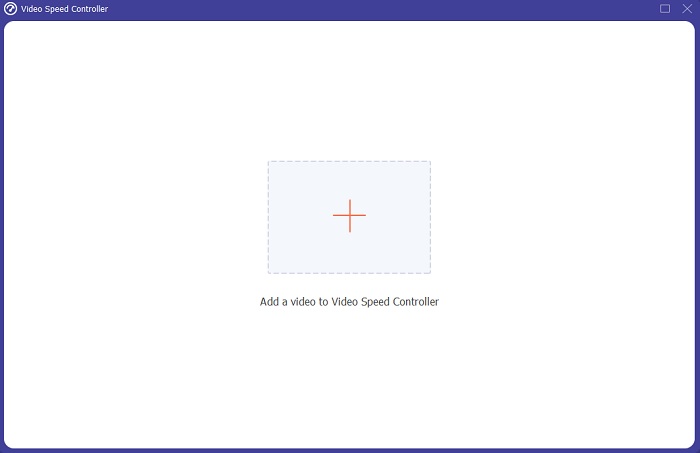
Paso 3. Tras continuar, se abrirá otra ventana en la pantalla de tu ordenador. Para empezar a editar, haz clic en el signo más +.
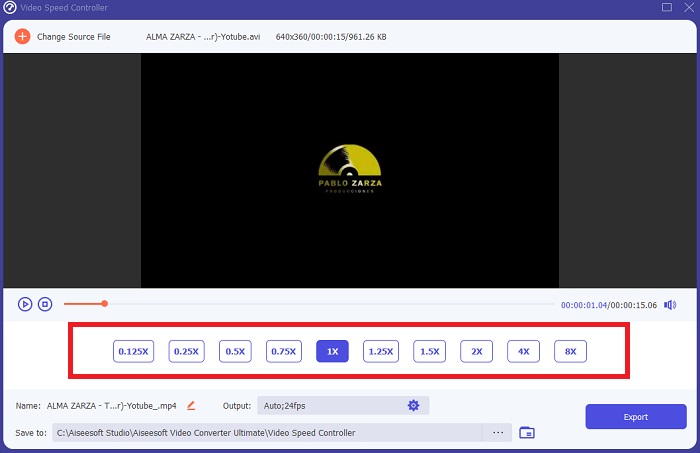
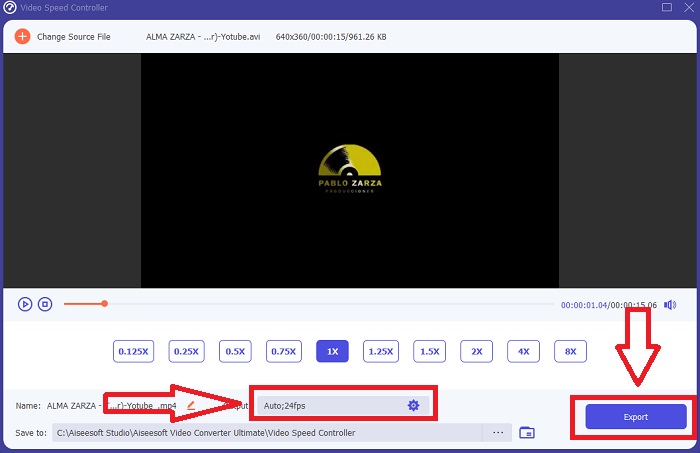
Paso 4. Para empezar a editar, elige cuántas veces aumentará o disminuirá la velocidad de fotogramas del vídeo durante la reproducción para ver lo rápido o lento que será; esto definirá el efecto de cámara lenta que aplicarás a tu vídeo. Como vas a crear un vídeo a cámara lenta, reducirás la velocidad eligiendo una velocidad por debajo de la velocidad normal. Si estás satisfecho con la velocidad de tu vídeo, puedes afinar su calidad cambiando el formato, la resolución, la tasa de fotogramas, etc. También tendrás la opción de cambiar el nombre del archivo de salida del vídeo.
Paso 5. Haz clic en Exportar y elige una ubicación en el sistema de archivos de tu ordenador para guardar tu trabajo.
Relacionado:
Parte 4. Preguntas frecuentes sobre cómo hacer videos en cámara lenta en iMovie
¿Qué sucede si iMovie no funciona?
A menos que haya una opción disponible, el videoclip no es lo suficientemente largo para admitir la reproducción acelerada. También es posible que tengas que convertir tu video. Ciertos tipos de video, como los grabados en un iPhone o en H.264 en una videocámara Flip, deben convertirse antes de cambiar la velocidad. En el navegador de proyectos, haga clic y haga doble clic en el archivo de video para abrirlo. Si ve un botón Convertir todo el clip en el inspector que se abre, selecciónelo. Repita el clip, luego continúe con el proceso de cámara lenta/avance rápido.
¿Puedes ralentizar un video de lapso de tiempo en iMovie?
Su video de lapso de tiempo comenzará a reproducirse tan pronto como suelte el botón del obturador para finalizar la grabación. El control deslizante de velocidad de lapso de tiempo se puede encontrar en la parte inferior de la pantalla. Cuando deje de grabar con el botón del obturador presionado, su video de lapso de tiempo comenzará a reproducirse automáticamente. El control deslizante de velocidad de lapso de tiempo se puede encontrar en la parte inferior de la pantalla.
¿Cómo se ralentizan los videos de Youtube?
Reproduzca un video en la aplicación de Youtube, ubique el ícono de ajustes o el ícono de configuración. Haga clic en Velocidad de reproducción y elija las opciones por encima de la velocidad normal para comenzar a ralentizar el video que reproduce.
Conclusión
Para concluir, iMovie es un excelente editor de vídeo que solo está disponible en los sistemas operativos iOS y Mac. Pero ¿qué ocurre si usas Windows para crear un vídeo a cámara lenta? Te recomendamos usar Video Converter Ultimate para conseguir el vídeo a cámara lenta que quieres. Este programa está disponible para Windows y Mac. Además, es gratuito y ofrece una gran variedad de herramientas para editar vídeos. También incorpora una función especialmente pensada para ajustar la velocidad de reproducción y conseguir así vídeos a cámara lenta. Más allá de sus funciones destacadas, también es compatible con distintos formatos de vídeo para que no tengas problemas a la hora de convertir tus archivos.
-
 [Gratis y de pago] GIF Speed Changer: mejores selecciones de 2021
 ¿No estás satisfecho con el GIF que creaste en línea porque es tedioso y lento? Este será tu día de suerte porque te presentamos un artículo sobre el cambiador de velocidad GIF y los detalles que te ayudarán a usarlo y dominarlo.
-
 Los 4 mejores reproductores de video con controlador de velocidad en 2021
 ¿No ha notado la velocidad de reproducción de todos los reproductores multimedia cada vez que reproduce un video? Este artículo es adecuado para que aprenda todo sobre los reproductores de video con control de velocidad.
-
 3 formas de acelerar el video en el iPhone [Comprobado&93;
 ¿Tiene problemas para ajustar la velocidad de reproducción de su video porque está usando un iPhone? Este es un excelente artículo para ayudarte con tu problema.
