


 Video Converter Ultimate
 Grabador de pantalla
 Reparación de vídeo
Cómo convertir DivX a WMV con facilidad: métodos sin conexión y en línea
DivX es un códec de compresión de vídeo que comprime el vídeo hasta el tamaño que desee el usuario. Un archivo WMV es un archivo Windows Media Video que puede comprimir los formatos de compresión de vídeo de Microsoft. Ten en cuenta que DivX y WMV no siempre son compatibles. Aunque la mayoría de los vídeos actualmente están codificados en DivX y almacenados en formato WMV, en ocasiones es necesario convertir DivX al formato WMV según la situación. Afortunadamente, ofrecemos conversores de DivX a WMV que necesitarás para realizar este trabajo rápidamente, tanto para uso sin conexión como en línea.

Parte 1. Excelente método para usar en la conversión de DivX a WMV [fuera de línea]
Video Converter Ultimate es probablemente la mejor opción si buscas un software que pueda realizar todo el proceso de una vez y ofrecer funciones adicionales para otras necesidades de edición. No solo es compatible con numerosos formatos de archivo de vídeo, sino que también te permite editar aún más tu vídeo y audio en términos de calidad y, además, personalizar tus clips añadiendo efectos. Este software es un conversor todo en uno. Estos son los pasos que debes seguir para usar este programa:
Paso 1: Instala el software en tu ordenador haciendo clic en uno de los botones de Descarga gratuita de abajo según tu sistema operativo. Espera a que termine la descarga del archivo .exe y ábrelo para iniciar el proceso de instalación. Cuando termines de instalar el software, haz clic en Iniciar ahora y ejecuta el programa.
Descarga gratuitaPara Windows 7 o posteriorDescarga segura
Descarga gratuitaPara macOS 10.7 o posteriorDescarga segura
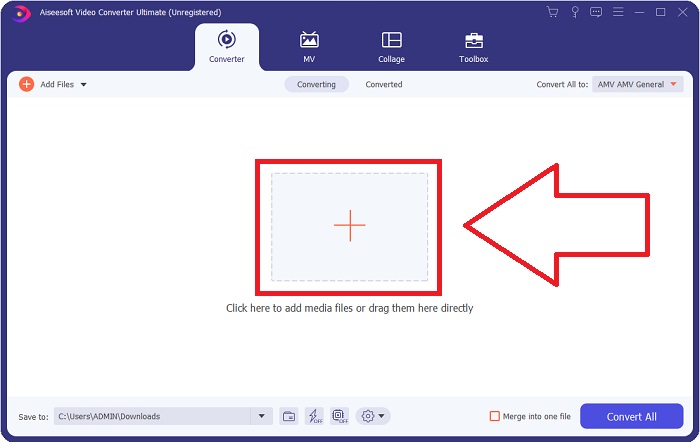
Paso 2: Se abrirá una ventana con una interfaz que tiene un botón + en el centro. Haz clic en él para importar el archivo de vídeo que deseas convertir, o simplemente arrastra y suelta los archivos fácilmente.
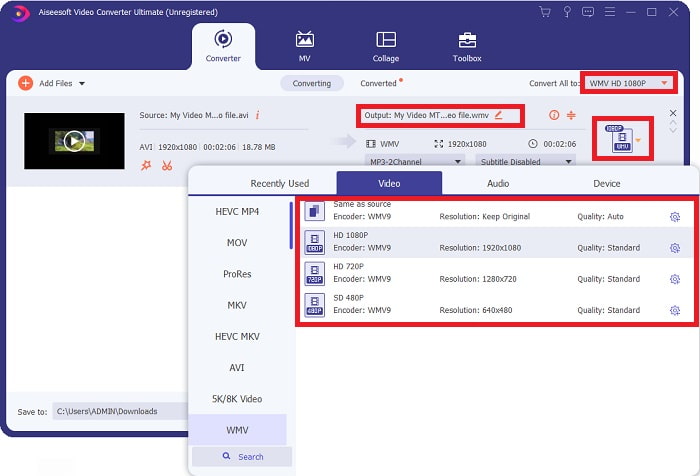
Paso 3: Cuando termines de importar los archivos, en el lado derecho del archivo se mostrará el formato actual de tu vídeo. Haz clic en él y aparecerán todos los formatos disponibles. Puedes desplazarte hacia abajo o escribir WMV en la barra de búsqueda para seleccionarlo. Además, en el lado derecho de la pestaña tendrás distintas calidades de vídeo para elegir.
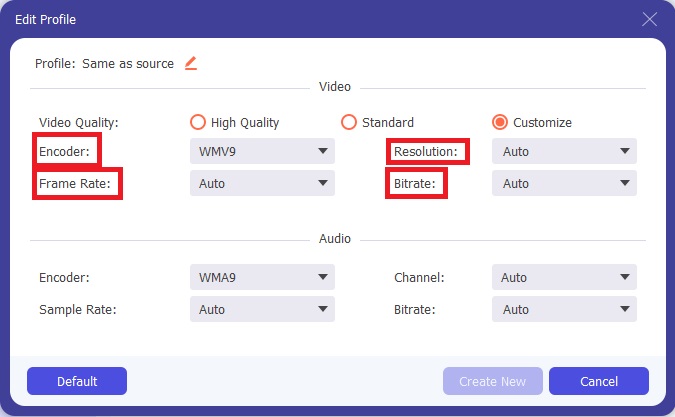
Paso 4: Para más opciones, puedes hacer clic en el icono de engranaje junto a la calidad de vídeo que has seleccionado, y aparecerá otra interfaz. Desde ahí puedes editar la resolución, la tasa de fotogramas, el bitrate y mucho más, según lo que más te convenga. Si estás satisfecho con todos los ajustes, haz clic en el botón Crear nuevo en la esquina inferior derecha para guardar los cambios.
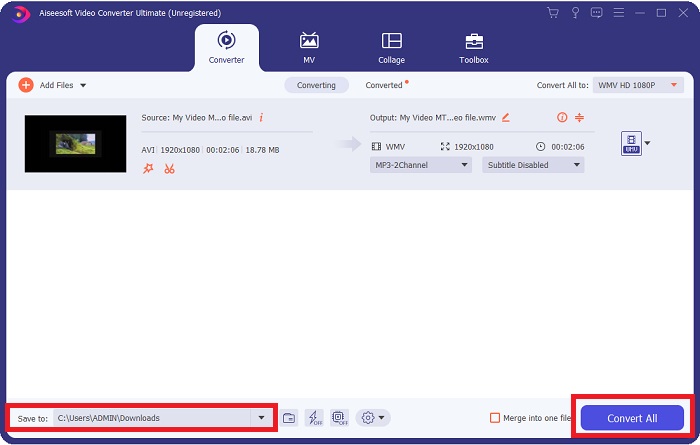
Paso 5: Cuando termines de ajustar la configuración del vídeo a tu gusto, haz clic en el botón Convertir todo en la esquina inferior derecha para iniciar el proceso de conversión y espera a que finalice.
Parte 2. Otro método para usar en la conversión de DivX a WMV [en línea]
Es posible tener un convertidor de video a mano en todo momento sin tener que instalar ningún software. Aún así, también es posible convertir un video rápida y fácilmente sin instalar nada. Video Converter Ultimate tiene una contraparte en línea que puede usar de una sola vez. Todavía ofrece opciones adicionales y admite muchos formatos. Para utilizar esta herramienta web, siga estos sencillos pasos:
Paso 1: Puedes empezar haciendo clic en este enlace, que te redirigirá a la herramienta en línea. Allí encontrarás un botón Añadir archivos para convertir en el centro. Haz clic en él para descargar el lanzador, que necesitarás para importar tus archivos de vídeo fácilmente.
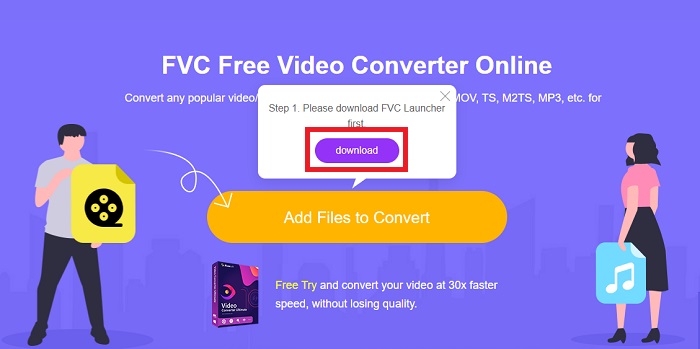
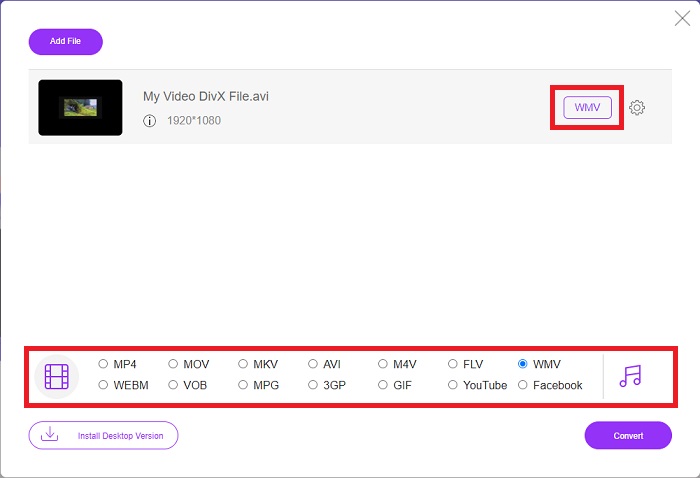
Paso 2: Cuando el lanzador haya terminado de descargarse, haz de nuevo clic en el mismo botón para importar el archivo que deseas convertir. Ahora puedes seleccionar WMV de la lista de formatos en la parte inferior de la ventana.
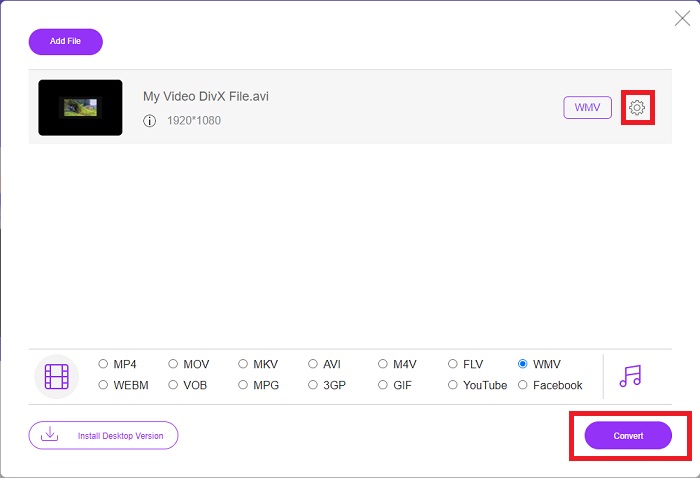
Paso 3: También encontrarás un icono de engranaje a la derecha para realizar cambios en la resolución, la tasa de fotogramas y otros parámetros, igual que en el propio software. Para guardar los cambios realizados, haz clic en Aceptar y ya puedes iniciar el proceso de conversión. Haz clic en el botón Convertir en la esquina inferior derecha y espera a que termine.
Relacionado:
Parte 3. DivX vs. WMV: información que debe saber
Para una comparación entre los dos formatos mencionados, puede leer más allá de esta parte para conocer toda la información esencial:
DivX es una marca de códec de video creada por DivX, LLC. Este códec de video funciona mejor con aplicaciones de Windows, aunque los usuarios también pueden encontrarlo en consolas de juegos, despertadores, estéreos de vehículos y otros dispositivos. Los códecs de video de alta definición MPEG-4 Parte 2, HEVC Ultra HD y H.264/MPEG-4 AVC DivX Plus son los tres códecs DivX principales que se usan en la actualidad.
Por otro lado, WMV (Windows Media Video) es un conjunto de códecs de video y formatos de codificación lanzados por Microsoft como parte de su marco de trabajo de Windows Media. Su propósito es competir con el formato RM en las aplicaciones de transmisión por Internet. Su propósito es almacenar películas comprimidas e incluso entregar Blu-ray/DVD.
| Vídeo digital exprés (DivX) | Vídeo de Windows Media (WMV) | |
| Extensión de archivo | .divx | .wmv |
| Desarrollador | DivX Networks Inc. | Microsoft |
| Programas de apoyo | ◆ Reproductores de DVD/Blu-ray ◆ Despertadores ◆ Estéreo de coche ◆ Xbox 360 | ◆ VLC Media Player ◆ MPplayer ◆ Reproductor multimedia clásico ◆ Reproductor de Windows Media |
Parte 4. Preguntas frecuentes sobre la conversión de DivX a WMV
¿Todavía se usa DivX?
DIVX (Digital Video Express) es un formato de video digital descontinuado que fue un esfuerzo fallido en los Estados Unidos para desarrollar una alternativa viable al alquiler de videos.
¿Cuáles son las limitaciones de WMV?
Debido a que WMV es un formato de Windows, los reproductores multimedia de Apple o Linux pueden reproducir películas WMV. WMV no ha sido un formato de transmisión de video convencional por este motivo.
¿Cuál tiene grabación de mayor definición?
Aunque tanto WMV como DivX pueden grabar a 1280x720, uno debe ser de mayor calidad que el otro. Estos códecs pueden grabar en múltiples niveles de calidad con la resolución exacta, pero la tasa de bits varía para crear archivos más pequeños. Aunque la imagen WMV es superior, DivX creó un archivo cinco veces más rápido y un 50 por ciento más pequeño.
Conclusión
A fin de cuentas, se recomienda tener un convertidor a su lado para que, cuando lo necesite, no tenga que pasar por todos los problemas de encontrar uno decente en línea. Se recomienda Video Converter Ultimate y su contraparte de herramienta en línea para un consumidor o creador de video, ya que ofrecen mucho más que otros convertidores. Además, le brinda lo más conveniente ya que tiene una interfaz que incluso los principiantes pueden navegar fácilmente.
-
 4 formas de convertir DivX a MOV gratis [en línea y fuera de línea]
 ¿Luchas con las limitaciones de un DivX o no tienes los reproductores multimedia para acceder a videos en este formato? Si desea convertirlo a formato MOV, continúe leyendo este artículo para llenar los vacíos.
-
 2 convertidores certificados utilizados para convertir archivos DivX a formato FLV [2022]
 ¿Quieres saber cómo convertir tus archivos DivX a FLV? Luego, lea este artículo para tener una idea de cómo hacerlo y los convertidores disponibles que puede usar.
-
 Una guía simple sobre cómo convertir su GIF a WMV en Windows / Mac
 ¿Quieres saber cómo convertir GIF a formato WMV? Luego, siga este artículo, ya que muestra diferentes soluciones entre las que puede elegir.
