


 Video Converter Ultimate
 Grabador de pantalla
 Reparación de vídeo
Cómo convertir VOB a MKV gratis con estos 3 convertidores [Mejores herramientas]
VOB o Video Object es un formato de archivo que suelen utilizar los DVD. Este archivo se guarda normalmente en la carpeta VIDEO_TS, que está en la raíz del DVD. Sin embargo, hoy en día muchos archivos multimedia están disponibles en internet. El uso de DVD ya no es tan común y muchos dispositivos no los admiten. Por lo tanto, necesitas un formato de archivo que sea compatible con muchos dispositivos. MKV es un formato que cuenta con una amplia compatibilidad en numerosos dispositivos. A continuación, se muestran las mejores maneras de convertir VOB a MKV gratis.

Parte 1. Convierte VOB a MKV sin pérdidas
Para convertir tus archivos VOB a MKV, necesitas un conversor que se adapte bien a este trabajo. FVC Video Converter Ultimate es un conversor muy popular actualmente en el mercado. Este conversor cuenta con muchas funciones especiales con las que puedes editar, mejorar, comprimir y realizar conversiones por lotes de tu archivo VOB. Además, esta herramienta también admite conversión ultrarrápida, de modo que puedes convertir tu archivo VOB a MKV muy rápido y sin perder calidad.

FVC Video Converter Ultimate
5,689,200+ Descargas- Ofrece conversión por lotes para fusionar varios archivos en uno.
- Tiene una interfaz gráfica de usuario fácil de usar, que es fácil de usar para principiantes.
- Tiene una función para crear GIF y hacer videos en 3D.
- Le permite convertir rápidamente debido a su proceso de conversión ultrarrápido incorporado.
- Disponible en varias plataformas, incluidas Windows y Mac.
Descarga gratuitaPara Windows 7 o posteriorDescarga segura
Descarga gratuitaPara macOS 10.7 o posteriorDescarga segura
Estos son los pasos para convertir VOB a MKV usando FVC Video Converter Ultimate:
Paso 1. Descarga esta aplicación haciendo clic en el botón Download de abajo para Windows o Mac. Sigue el proceso de instalación y luego pasa al siguiente paso.
Descarga gratuitaPara Windows 7 o posteriorDescarga segura
Descarga gratuitaPara macOS 10.7 o posteriorDescarga segura
Paso 2. Después de descargar el conversor, haz clic en el botón Add Files o en el botón + para subir tu archivo VOB a la cola.
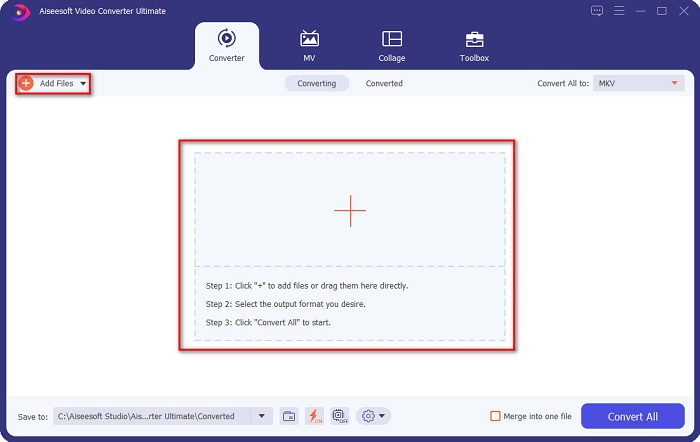
Paso 3. A continuación, haz clic en el botón Convert All to situado en la esquina superior derecha de la interfaz del software. Aparecerá una lista de formatos de archivo; elige entonces el formato de salida que desees.
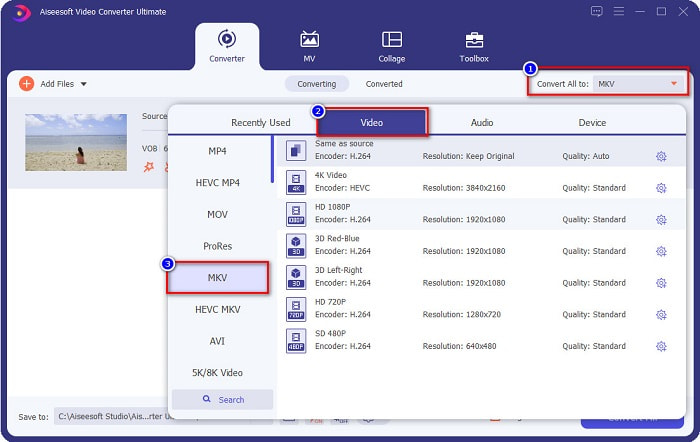
Paso 4. Después de seleccionar MKV como archivo de salida, haz clic en el botón Convert All para convertir tu VOB a un archivo MKV. Luego espera unos segundos hasta que finalice la conversión.
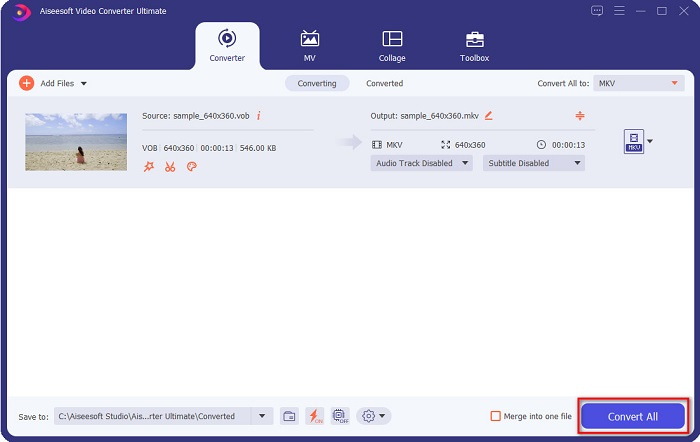
Siguiendo estos sencillos pasos, puede convertir VOB a MKV sin pérdidas.
Parte 2. Convierta VOB a MKV usando convertidores gratuitos
También puede convertir VOB a MKV usando software gratuito. El uso de software gratuito como su convertidor podría ahorrarle mucho tiempo porque no necesitará una conexión a Internet para usarlo. Y cuando se trata de descargar convertidores gratuitos, no necesita comprar nada. Aquí están los mejores convertidores gratuitos para que pruebes.
Reproductor de multimedia VLC
Al elegir el mejor convertidor gratuito, no se puede negar que VLC Media Player lo será. Mucha gente utiliza este convertidor de software gratuito debido a su comodidad de uso. Este reproductor multimedia es muy famoso entre los usuarios de Windows y ha demostrado ser una excelente manera de convertir archivos.
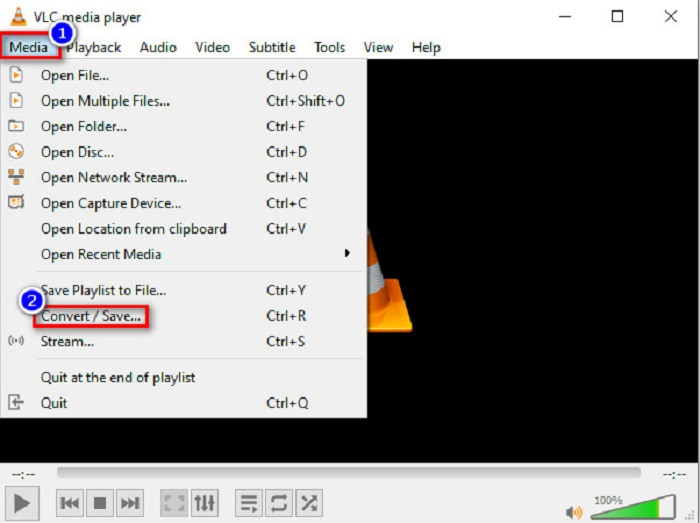
Paso 1. Primero, si no tienes VLC Media Player en tu dispositivo, descárgalo buscándolo en tu navegador. Después de descargarlo, abre la aplicación. Una vez abierta, haz clic en el botón Media y luego selecciona el botón Convert/Save. A continuación, se te dirigirá a otra interfaz.
Paso 2. Después, haz clic en el botón + Add para subir tu archivo VOB. Luego haz clic en el botón Convert/Save. Después pasa al siguiente paso.
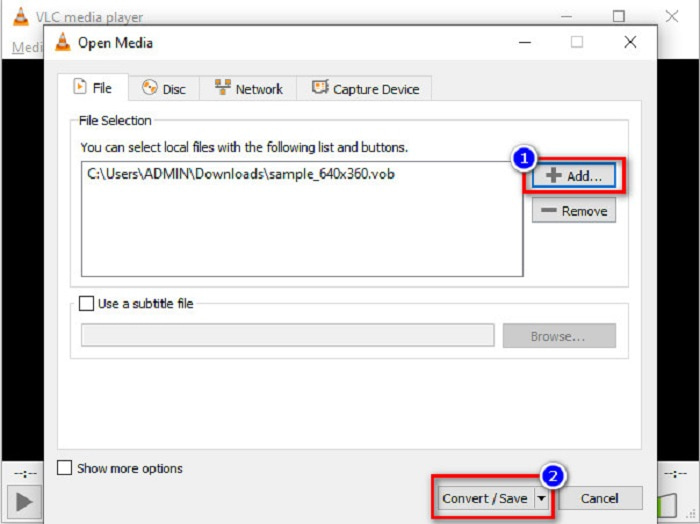
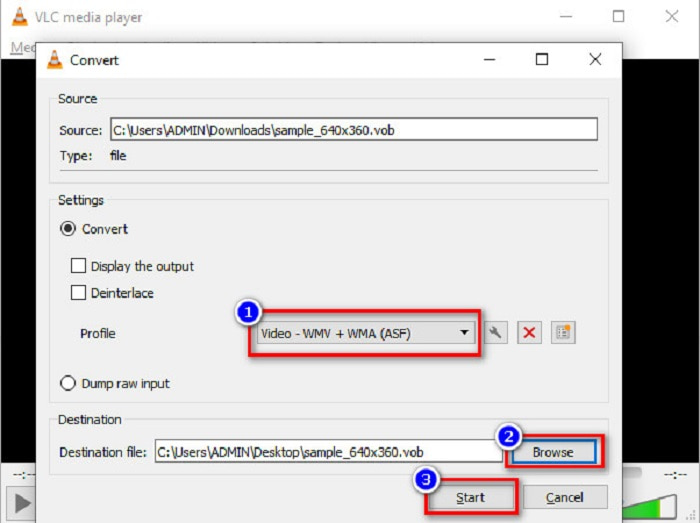
Paso 3. Por último, haciendo clic en el botón drop-down que está junto a Profile, selecciona el archivo MKV como formato de salida. Para elegir la carpeta de destino, haz clic en el botón Browse. Y, finalmente, pulsa el botón Start para comenzar la conversión.
Freno de mano
Otro conversor gratuito que puedes usar para convertir archivos DVD VOB a MKV es HandBrake. Este conversor se puede descargar de forma gratuita. También admite una gran variedad de formatos disponibles en la web. Sin embargo, su interfaz es complicada de entender para principiantes. Aun así, este conversor te ofrece funciones específicas que ayudan a convertir tu archivo VOB a MKV.
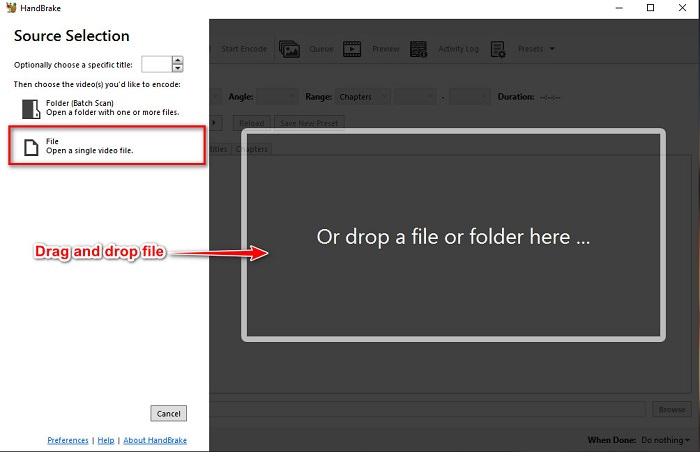
Paso 1. Descarga la aplicación buscando HandBrake en el navegador que utilices. Después de descargarla, abre la aplicación. Luego haz clic en File o suelta tu archivo VOB en el recuadro rectangular situado en el centro de la interfaz del software para subirlo.
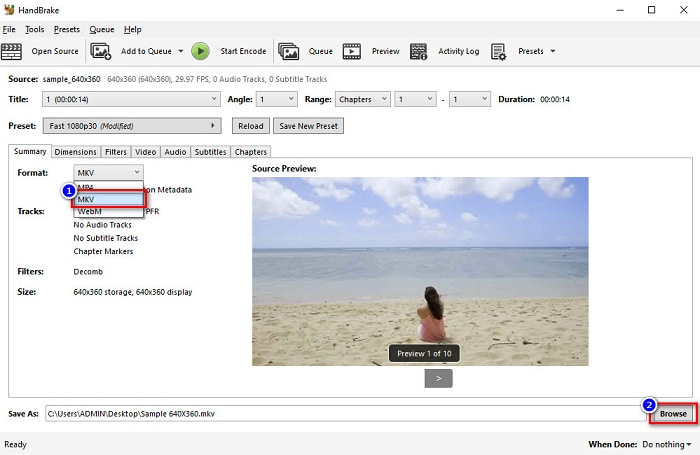
Paso 2. Después de subir tu archivo VOB, elige MKV como formato de salida haciendo clic en el botón drop-down que está junto a Format. Y, para cambiar la carpeta de destino del archivo en tu ordenador, haz clic en el botón Browse.
Paso 3. Para el último paso, haz clic en el botón Start Encode para convertir tu VOB a MKV usando HandBrake.
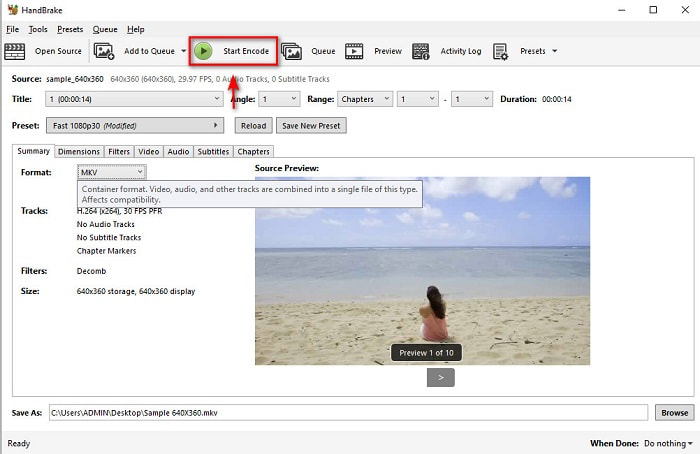
Y así es como convierte VOB a MKV usando software gratuito.
Parte 3. Convierta un archivo VOB a un archivo MKV usando una herramienta en línea
Los conversores online son más prácticos porque no necesitas descargar nada. Aunque hay muchos conversores online gratuitos disponibles en la web, Onlinefreeconvert.com es, según sabemos, uno de los mejores. Este conversor online es fácil de usar y gratuito. Aunque puedas experimentar una conversión lenta por ser una herramienta web, muchos siguen utilizándolo por la comodidad que ofrece.
Pasos sobre cómo convertir su archivo VOB a archivo MKV en línea:
Paso 1. Para convertir un archivo VOB al formato MKV, busca Onlinefreeconvert.com en tu navegador y se te redirigirá a la página web del conversor.
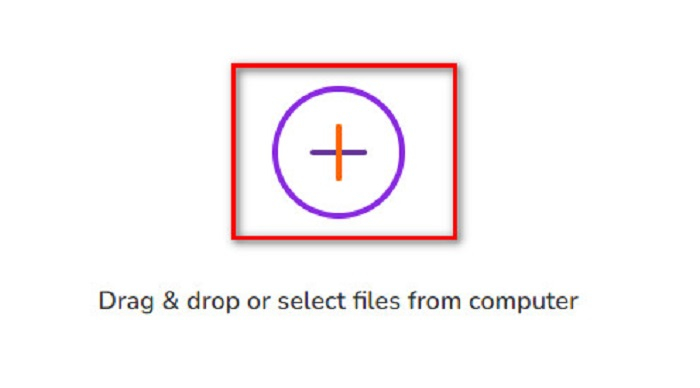
Paso 2. Arrastra y suelta tu archivo VOB o selecciona archivos desde tu ordenador haciendo clic en el botón +.
Paso 3. Luego, junto a Output Format, haz clic en el botón drop-down para seleccionar MKV como formato de salida. Por último, haz clic en el botón Start Now para convertir tu archivo VOB a MKV.
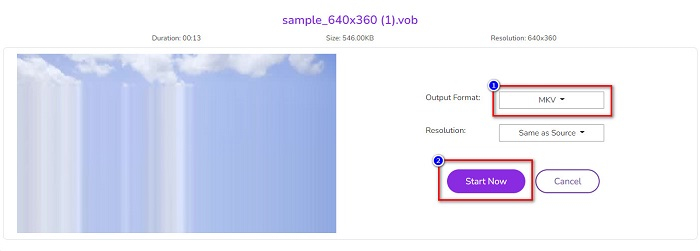
Y así es como convierte VOB a MKV en línea usando un convertidor en línea.
Parte 4. Más conocimiento sobre VOB y MKV
VOB u Video Object es el formato de archivo que reproducen los videos de DVD. Contiene datos que incluyen audio, video y subtítulos. Este tipo de formato de archivo tiene protección de derechos de autor para evitar que se copien directamente. Por el contrario, los archivos MKV o Matroska son un formato de archivo que se usa comúnmente para almacenar videos cortos y películas. También es compatible con numerosos códecs de video y audio. Además, es un archivo preparado para el futuro; por lo tanto, está hecho para no quedar desactualizado en el futuro.
Parte 5. Preguntas frecuentes sobre la conversión de VOB a MKV
¿Cuál tiene un tamaño de archivo más grande, VOB o MKV?
Los archivos MKV tienen tamaños de archivo más grandes en comparación con VOB. Aunque no hay mucha diferencia, MKV es un poco más grande.
¿Puedes reproducir archivos de video VOB en Mac?
macOS no admite archivos VOB; por lo tanto, no puedes reproducirlos directamente en un Mac. Sin embargo, puedes usar un conversor para transformar tu archivo VOB a un formato compatible con macOS. El archivo MOV es un formato ampliamente admitido por este sistema. Además, lee este artículo para saber más sobre convertir VOB a MOV.
¿Se verá afectado el tamaño del archivo al convertir VOB a MKV?
No necesariamente. Al convertir VOB a MKV, el tamaño del archivo no se verá afectado, especialmente si utilizas FVC Video Converter Ultimate como herramienta de conversión.
Conclusión
Todos los convertidores en línea, gratuitos y fuera de línea presentados anteriormente muestran un rendimiento prometedor. Aunque tienen características distintas entre sí, siguen siendo una herramienta eficaz y eficiente para convertir VOB a MKV sin. Pero si desea probar un convertidor ultrarrápido con muchas características sobresalientes, FVC Video Converter Ultimate es la mejor herramienta adecuada para ello. Entonces, si está interesado en probar este convertidor, ¡descárguelo ahora!
-
 Mejores formas de convertir VOB a FLV [Gratis y en línea incluido]
 ¿Quiere convertir un archivo VOB en un archivo FLV? Puede completar fácilmente la tarea con convertidores de escritorio o en línea. Lea esta guía y aprenda cómo transformar VOB a FLV de forma fácil y rápida.
-
 ¿Qué es el archivo VOB y cómo convertir el archivo VOB en GIF de forma gratuita?
 ¿Quiere saber más sobre los archivos VOB y cómo compartirlos después de haberlos copiado? o ¿Por qué necesita convertir VOB a GIF? Entonces lee atentamente este artículo.
-
 3 prácticos convertidores disponibles para cambiar el archivo VOB al formato AVI [2021]
 ¿Tiene algún problema porque los archivos VOB no se pueden reproducir? Luego, intentemos convertirlo con las 3 formas que se presentan a continuación con pasos detallados en cada convertidor.
