


 Video Converter Ultimate
 Grabador de pantalla
 Reparación de vídeo
Cómo eliminar metadatos de archivos a través de Windows, Mac, en línea y teléfonos
Cada archivo multimedia tiene metadatos asociados, ya sea un vídeo, una imagen, audio, etc. Imagina que publicas un archivo multimedia en Internet; a través de esa publicación, alguien puede obtener información sobre las coordenadas de tu ubicación, hora, fecha, fabricante, modelo del dispositivo y mucho más, conocido como datos EXIF. ¿No da miedo pensar que alguien puede conseguir información a través de tu publicación gracias a los metadatos? Por suerte, este artículo te enseñará cómo eliminar metadatos de cualquier archivo multimedia en Windows, Mac, en línea e incluso en tu móvil antes de subirlo a Internet.

Parte 1. Las mejores formas de eliminar metadatos en cualquier archivo en Windows
Las formas que presentaremos en este artículo son el eliminador de datos incorporado que puede usar en Windows y la herramienta de terceros que puede usar para borrar los metadatos fácilmente. Entonces, para tener más ideas sobre cómo borrar los metadatos de su archivo, puede leer los detalles a continuación y seguir los pasos para hacerlo con éxito.
Usar propiedades en Windows
En Windows, puede eliminar fácilmente los metadatos de los videos si lo desea. Siguiendo los pasos a continuación, puede eliminar la información sobre su archivo antes de publicarlo en línea.
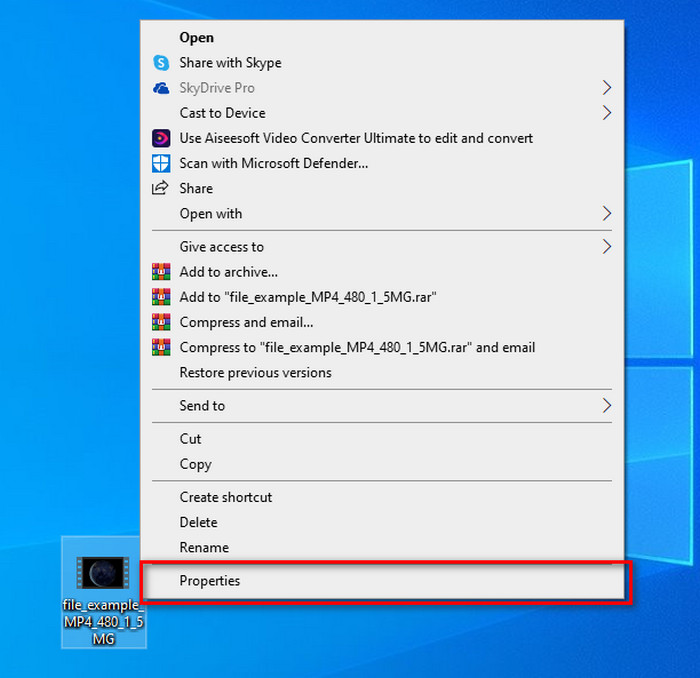
Paso 1. Localiza el archivo en tu escritorio y haz clic con el botón derecho del ratón; en el menú verás Propiedades, haz clic ahí.
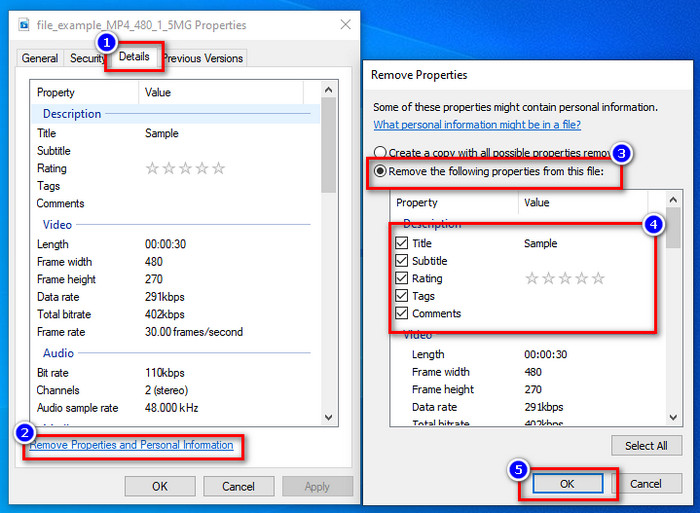
Paso 2. Ve a Detalles y, debajo, haz clic en Quitar propiedades e información personal.
Paso 3. Marca la casilla de los metadatos que no quieres incluir en tu archivo multimedia antes de publicarlo. Cuando termines, pulsa OK; se creará una copia del archivo sin sus metadatos.
Use la mejor herramienta de eliminación de metadatos en Windows y macOS
Si quieres la mejor herramienta para eliminar metadatos, entonces FVC Video Converter Ultimate es la herramienta que estás buscando. Es la herramienta de los expertos para eliminar los metadatos de tus archivos multimedia antes de que los usuarios los publiquen en línea. Aunque sea la elección de los expertos, cualquiera puede usarla fácilmente sin esforzarse demasiado para borrar los datos de tu archivo. Además, es una opción de terceros si las técnicas que te hemos enseñado no consiguen eliminar por completo los metadatos de tu archivo. Los pasos correspondientes te ayudarán a borrar los datos que quieras eliminar de tu archivo; síguelos al pie de la letra.
Paso 1. Antes de eliminar los metadatos, primero debes descargar la herramienta haciendo clic en el botón de descarga de abajo. Pulsa el sistema operativo que estés utilizando, ya sea Windows o Mac, y luego instálalo. Después, abre la herramienta haciendo clic en Start Now.
Descarga gratuitaPara Windows 7 o posteriorDescarga segura
Descarga gratuitaPara macOS 10.7 o posteriorDescarga segura
Para un proceso fluido, debe familiarizarse con la interfaz de usuario de las herramientas antes de continuar con el siguiente paso.
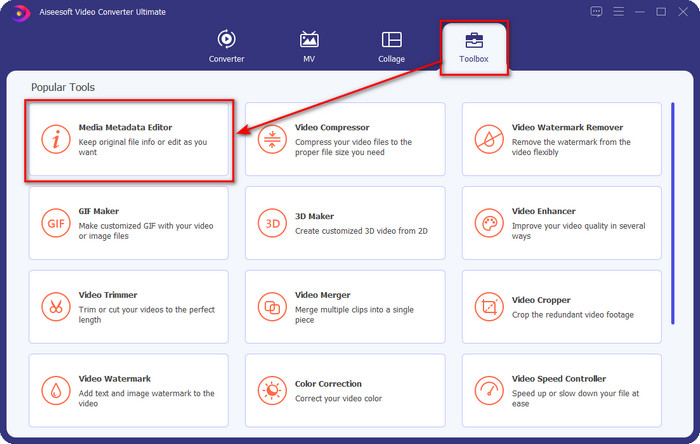
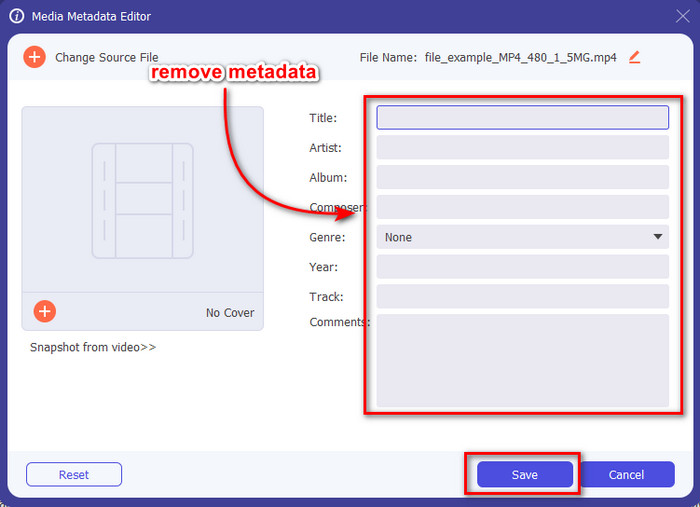
Paso 2. Una vez hayas abierto la sección Toolbox, haz clic en Media Metadata Editor.
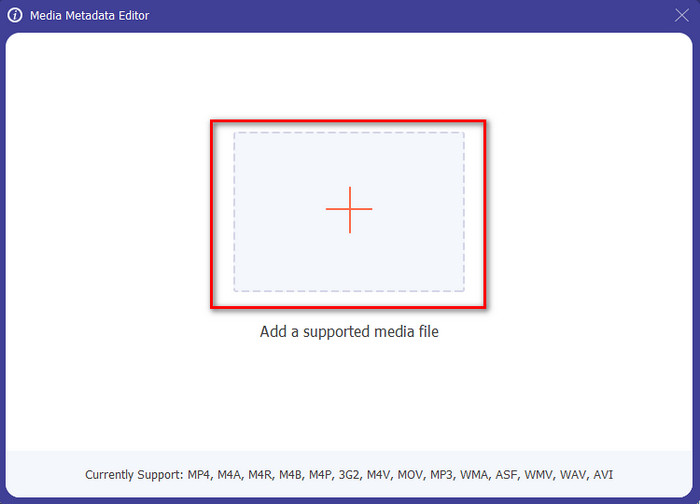
Paso 3. Aparecerá una nueva ventana en la pantalla; tocando el botón + podrás añadir el archivo multimedia al que quieras eliminar los metadatos, luego pulsa Open para subirlo.
Paso 4. Haz clic en la caja de texto de cada metadato que quieras eliminar y luego pulsa la tecla Supr en tu teclado. Para guardar el archivo, haz clic en Save y no se creará una copia sin metadatos, sino que se guardará directamente. ¿Fácil, verdad? Ahorra espacio en tu escritorio porque no crea una copia del archivo del que eliminas los metadatos.
Parte 2. La mejor manera de borrar metadatos de archivos en Mac
En Mac, puede eliminar fácilmente la información sobre su foto; sin embargo, solo puede eliminar los datos de ubicación. Entonces, si desea aprender a eliminar metadatos de un archivo en Mac más que una ubicación, debe usar la herramienta que presentamos arriba.
Paso 1. Ve a Vista Previa y abre el archivo.
Paso 2. Haz clic en Herramientas, luego en Mostrar inspector y pulsa en la i para ver los datos de ubicación.
Paso 3. En la pestaña GPS, haz clic en Eliminar información de ubicación y se eliminará automáticamente la información de tu archivo multimedia.
Parte 3. Cómo eliminar metadatos en dispositivos Android e iOS
Use Exiftool: vea, edite metadatos de fotos y videos (Android)

Exiftool – view, edit metadata of photo and video puede ayudarte a eliminar los metadatos de vídeo en Android descargando la herramienta. Con esta herramienta puedes añadir, eliminar y actualizar los datos EXIF de vídeos y fotos de forma gratuita. Así que, si quieres usar esta app, sigue los pasos siguientes.
Paso 1. Descarga la aplicación desde Play Store y haz clic en Instalar.
Paso 2. Abre la app y selecciona el archivo al que quieras eliminar sus metadatos.
Paso 3. Pulsa la opción y haz clic en Wipe Quicktime Group para eliminar los metadatos automáticamente.
Usar el eliminador de metadatos de fotos y videos (iOS)
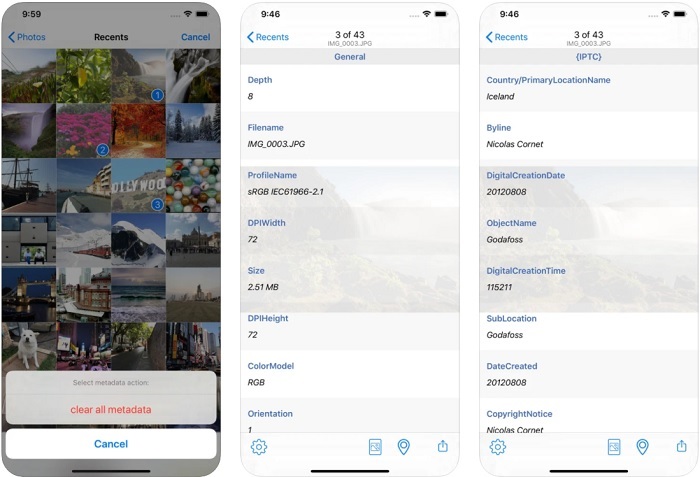
Si es un usuario de iOS, puede usar Photo & Video Metadata Remover y aprender a borrar metadatos en sus dispositivos iOS. Esta aplicación es compatible con todos los formatos de medios nativos en los dispositivos Apple y hace exactamente su trabajo como eliminador de metadatos. Si tiene un dispositivo iOS, puede copiar los pasos a continuación.
Paso 1. Para descargar la app, ve a la App Store, búscala y luego instálala.
Paso 2. Abre la herramienta y permite que la app acceda a tus Fotos; selecciona el vídeo o la foto de la que quieras eliminar los metadatos.
Paso 3. Toca el icono de engranaje y luego haz clic en clear all metadata; se creará una copia del archivo sin metadatos.
Parte 4. Cómo eliminar metadatos utilizando una herramienta web de forma gratuita
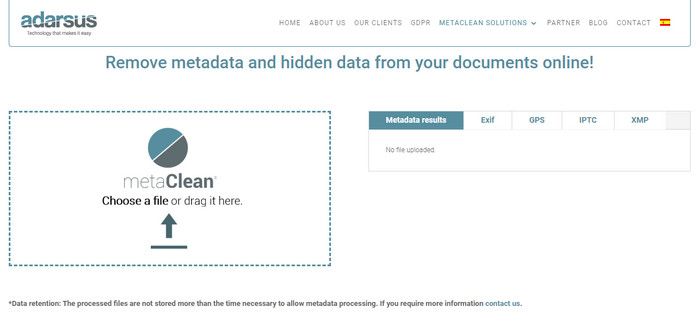
Adarsus – Remove Metadata puede ayudarte a eliminar metadatos en línea y es gratuita. A diferencia de los otros conversores anteriores, no necesitas descargar la herramienta en tu ordenador para usarla porque es una herramienta web; para acceder a ella, solo necesitas conexión a Internet. Si quieres probar a eliminar metadatos gratis, sigue los pasos de abajo.
Paso 1. Abre tu navegador web y busca la herramienta.
Paso 2. En la página web de la herramienta, haz clic en el botón upload y elige el archivo al que quieras eliminarle los metadatos.
Paso 3. Haz clic en Get my File Clean y se creará una copia sin metadatos.
Parte 5. Cuadro comparativo sobre el eliminador de metadatos en Windows, Mac, en línea, Android e iOS
| Caracteristicas | FVC Video Converter Ultimate | Propiedades en Windows | Vista previa en Mac | Exiftool: vea, edite metadatos de fotos y videos (Android) | Eliminador de metadatos de fotos y videos | Adarsus – Eliminar metadatos |
| Seguro de usar |  | | | | | |
| Fácil de usar | | | | | | |
| Borrar metadatos completos | | |  | | | |
| Editar metadatos | | | | | | |
| Duplicar el archivo | | | | | | |
| Limitación/es | No está disponible en dispositivos móviles y en línea. | A veces, los datos no se eliminan por completo. | No elimina otros metadatos que no sean la ubicación. | No es tan efectivo como la herramienta definitiva. | La mayoría de las veces, falla al eliminar los metadatos. | Hay una limitación en el tamaño del archivo, que es de 5 MB. |
Parte 6. Preguntas frecuentes sobre la eliminación de metadatos
¿La eliminación de metadatos reduce el tamaño del archivo?
Sí, lo hará porque los metadatos agregan tamaño al archivo multimedia con su información. Puede ahorrar menos espacio quitándolo, y será más pequeño que antes. Sin embargo, la información que está en su archivo se elimina.
Después de eliminar los metadatos, ¿afectará la calidad?
No, no lo hará; la calidad no se verá afectada incluso si cambia o elimina los metadatos de su archivo multimedia. Por lo tanto, no se preocupe porque seguirá teniendo la misma calidad incluso sin metadatos o con ellos.
¿Todos los formatos de archivo tienen metadatos?
La mayoría de los formatos multimedia tienen estructuras de metadatos diferentes, pero no todos los formatos multimedia tienen metadatos. En algunos casos, ciertos formatos no pueden contener metadatos debido a su construcción, diseño y muchos otros factores.
Conclusión
Ahora ya hemos aprendido cómo eliminar metadatos de un archivo para proteger tu privacidad, así de sencillo. Gracias a las herramientas presentadas en este artículo, es posible borrarlos antes de publicar en la web. Aunque ofrecemos cinco herramientas para borrar los metadatos, no hay duda de las capacidades de FVC Video Converter Ultimate, ya que esta herramienta puede eliminar por completo todos los datos o solo ciertas partes tan rápido como 1-2-3. Si dudas de nuestra reseña, puedes probar la herramienta descargándola en tu ordenador y comprobar por ti mismo si realmente cumple con lo que promete.
-
 4 formas de convertir WMV a MKV en Mac, Windows y en línea sin pérdidas
 ¿Quiere convertir WMV a MKV en Mac y Windows? Este artículo presenta las mejores formas de convertir WMV a MKV rápidamente.
-
 4 de los mejores visores de metadatos en línea y sin conexión [Actualizado en 2022]
 ¿Puedo consultar los metadatos de mi archivo? Sí, puede, con la ayuda de esta publicación, le presentaremos los diferentes visores de metadatos que puede usar.
-
 Los mejores convertidores de WebM a MKV que debe usar para convertir rápidamente
 ¿Está buscando formas de convertir archivos WebM a MKV? Este artículo presenta los mejores convertidores de WebM a MKV para que los pruebe.
