


 Video Converter Ultimate
 Grabador de pantalla
 Reparación de vídeo
 Descarga segura
Paso a paso sobre cómo agregar la carátula del álbum a MP3 usando el mejor software en el escritorio
Añadir una carátula de álbum puede resultar muy útil, sobre todo si quieres ayudar al oyente a sentirse más vinculado con la música que está escuchando. Con esta carátula, los usuarios pueden hacerse una idea de qué trata la música, especialmente en los archivos digitales. En algunos casos, el MP3 no tiene una carátula adecuada o no está incrustada en el archivo. Si te ocurre lo mismo, es fundamental aprender cómo añadir carátulas de álbum a la música MP3 en tu ordenador. Para saber más sobre este tema, sigue leyendo este artículo, donde te ofrecemos información concisa sobre el problema.

Parte 1. Cómo agregar carátulas de álbumes a MP3 con Video Converter Ultimate [Editor de etiquetas recomendado]
¿Buscas utilizar un software definitivo para añadir carátulas de álbum a tus MP3? FVC Video Converter Ultimate es el editor de etiquetas recomendado para esta tarea. Este software no se recomienda sin motivo. A diferencia de otros programas, en los que los formatos de carátulas que puedes subir y usar como portada para tu música MP3 son limitados, con esta herramienta no ocurre así. Con este software definitivo, puedes añadir carátulas a tus archivos MP3, WAV, WMA, AAC, FLAC y a más de 1000 formatos de vídeo y audio. Increíble, ¿verdad? Esta herramienta es la primera opción para añadir una imagen de portada a tu álbum. ¿Quieres saber cómo usar este software definitivo? En ese caso, puedes leer y seguir detenidamente la demostración que incluimos a continuación.
Paso 1. Haz clic en el botón de descarga de abajo y elige el sistema operativo que utilizas actualmente. Después de descargar el software, procede a instalar la herramienta. Cuando todo esté listo, haz clic en Start Now para iniciar el programa en tu ordenador.
Descarga gratuitaPara Windows 7 o posteriorDescarga segura
Descarga gratuitaPara macOS 10.7 o posteriorDescarga segura
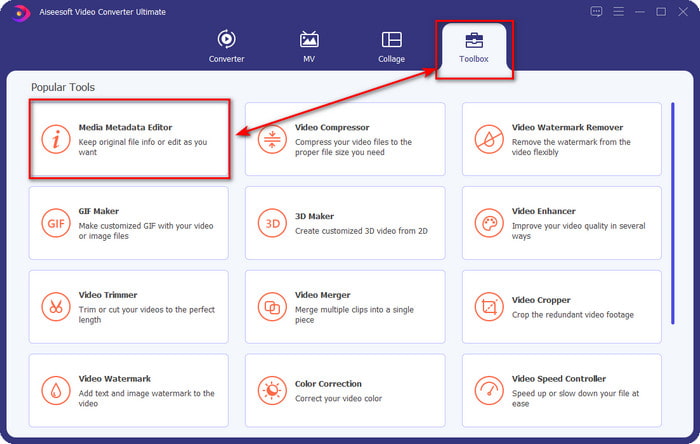
Paso 2. Ve a la sección Toolbox y haz clic en Media Metadata Editor dentro de ella.
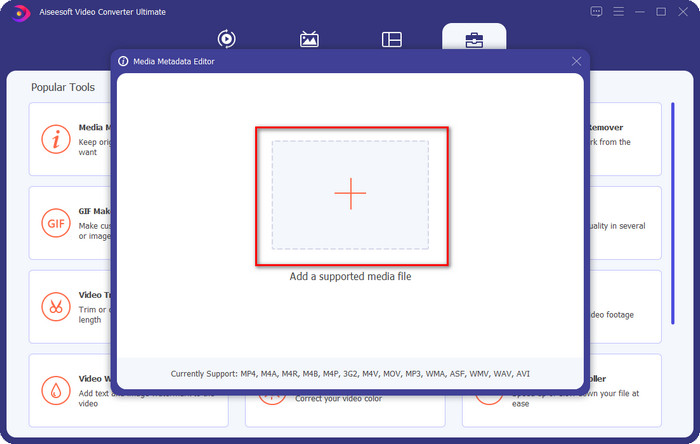
Paso 3. Selecciona el archivo de música al que quieres añadir la carátula haciendo clic en el botón +. Para insertar el archivo de música que has elegido, haz clic en Open.
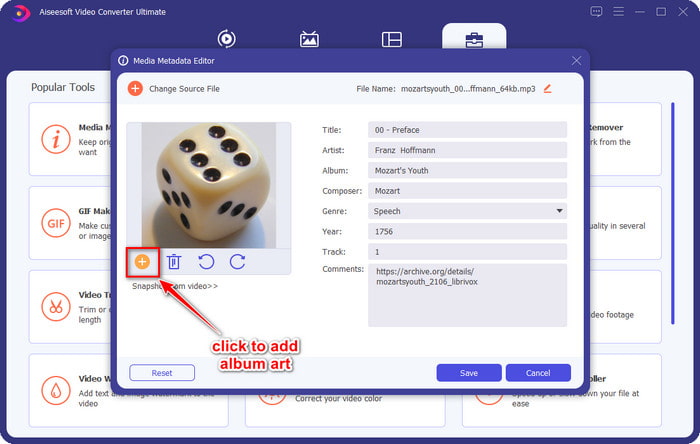
Paso 4. A continuación, haz clic en el botón + situado en la parte inferior izquierda de la interfaz, busca la carátula de álbum que quieras usar y haz clic en Open. Añade los demás metadatos que necesites en el textbox, si hace falta.
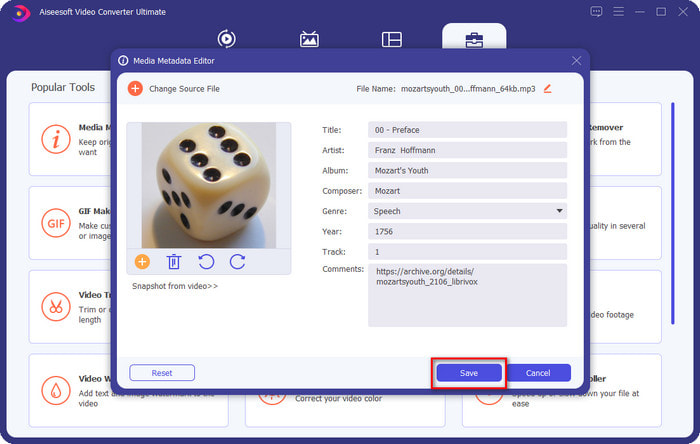
Paso 5. Cuando termines de añadir la carátula y los metadatos al archivo MP3 que tienes, ya puedes hacer clic en Save para adjuntar la carátula al archivo MP3 que has subido. Fácil, ¿verdad? Todo se vuelve posible y sencillo si utilizas esta herramienta definitiva para solucionar el problema.
Parte 2. Cómo agregar carátulas de álbumes a MP3 usando el editor de metadatos gratuito de VLC Media Player]
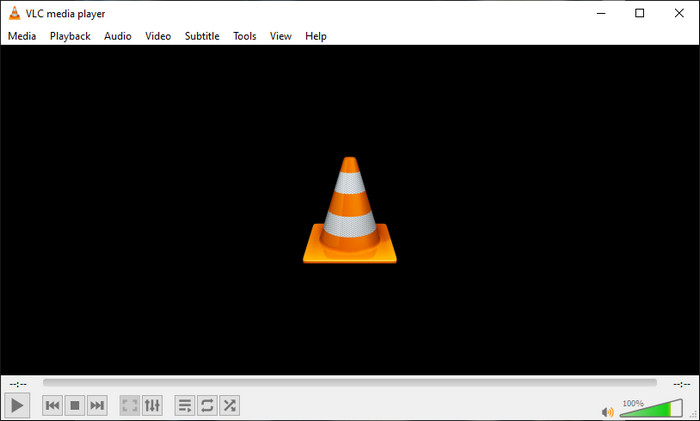
VLC Media Player es el mejor reproductor multimedia que la mayoría de nosotros tenemos. Esta herramienta puede reproducir cualquier archivo de vídeo y también es capaz de editar metadatos, como añadir carátulas a los archivos de música. Con este reproductor multimedia, puedes ajustar o añadir metadatos con total libertad. Si quieres un tutorial sobre cómo añadir carátulas de álbum a MP3 en Windows 10/11 o Mac con esta herramienta, los pasos siguientes son para ti.
Paso 1. Descarga el reproductor multimedia en tu ordenador y ábrelo.
Paso 2. En la interfaz principal, haz clic en Tools y, en el menú que aparece, haz clic en Information.
Paso 3. Haz clic con el botón derecho en el icono de VLC en la esquina inferior derecha, añade la carátula del álbum y haz clic en Save.
Parte 3. Cómo agregar la carátula del álbum a MP3 en iTunes [Editor de metadatos incorporado en Mac]
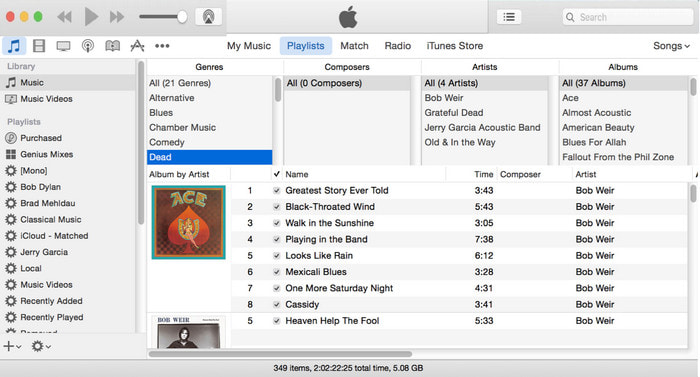
Para los usuarios de Mac, iTunes es nuestro editor de metadatos de referencia para añadir una imagen de portada a nuestros archivos MP3. Esta aplicación nativa puede ayudarnos a editar los metadatos de los archivos que tenemos en Mac. No obstante, el software ya no está disponible en algunas versiones de Mac porque se ha dividido en tres aplicaciones independientes que cumplen la misma función que iTunes. Pero sigue presente en algunos Mac con versiones más antiguas. Si eres uno de los usuarios de Mac que quiere saber cómo añadir carátulas de álbum a MP3 en iTunes, puedes seguir los pasos siguientes.
Paso 1. Abre la aplicación iTunes en tu Mac.
Paso 2. Haz clic en Music, luego en Library y haz clic con el botón derecho en el archivo de música que no tiene carátula.
Paso 3. En las opciones de la parte superior, haz clic en Artwork, luego en Add Artwork, selecciona la imagen que quieres subir y haz clic en OK para aplicarla.
Parte 4. Preguntas frecuentes sobre cómo agregar la carátula del álbum en MP3
¿Puedo agregar la carátula del álbum a MP3 en Audacity?
Desafortunadamente, no puede agregar el arte de la imagen en el archivo MP3 que tiene usando Audacity. Esta herramienta no admite ningún formato de imagen o video porque está diseñado para usarse como editor de música. Pero aún puede usar Audacity como editor de metadatos si desea editar sus metadatos MP3.
¿Por qué falta la carátula de mi álbum en mi archivo de audio?
Hay tres razones por las que la carátula del álbum no se encuentra en el archivo de audio. La primera razón es que el archivo que tienes que descargar no incluye la carátula del álbum, especialmente si se trata de piratería. La mayoría de los archivos de música que hemos descargado en la web no incluyen la carátula del álbum para evitar problemas de redacción. A continuación, el archivo desapareció porque la imagen no se adjuntó correctamente. Algunos usuarios se encuentran con este problema y es difícil manejarlo, por lo que es esencial utilizar un sumador de carátulas profesional. Por último, la imagen está dañada; si el archivo que cargó no está disponible como carátula del álbum o si el archivo de música que tiene está dañado, esta podría ser la razón.
¿Cuáles son los mejores metadatos que puedo usar?
Si el editor de metadatos que hemos mencionado más arriba se te queda corto, puedes hacer clic en este enlace para ir a un nuevo artículo y consultar todos los mejores editores de metadatos que puedes utilizar.
Conclusión
Ahora que tenemos la idea de agregar la carátula del álbum en MP3, es hora de elegir qué herramienta creemos que se adapta mejor a nosotros. Si eres usuario de Mac y no quieres descargar ningún software en tu escritorio, debes elegir iTunes. Pero iTunes se elimina gradualmente en la versión actualizada de Mac. Si desea descargar una herramienta gratuita que puede ayudarlo a agregar la portada a su música, entonces VLC es una excelente opción. Sin embargo, la herramienta no es una herramienta profesional. Entonces, si desea un software experto que pueda acomodarlo en esta tarea disponible en ambos sistemas operativos, Windows y Mac, entonces use el software definitivo. Descargue el software en su escritorio para tener la herramienta profesional a su alcance haciendo clic en el botón de descarga que se presenta arriba.
-
 Cómo ver fácilmente metadatos de fotos y videos en iOS
 ¿Quieres saber cómo ver metadatos en iPhone y iPad? Entonces, leer este artículo podría ayudarlo a resolver este problema sin esfuerzo.
-
 Las mejores técnicas sobre cómo editar etiquetas iD3 en iTunes [Consejos efectivos]
 ¿Necesita saber cómo editar etiquetas en iTunes? Entonces usted está en el lugar correcto. Como discutimos los métodos, puede seguir para editar las etiquetas usando iTunes.
-
 Cómo editar propiedades de archivos WAV en Windows 10/11 y Mac [resuelto]
 ¿Está buscando una forma de editar las propiedades de sus archivos WAV en Windows 10/11? Esta pregunta tendrá respuesta si sigues leyendo este artículo.
