


 Video Converter Ultimate
 Grabador de pantalla
 Reparación de vídeo
 Descarga segura
Cómo convertir HEIC a RAW sin esfuerzo
El archivo HEIC es un formato de archivo que ofrece alta calidad pero no ocupa mucho espacio en tu dispositivo. Sin embargo, si quieres editar tu imagen HEIC en programas de edición como Adobe Photoshop, Microsoft Fotos en Windows o Canva, necesitas convertir tu archivo HEIC a un archivo RAW, porque la mayoría de los programas de edición no admiten archivos HEIC. Por lo tanto, lee este artículo hasta el final para saber cómo convertir HEIC a RAW y sobre la comparación entre HEIC vs. RAW.

Parte 1. Diferencias entre archivos HEIC y RAW
Los archivos HEIC son formatos de archivo desarrollados por Apple. Es un formato de imagen con una gran calidad y, al mismo tiempo, un tamaño de archivo reducido. Además, los archivos HEIC cuentan con un método de compresión avanzado, lo que hace que su tamaño de archivo sea hasta un 50 % más pequeño en comparación con otros formatos de imagen. Asimismo, puedes abrir archivos HEIC fácilmente en tus dispositivos Apple. En cambio, los archivos RAW son formatos de imagen que se utilizan para transferir imágenes a través de otras aplicaciones. Como su nombre indica, los archivos RAW son formatos de imagen sin comprimir y sin procesar. La desventaja de este tipo de archivo es que ocupa demasiado espacio en tu dispositivo. No obstante, se puede visualizar y es compatible con otros programas de edición y plataformas multimedia.
Si aún tiene dudas sobre si desea o no convertir su HEIC en un archivo RAW, en esta parte le proporcionaremos más información entre estos dos archivos. Esta parte comparará archivos HEIC y RAW sobre sus características y mejores características.
| HEIC | CRUDO | |
| Comprimido/Descomprimido | Comprimido | sin comprimir |
| Disponibilidad | Disponible en todos los dispositivos Apple | Disponible en casi todas las plataformas de medios cruzados y aplicaciones de edición de imágenes. |
| Calidad de la imagen | Alta calidad de imagen | Calidad de imagen justa |
| Proceso/Sin procesar | Procesada | sin procesar |
| Mejor utilizado para | Para tomar hermosos paisajes y producir una imagen de alta calidad. | Para editar un archivo de imagen utilizando aplicaciones de edición de imágenes. |
Parte 2. Cómo convertir HEIC a RAW en línea
Solo algunas herramientas que lo ayudarán a convertir HEIC a RAW. Siendo ese el caso, buscamos los mejores convertidores HEIC a RAW que sean fáciles de usar y que puedan convertir su archivo HEIC a RAW al instante. Por lo tanto, lea esta parte de manera exhaustiva para convertir su archivo HEIC a RAW en línea.
Convertir 365
Convert 365 es un convertidor de archivos HEIC a RAW en línea. Le ayuda a convertir instantáneamente HEIC a RAW con su rápido proceso de conversión. Además, es una herramienta fácil de usar porque tiene una interfaz de usuario simple. Esta herramienta también admite varios formatos de archivo de imagen como HEIC, RAW, ARW, DNG, JPG y más. Sin embargo, contiene anuncios que pueden resultarle molestos. Sin embargo, muchas personas usan esto como su primera opción para el convertidor en línea HEIC a RAW.
Paso 1. En tu navegador, busca Convert 365. Luego, en la interfaz principal del software, haz clic en el botón Add Files. Aparecerán las carpetas de tu ordenador; a continuación, selecciona tu archivo HEIC para subirlo.

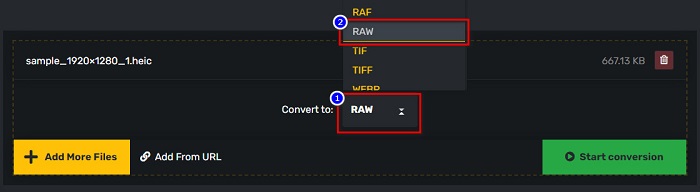
Paso 2. Después, haz clic en el botón desplegable para seleccionar el formato de salida que deseas, el formato RAW.
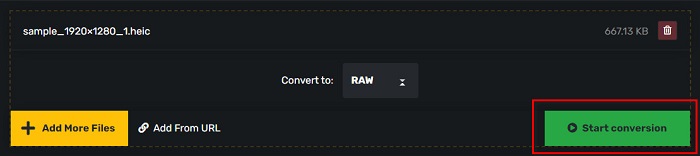
Paso 3. Por último, haz clic en el botón Start conversion para convertir tu archivo HEIC a un archivo RAW.
Pros
- Tiene una interfaz de usuario simple.
- Admite numerosos formatos de archivo de imagen como HEIC, RAW, ARW, DNG, JPG, GIF y muchos más.
- Es accesible en casi todos los navegadores web, incluidos Google, Firefox y Safari.
Contras
- Cuando su conexión a Internet es lenta, puede experimentar un proceso de conversión lento.
PDFCentro comercial
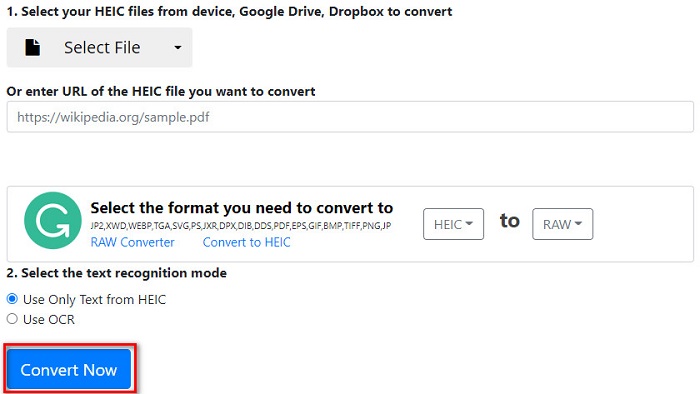
Otra herramienta que podría ayudarte a convertir HEIC a RAW es PDFMall. Este convertidor en línea es gratuito y fácil de usar. También admite formatos de imagen estándar. Sin embargo, algunos usuarios ven una ventana emergente de protección contra amenazas antivirus, mientras que la gente duda de que este convertidor en línea sea seguro de usar. Además, contiene anuncios que pueden resultarle molestos.
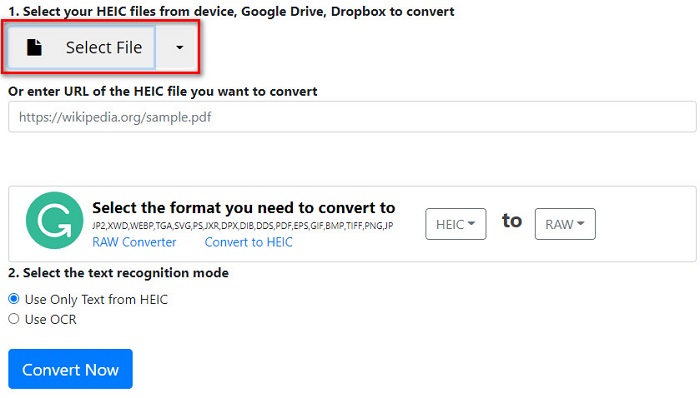
Paso 1. Busca PDFMall en tu navegador y, a continuación, haz clic en PDFMall en la página de resultados de búsqueda. Luego, en la interfaz principal del software, haz clic en el botón Select File para subir tu archivo HEIC.
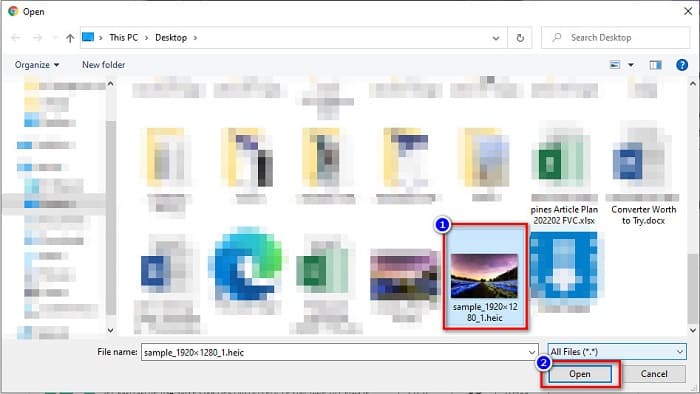
Paso 2. A continuación, aparecerán los archivos de tu ordenador. Localiza tu archivo HEIC y luego haz clic en Open para subirlo a la interfaz del software.
Paso 3. Para terminar, haz clic en el botón Convert Now para convertir tu archivo HEIC a un archivo RAW. Solo espera unos segundos y tu archivo estará listo para descargarse.
Pros
- Es de uso gratuito.
- Es compatible con otros formatos de archivo.
- Tiene una interfaz de software fácil de usar.
Contras
- Contiene anuncios que otros conversores HEIC a RAW no tienen.
- Podría ser una amenaza de virus para su dispositivo.
Parte 3. Recomendación: el convertidor HEIC definitivo para convertir archivos HEIC
No se puede negar que usar un convertidor HEIC fuera de línea es una herramienta más eficiente porque no experimentará un proceso de conversión lento. Y si desea convertir por lotes su archivo HEIC a otros formatos de archivo estándar, este convertidor se adapta mejor a usted. Además, aunque convierta su archivo HEIC a un formato de archivo diferente, puede conservar los datos EXIF y ajustar la calidad de la salida de su imagen. Además, tiene una función en la que puede recuperar archivos HEIC perdidos o eliminados en su dispositivo. Entonces, si está interesado en usar este convertidor, lea las descripciones a continuación.
Descarga gratuitaPara Windows 7 o posteriorDescarga segura
Descarga gratuitaPara macOS 10.7 o posteriorDescarga segura
Características del convertidor Aiseesoft HEIC:
- Es una aplicación de software fácil de usar porque tiene una interfaz de usuario simple.
- Permite convertir por lotes archivos HEIC a formatos JPG o PNG.
- Puede guardar los datos EXIF de su archivo HEIC.
- No tiene un límite de tamaño de archivo.
- Disponible en todas las plataformas multimedia, incluidas Windows y Mac.
Parte 4. Preguntas frecuentes sobre HEIC y RAW
¿Son los archivos RAW sin pérdidas?
Sí. A pesar de que los archivos RAW no están procesados ni comprimidos, los archivos RAW usan compresión de datos sin pérdidas.
¿La conversión de HEIC a RAW afecta el tamaño del archivo de la imagen?
Sí. El tamaño del archivo de su HEIC será mayor cuando lo convierta a un archivo RAW porque su HEIC se descomprimirá una vez que se convierta en un archivo RAW.
¿Puedes ver un archivo RAW en un dispositivo Mac?
¡Absolutamente! Puede ver su archivo RAW de forma nativa en su dispositivo Mac porque Mac admite formatos de imagen de archivo RAW.
Conclusión
Con todos los convertidores HEIC a RAW anteriores, es muy fácil convertir el formato de archivo HEIC a RAW. Además, los dos convertidores en línea muestran resultados prometedores, y probablemente sean los que encontrará en Internet cuando se trata de convertir archivos HEIC a formato de archivo RAW. Por lo tanto, si desea utilizar un convertidor que pueda convertir HEIC a otros formatos de archivo comunes como JPG y PNG, Aiseesoft HEIC Converter es la mejor herramienta para usted.
-
 Cómo abrir archivos HEIC en Windows, Mac y en línea
 ¿Está buscando una forma de abrir archivos HEIC? Este artículo le brinda las mejores soluciones para abrir archivos HEIC en Windows, Mac y en línea.
-
 Cómo convertir por lotes HEIC a PNG en Mac, iPhone y en línea
 ¿Está buscando formas de convertir HEIC a PNG? Este artículo le brinda las mejores formas de cambiar fácilmente HEIC a PNG en línea y fuera de línea.
-
 Los 9 mejores convertidores de HEIC a PNG para PC y Mac [en línea y fuera de línea]
 Descubra los mejores convertidores en línea y fuera de línea aquí. Le presentamos los mejores y gratuitos convertidores de HEIC a PNG para Windows y Mac.
