


 Video Converter Ultimate
 Grabador de pantalla
 Reparación de vídeo
 Descarga segura
Las formas más rápidas y fáciles de acortar videos con las mejores herramientas
Recortar o acortar un video es importante porque resalta solo los clips necesarios de su video. Recortar un video significa eliminar el principio del final de un videoclip. Este elemento fundamental de la edición es necesario para que no pierdas la atención de tu audiencia. Entonces, si desea recortar o acortar su video largo, aprenderá en este artículo las formas de acortar un video.

Parte 1. 2 métodos para acortar un video en una recortadora usando la mejor aplicación
FVC Video Converter Ultimate es la mejor herramienta de escritorio para recortar tu vídeo. Esta herramienta tiene una interfaz de software intuitiva y es gratuita. Este conversor offline te permite añadir segmentos a tu archivo de vídeo. Además, cuenta con una función con la que puedes dividir rápidamente tu vídeo en las partes diferentes que prefieras. Y si estás buscando una herramienta que pueda combinar varios formatos de archivo en uno solo, esta aplicación puede hacerlo por ti.
Además, esta herramienta ofrece muchas funciones avanzadas, como creador de GIF, combinador de vídeos, eliminador de marcas de agua de vídeo, etc. Y lo que es aún mejor es que es compatible con numerosos formatos de archivo, incluidos MP4, WMV, FLV, AVI, MPG, WebM, MKV y más de 1.000 formatos adicionales. Así que, si quieres usar esta app para acortar tu vídeo, te presentamos dos métodos que puedes seguir.
Método 1. Use el recortador de video de FVC
Paso 1. Primero, descarga FVC Video Converter Ultimate haciendo clic en el botón Descargar de abajo. Sigue el proceso de instalación y luego ejecuta la aplicación.
Descarga gratuitaPara Windows 7 o posteriorDescarga segura
Descarga gratuitaPara macOS 10.7 o posteriorDescarga segura
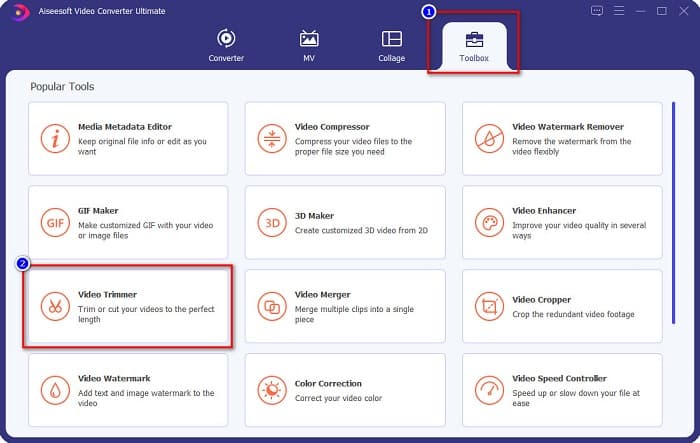
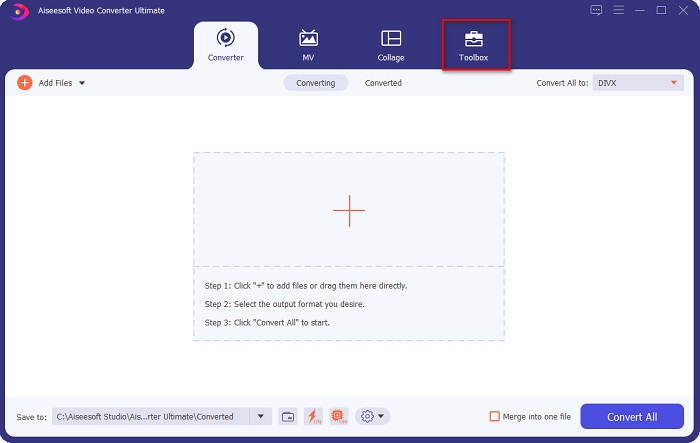
Paso 2. A continuación, selecciona el panel Caja de herramientas situado en la parte superior de la interfaz del software. Después, en el panel de la caja de herramientas, haz clic en Recortador de vídeo.
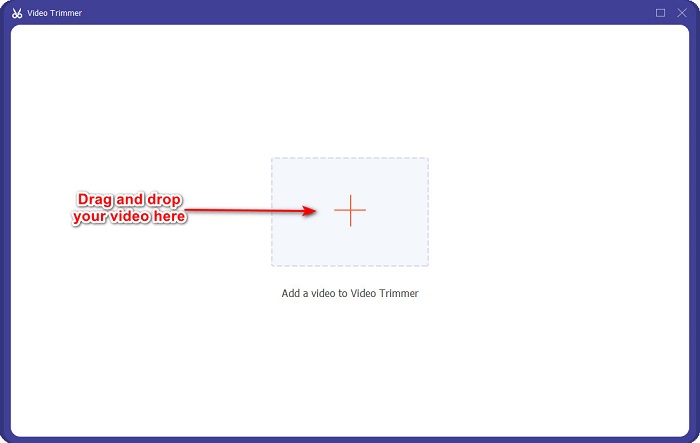
Paso 3. Luego, en la siguiente interfaz, haz clic en el botón con el signo + o arrastra y suelta tu vídeo sobre el signo +.
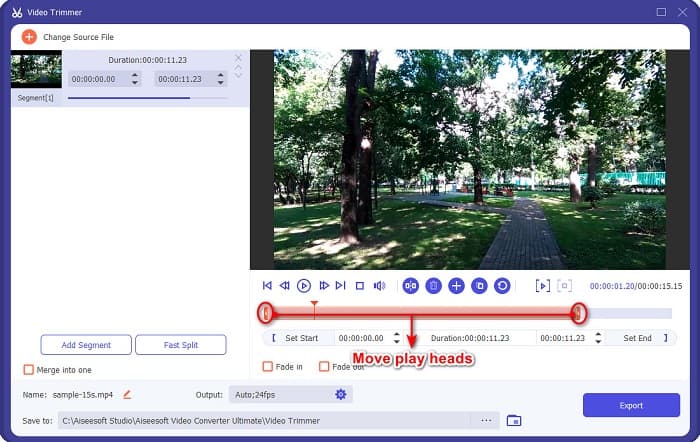
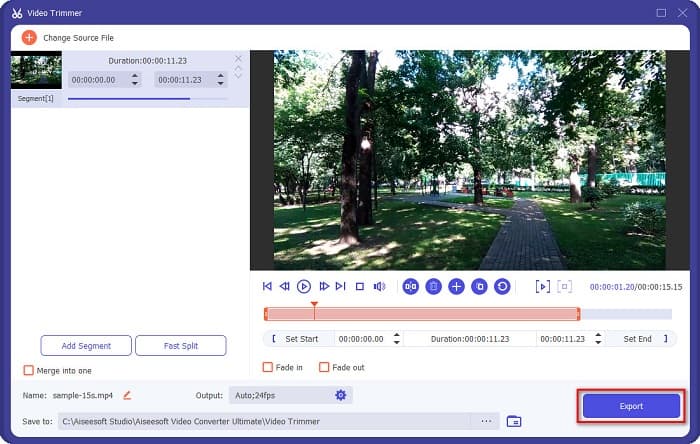
Paso 4. Después, mueve los botones del cabezal de reproducción hasta la longitud que desees. La punta de flecha indica la ubicación de la vista previa de tu vídeo. Y los cabezales de reproducción indican la duración de tu vídeo. Puedes ver los cambios temporales de tu vídeo en la ventana de vista previa.
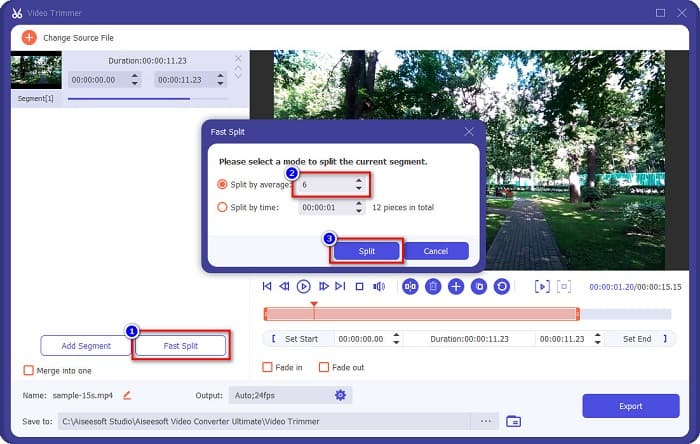
Opcional. Si quieres una forma más sencilla de dividir tu vídeo en segmentos:
1. Haz clic en el botón División rápida.
2. Selecciona el número de divisiones que quieres en tu vídeo y, a continuación, pulsa Dividir.
3. Si no desea dividir su video, continúe con el siguiente paso.
Paso 5. Por último, haz clic en el botón Exportar para aplicar los cambios a tu vídeo. Después, el archivo de salida se guardará automáticamente en tu ordenador.
Método 2. Use el cambiador de velocidad de video de FVC
FVC Video Converter Ultimate también tiene una función en la que puede cambiar la velocidad de su video en velocidades de 0.125x, 0.25x, 0.5x, 0.75x, 1.25x, 1.5x, 2x, 4x y 8x. Y si desea acortar la duración de su video, ajuste su video a una velocidad rápida. Para obtener pasos más detallados, siga la guía a continuación.
Paso 1. Abre FVC Video Converter Ultimate. Y, en la interfaz principal del software, haz clic en la opción Caja de herramientas.
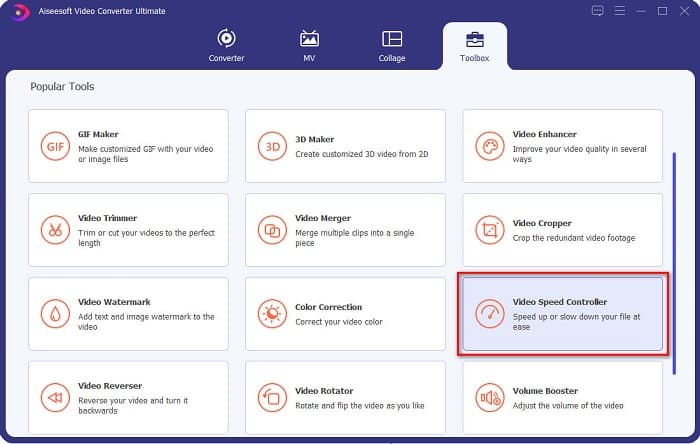
Paso 2. Después, haz clic en Controlador de velocidad de vídeo y continúa con el siguiente paso.
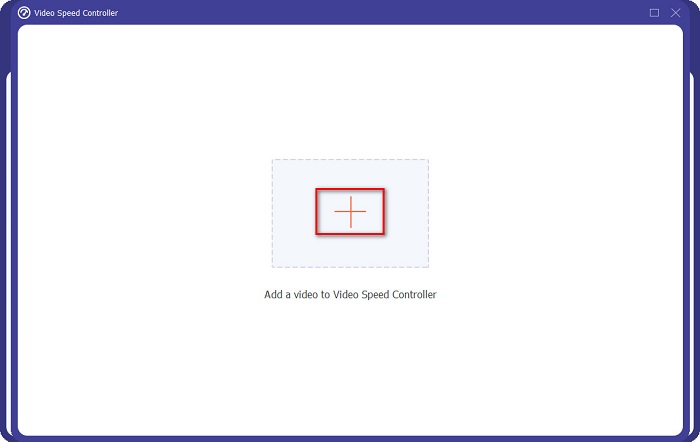
Paso 3. A continuación, haz clic en el botón con el signo + para subir el vídeo que quieres recortar. Aparecerán las carpetas de tu ordenador, donde seleccionarás el vídeo y lo subirás a la interfaz del software.
Paso 4. Para acortar tu vídeo, selecciona una velocidad de entre 1,25x y 8x.
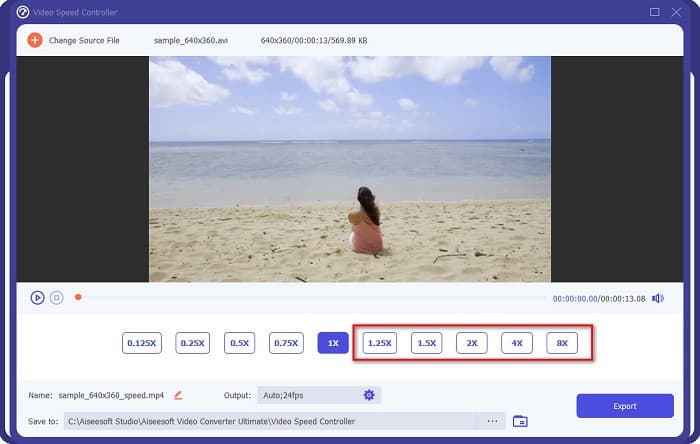
Paso 5. Para el paso final, haz clic en el botón Exportar para guardar los cambios de tu vídeo. Luego el archivo de salida se guardará automáticamente en tu ordenador.
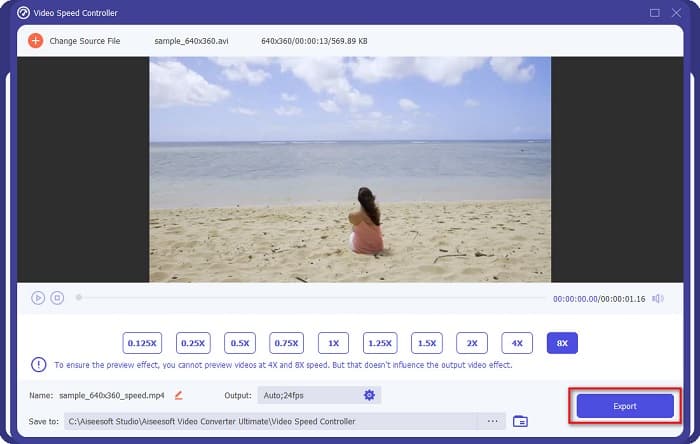
Para una duración de video más corta, seleccione la velocidad 8x.
Pros
- Admite numerosos formatos de archivo, incluidos MOV, MKV, AVI, MP4, WMV, WMA, MPEG y más de 1000 formatos.
- Tiene una interfaz de software fácil de usar.
- Le permite dividir rápidamente su video con solo unos pocos clics.
- Descargable en todas las plataformas de medios cruzados, como Windows, Mac y Linux.
Contras
- Primero compre la aplicación antes de acceder a sus otras funciones.
Parte 2. 2 Video Trimmer en línea para probar
Si desea recortar su video sin descargar nada, hay recortadores de video en línea que puede usar. Enumeramos los mejores recortadores de video en línea que muchas personas usan en esta parte.
Recortar video
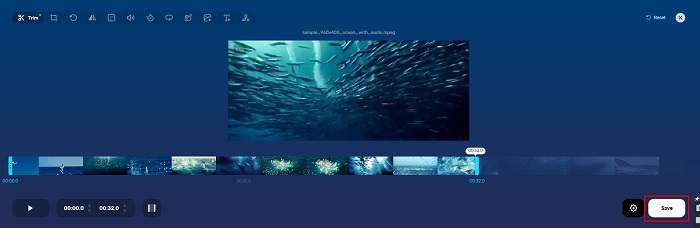
Trim Video es una herramienta online para recortar vídeos que resulta fácil de usar gracias a su interfaz intuitiva. Es una herramienta muy práctica porque no requiere instalación, a diferencia de otras herramientas online. Además, dispone de una función con la que puedes girar tu vídeo 90, 180 o 270 grados. Asimismo, no tienes que dudar de la seguridad de tus datos, ya que esta herramienta protege tu privacidad. Sin embargo, al ser una aplicación basada en la web, contiene anuncios que pueden distraerte.
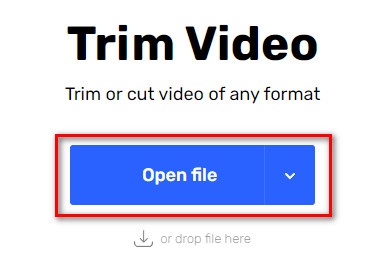
Paso 1. En tu navegador, busca un recortador de vídeo online. Luego, haz clic en el sitio de Trim Video. En la interfaz principal del software, haz clic en el botón Abrir archivo.
Paso 2. Después, ajusta los botones del cabezal de reproducción a la longitud que desees.
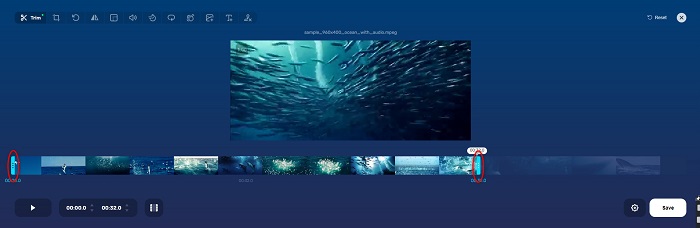
Paso 3. Haz clic en el botón Guardar para cambiar la duración de tu vídeo.
Pros
- Tiene una GUI fácil de usar.
- Tiene características para recortar y rotar tu video.
- Es seguro de usar.
Contras
- Contiene anuncios molestos.
- Tiene un proceso de carga y carga lento.
Clideo
Otra herramienta online para recortar vídeos es Clideo. Esta herramienta online tiene una interfaz sencilla, lo que la hace muy fácil de usar. También es compatible con la mayoría de formatos estándar, como AVI, MP4, VOB, MPG, MOV, etc. Además, esta herramienta ofrece un alto nivel de seguridad, lo que significa que tus datos están seguros y no podrán ser vistos por otras personas. Asimismo, Clideo no contiene anuncios que puedan distraerte.
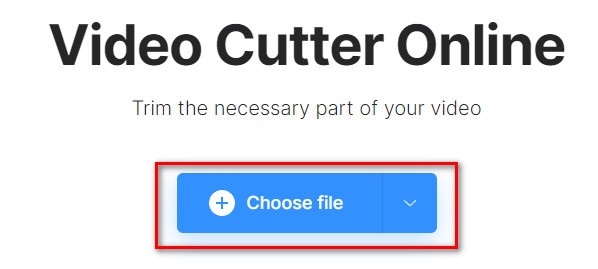
Paso 1. En el navegador que utilices, busca el recortador de vídeo Clideo. Y, en la primera interfaz del software, haz clic en el botón Elegir archivo. Aparecerán las carpetas de tu ordenador, donde seleccionarás el vídeo que quieres acortar.
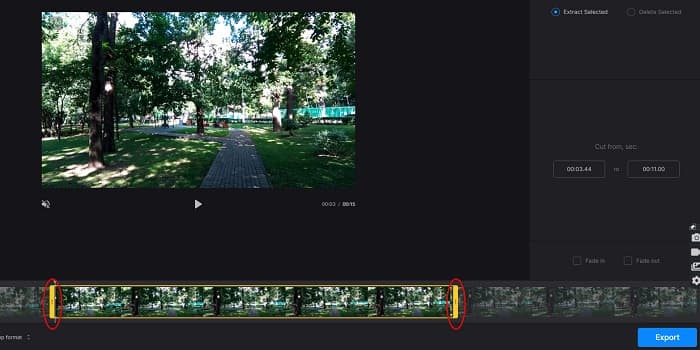
Paso 2. Mueve los botones del cabezal de reproducción hasta la duración que quieras que tenga tu vídeo.
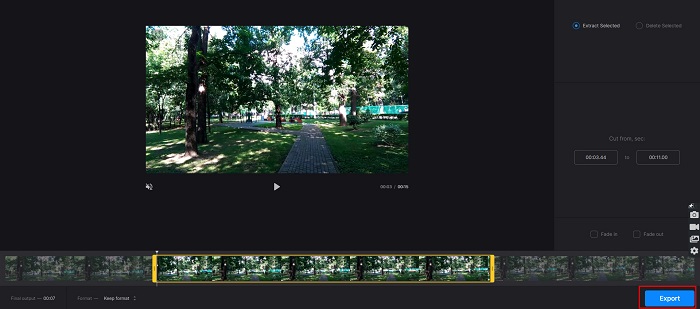
Paso 3. Para el paso final, haz clic en el botón Exportar para cambiar la duración de tu vídeo.
Pros
- Tiene una interfaz fácil de usar.
- Es seguro de usar.
- No contiene ningún anuncio.
Contras
- Puede experimentar un proceso lento cuando su conexión a Internet es lenta.
Parte 3. Preguntas frecuentes sobre cómo acortar un video
¿Cómo acortar un video en iPhone?
Primero, abra la aplicación Foto y seleccione el video que desea recortar. Luego toque Editar. Después, mueva los controles deslizantes a la duración deseada del video y toque Listo para guardar los cambios de su video.
¿Recortar su video afecta la calidad?
No. La mayoría de las herramientas de recorte no afectan la calidad de su video. Pero si está buscando una herramienta que no afecte la calidad cuando acorta su video, use FVC Video Converter Ultimate.
¿Acortar su video afecta el tamaño del archivo?
Sí. Cuanto más corto es su video, menos tamaño de archivo tiene. Por el contrario, si su video es largo, contiene un tamaño de archivo enorme.
Conclusión
Esto es todo sobre cómo acortar un vídeo usando un recortador y un cambiador de velocidad de vídeo. Todas las herramientas mencionadas ofrecen grandes resultados y te garantizan el mejor rendimiento. Pero si buscas la mejor herramienta, con muchas funciones y muy popular para acortar vídeos, FVC Video Converter Ultimate es la opción ideal para ti.
-
 Cómo cortar y fusionar canciones en línea: las 4 mejores formas que debe saber
 Cuando desee cortar y fusionar canciones en línea para crear una pieza musical, puede obtener más información sobre las 4 mejores herramientas en línea para recortar las canciones y combinar archivos del artículo.
-
 Descubra la mejor recortadora MP4 con procedimiento e información
 ¿Quieres aprender a cortar videos como los vloggers que miras? Entonces continúa leyendo esta publicación para saber qué recortadores de MP4 puedes usar.
-
 5 cortadores de MP3 para cortar cualquier audio fácilmente [2022 actualizado]
 ¿Necesita un cortador de MP3 para recortar el audio? En ese caso, lea este artículo porque proporcionamos las herramientas en las que puede confiar para facilitar el corte del audio.
