


 Video Converter Ultimate
 Grabador de pantalla
 Reparación de vídeo
 Descarga segura
Compresión GIF: cómo comprimir GIF animado en un tamaño de archivo pequeño
Puede ver GIF animados en muchos casos, como Facebook, Twitter, WhatsApp y muchos otros sitios web. Su pequeño tamaño de archivo y animaciones en bucle hacen que GIF sea popular. Es cierto que GIF ocupa menos espacio de almacenamiento que los formatos de video comunes. Sin embargo, aún necesita comprimir GIF para reducir el tamaño del archivo. Por lo tanto, puede optimizar la velocidad de carga de la página web y la velocidad para compartir archivos.

Si desea mostrar animaciones GIF y acortar su tiempo de carga, puede comprimir y optimizar GIF como se muestra a continuación. Aquí hay muchas sugerencias prácticas para reducir el tamaño del archivo de imagen GIF animada. Puede comprimir GIF a 1 MB o incluso más pequeño aquí.
Parte 1: Cómo comprimir GIF en línea gratis
No importa cuántos archivos GIF quieras comprimir, ni lo grande que sea tu GIF animado, aquí puedes obtener una solución satisfactoria. FVC Free Video Compressor puede comprimir archivos GIF de forma gratuita en tu ordenador Windows y Mac. Su compatibilidad con la compresión por lotes y una velocidad de compresión 30 veces más rápida supera a la mayoría de compresores online. Además, puedes ajustar la tasa de compresión del GIF mediante un sencillo control deslizante. Así, obtienes un control más flexible para comprimir archivos GIF animados de gran tamaño. Antes de comprimir y redimensionar GIFs online, aquí tienes las principales funciones del compresor de archivos online gratuito.
Descarga gratuitaPara Windows 7 o posteriorDescarga segura
Descarga gratuitaPara macOS 10.7 o posteriorDescarga segura
1. Comprima GIF por debajo de 1 MB con una relación de compresión personalizable.
2. Sin límite de tamaño de archivo ni marca de agua.
3. Soporte de compresión GIF por lotes.
4. Ajuste los parámetros de GIF para convertir y comprimir GIF en línea.
5. Velocidad 30 veces más rápida que otros compresores de video gratuitos en línea.
Paso 1: Abre FVC Free Video Compressor en tu navegador. Haz clic en Add Files to Compress en la interfaz principal. Haz clic en Download para instalar primero su lanzador.

Paso 2: Importa tu GIF animado en el compresor online. Mueve el control deslizante de Size para reducir el tamaño del archivo GIF. Además, puedes cambiar el formato de salida y otros parámetros.
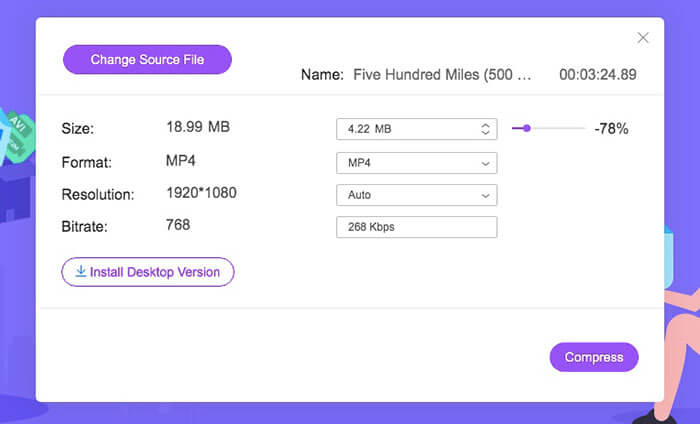
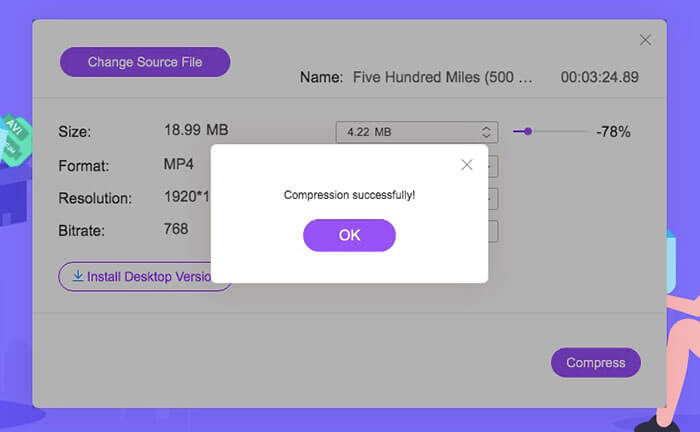
Paso 3: Haz clic en Compress y establece la carpeta de destino. Podrás obtener los archivos GIF comprimidos en poco tiempo.
Haz clic aquí para saber cómo convertir MP4 a GIF
Parte 2: Cómo comprimir y reducir el tamaño de archivo GIF con Photoshop
A pesar de los compresores GIF en línea, puede utilizar Photoshop para optimizar las animaciones GIF. Photoshop es una buena herramienta para comprimir el tamaño GIF en su computadora. Si se suscribe a Photoshop, también puede probar los siguientes consejos de compresión GIF.
1. Recorta la animación GIF
Paso 1: Abre Photoshop.
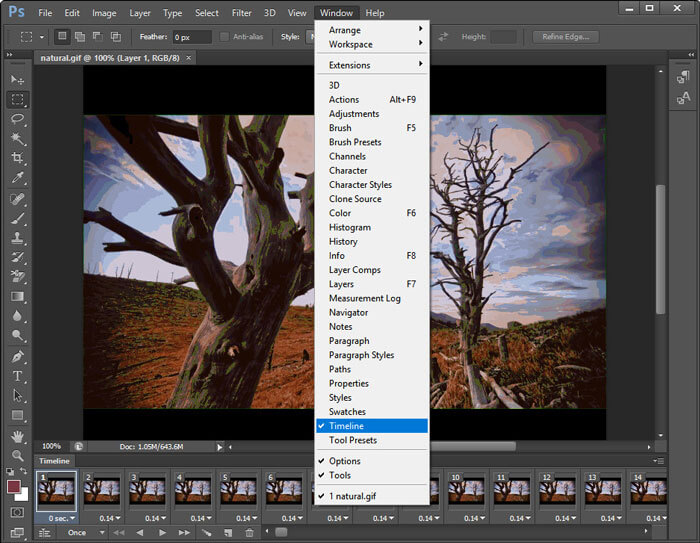
Paso 2: Elige Timeline en la lista Window.
Paso 3: Activa la opción Loop Playback desde el menú que aparece al hacer clic con el botón derecho.
Paso 4: Recorta el archivo de animación GIF que aparece abajo para eliminar las partes no deseadas.
2. Reducir el tamaño de la imagen
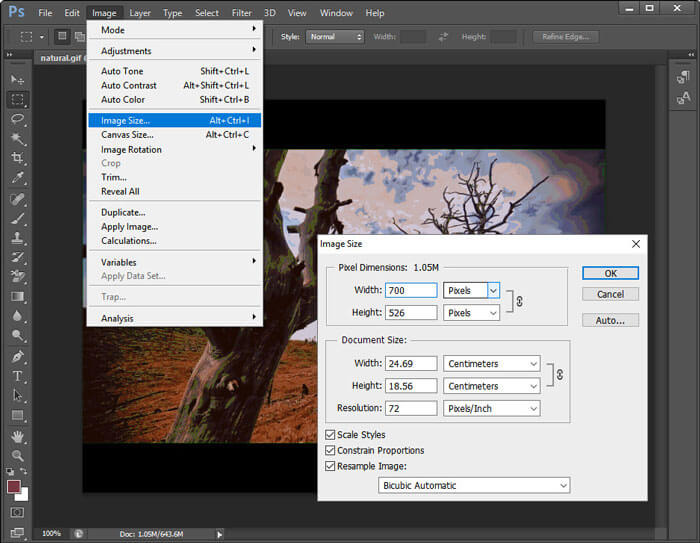
Paso 1: Ejecuta Photoshop. Selecciona Image Size en la lista Image de la parte superior.
Paso 2: Aparecerá la ventana Image Size. Cambia el ancho y el alto para comprimir el archivo GIF.
Paso 3: Haz clic en OK para guardar los cambios.
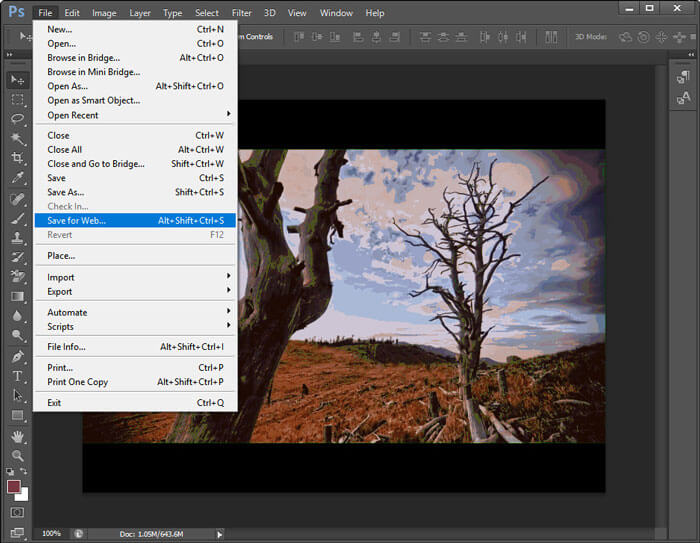
3. Utilice la opción Guardar para Web
Paso 1: Importa tu archivo GIF en Photoshop.
Paso 2: Despliega la lista File, elige Export y luego Save for Web.
Paso 3: Ajusta el tamaño de la imagen, la calidad y otras opciones en la ventana Save for Web.
Paso 4: Haz clic en OK para reducir el tamaño del archivo GIF con Photoshop.
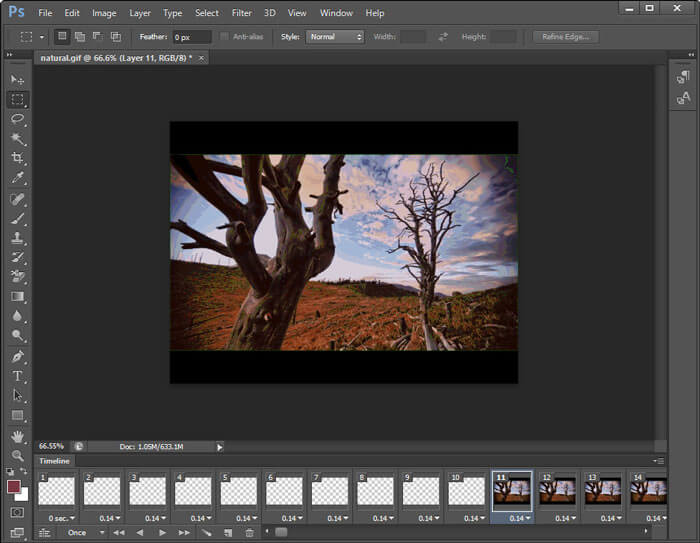
4. Reducir el número de fotogramas
Paso 1: Abre tu GIF animado en Photoshop.
Paso 2: Elimina algunos fotogramas en la línea de tiempo.
Paso 3: Selecciona todos los fotogramas restantes. Debes aumentar manualmente la duración.
Paso 4: Guarda la nueva versión de la animación GIF. El tamaño del archivo GIF comprimido será menor que el original.
5. Optimizar los parámetros de GIF
Puedes hacer que tu archivo GIF sea más pequeño reduciendo la cantidad de colores. La cantidad máxima de colores es 256. Si tu animación GIF no es muy grande, puedes reducirla a 64 colores o incluso menos. Aunque la calidad del GIF no será tan buena como la original. Solo tienes que ir a la ventana Save for Web y desplegar la lista Colors para hacer los cambios.
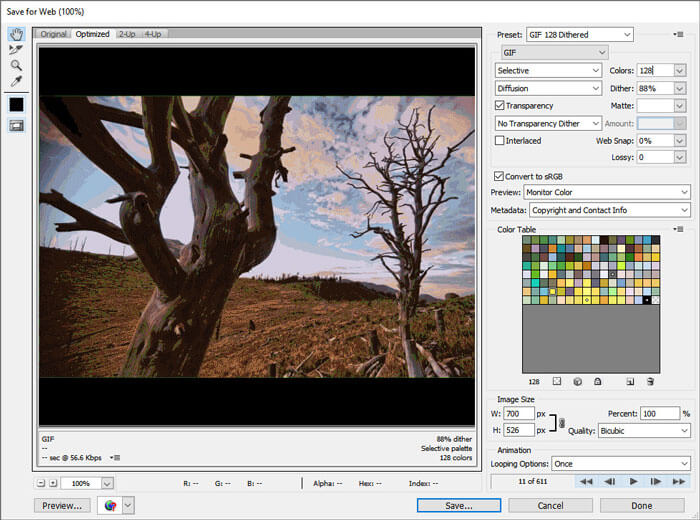
Además, puede reducir el tamaño del archivo GIF con dithering, perceptual, selectivo, adaptativo, restrictivo, transparencia, entrelazado y otras opciones. Todas las opciones de la ventana Guardar para Web pueden ayudarlo a comprimir archivos GIF animados.
Parte 3: Preguntas frecuentes sobre la compresión de GIF
¿Qué es el algoritmo de compresión GIF?
El formato GIF utiliza el algoritmo de compresión LZW. Este algoritmo de compresión GIF construye una tabla de colores. Cada color se puede combinar con un píxel. Por lo tanto, las imágenes con grandes áreas de colores se pueden comprimir en GIF de tamaño pequeño.
¿Cómo comprimir GIF en Android?
Puede usar compresores en línea para comprimir GIF en Android. O puede usar Gif mini para recortar y comprimir archivos GIF también. Además, puede reducir los marcos y agregar texto antes de exportar. Esta apk de compresor GIF puede ser su compresor, editor y visor de GIF.
¿Cómo comprimir GIF en iPhone?
Para cambiar el tamaño de GIF grandes en su dispositivo iOS, puede usar YouCompress, Shortpixel, Compress-Or-Die y más. Simplemente cargue su archivo GIF y luego optimice GIF con compresión con pérdida. Además, puede usar aplicaciones de edición y creación de GIF para editar GIF y reducir el tamaño de los archivos, como GifArt, HipGif, Slowmographer, etc.
En conclusión, puede comprimir GIF para acelerar con las soluciones anteriores. No es gran cosa comprimir un GIF grande de menos de 1 MB, 100 KB, 50 KB o incluso menos. Puede recortar, recortar y ajustar la configuración para reducir el tamaño del archivo GIF. Si tiene otras sugerencias para la compresión GIF, puede compartir con nosotros en los comentarios a continuación.
-
 Cómo comprimir un video MP4 a un tamaño más pequeño
 ¿El video MP4 es demasiado grande para cargarlo? ¿Quiere reducir el tamaño del video? Aquí hay 3 formas eficientes de comprimir un archivo MP4 a un tamaño más pequeño sin límite.
-
 Revisión de los 10 mejores programas de conversión de video HD
 Lea y compare para obtener el mejor software de conversión de video HD de 10 recomendaciones. Aquí están las reseñas detalladas de cada convertidor de video HD para multiplataforma.
-
 ¿Qué es un archivo MTS y cómo convertir MTS a MP4 / MOV / MKV / AVI?
 ¿Qué es un archivo MTS y cómo puedo reproducirlo? Esta publicación le brinda una instrucción básica del archivo MTS. Además, puede obtener 3 formas simples de convertir archivos MTS a MP4, MOV, AVI, MPEG, MTS, MKV u otros formatos con alta calidad.
