


 Video Converter Ultimate
 Grabador de pantalla
 Reparación de vídeo
 Descarga segura
Cómo extraer MP3 de M4V con 4 métodos excelentes que debe conocer
Si ya ha comprado algunos videos M4V en la tienda iTunes, ¿cómo convertir M4V a MP3 con facilidad? A diferencia de los otros formatos de video, M4V es un formato de video protegido por DRM Fair-Play. Cuando necesite extraer los archivos MP3 de M4V, debe descifrar la protección de antemano. Solo obtenga más detalles sobre los 4 mejores convertidores de M4V a MP3 y elija el que desee de acuerdo con sus requisitos.

Parte 1: El método definitivo para convertir M4V a MP3
FVC Video Converter Ultimate es un deseado convertidor de M4V a MP3 que no solo transforma vídeos M4V en MP3 con la calidad que quieras, sino que también te permite descifrar la protección DRM. Además, te permite ajustar la configuración de vídeo y audio, o incluso convertir los archivos de vídeo con aceleración de hardware avanzada.
- 1. Extraiga los archivos de audio MP3 de M4V, MP4 y otros formatos de video más.
- 2. Modifique la velocidad de fotogramas, la calidad del video, el códec de video, la configuración de audio y más.
- 3. Aceleración de hardware avanzada para convertir el video a alta velocidad.
Descarga gratuitaPara Windows 7 o posteriorDescarga segura
Descarga gratuitaPara macOS 10.7 o posteriorDescarga segura
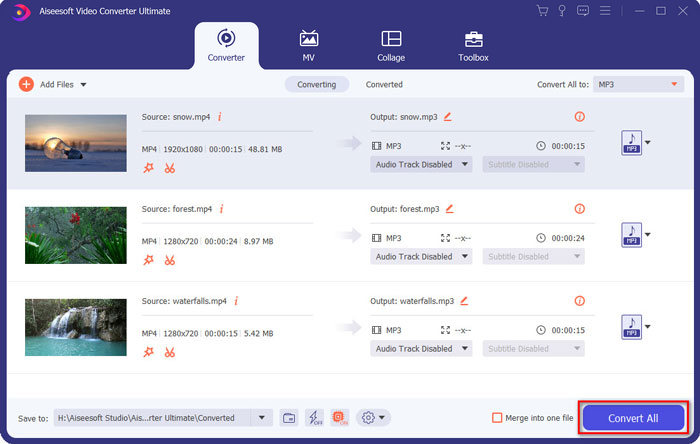
Paso 1. Descarga e instala el convertidor de M4V a MP3 y ejecuta el programa en tu ordenador. Haz clic en el menú Add Files o arrastra directamente varios vídeos M4V a este programa.

Paso 2. Una vez que hayas importado los vídeos M4V, elige MP3 como formato de salida. Por supuesto, puedes hacer clic en el icono de Gear para ajustar la configuración de vídeo y audio, como la frecuencia de muestreo, el canal de audio, etc.

Paso 3. Además, también puedes hacer clic en el botón Edit o en el botón Clip para editar tus vídeos de salida. También te permite ajustar el brillo, el contraste, la saturación, el tono y seleccionar el desentrelazado según tus necesidades.

Paso 4. Si estás satisfecho con el archivo MP3, o necesitas combinar varios archivos MP3, puedes marcar la casilla Merge into one file y hacer clic en el botón Convert para empezar a convertir M4V a MP3 fácilmente.
Parte 2: 3 métodos para extraer MP3 de M4V con facilidad
Método 1: Cómo convertir M4V a MP3 en línea
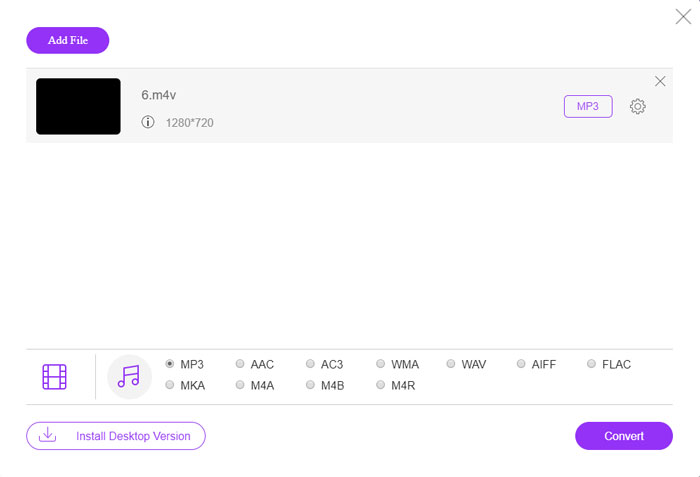
FVC Free Online Video Converter es un versátil conversor M4V a MP3 en línea que te permite extraer el MP3 de un M4V con facilidad. Además, también puedes ajustar la tasa de bits de vídeo, la frecuencia de muestreo, la tasa de fotogramas, la resolución, etc.
Paso 1. Ve al convertidor M4V a MP3 en línea y haz clic en el botón Add Files to Convert para cargar los archivos M4V en el programa. La primera vez, tendrás que descargar el instalador de antemano.

Paso 2. Una vez que hayas cargado los archivos M4V, puedes elegir la opción MP3 en el menú Audio. También te permite ajustar la configuración de audio, como la frecuencia de muestreo, el códec de audio y más.

Paso 3. Después de eso, puedes hacer clic en el botón Convert para iniciar la conversión de M4V a MP3. No se perderán datos durante el proceso de conversión. Puedes guardar el audio de salida en tu disco duro.
Método 2: Cómo convertir M4V a MP3 a través de HandBrake
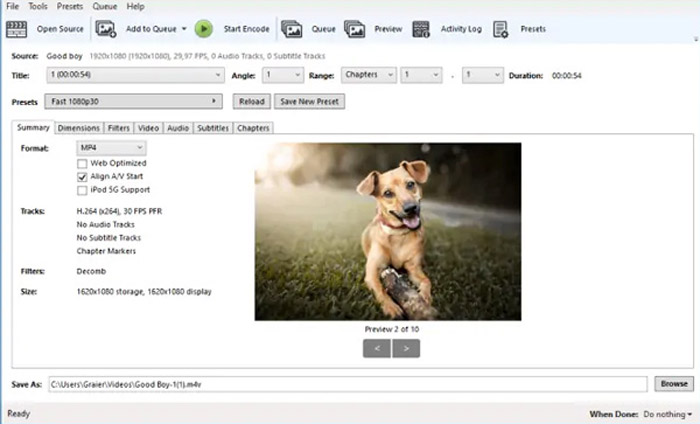
HandBrake es un convertidor de M4V a MP3 de código abierto que le permite personalizar el proceso de transformación. Tiene algunos parámetros avanzados que puede ajustar la resolución del video, la velocidad de fotogramas y más.
Paso 1. Descarga e instala el programa en tu ordenador; después ejecútalo y localiza el archivo M4V que quieres convertir. A continuación podrás encontrar el vídeo dentro de la interfaz de usuario.
Paso 2. Después de eso, puedes hacer clic en el botón Browse en la parte inferior e introducir el nuevo nombre de archivo y la carpeta de destino. Luego puedes elegir MP3 como formato de salida y ajustar la configuración.
Paso 3. Cuando estés satisfecho con el MP3 de salida, puedes hacer clic en el botón Start Encode en el menú superior para convertir M4V a MP3 en consecuencia. La conversión puede tardar un tiempo.
Método 3: Cómo convertir M4V a MP3 a través de Requiem
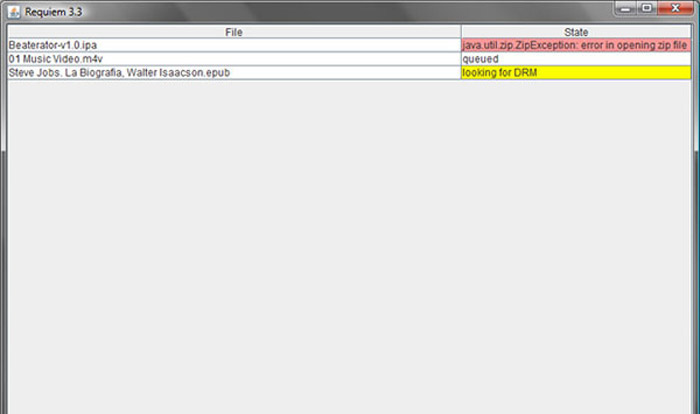
Hay docenas de convertidores en línea de M4V a MP3, cuando necesita deshacerse de la protección DRM de los archivos M4V. Requiem es uno de los mejores programas gratuitos que puede tener en cuenta.
Paso 1. Una vez que hayas instalado el descifrador de DRM, puedes ejecutar el programa para detectar los archivos protegidos con DRM, incluidos música, vídeos o audiolibros de tu biblioteca de iTunes.
Paso 2. Después de eso, puedes empezar a eliminar el DRM de estos archivos M4V. Tus archivos originales se trasladarán a la papelera y, a partir de ese momento, los archivos de tu biblioteca de iTunes estarán libres de DRM.
Paso 3. Cuando obtengas los archivos M4V deseados sin protección DRM, podrás convertir el vídeo fácilmente con los conversores M4V a MP3 en línea, o transferirlo directamente a un smartphone. (Consulta cómo convertir FLV a MP3)
Parte 2: Preguntas frecuentes sobre la conversión de M4V a MP3
1. ¿Qué es el formato de archivo M4V?
La extensión de archivo M4V es un video MPEG-4, que también se conoce como archivo de video de iTunes. Cuando compra o alquila archivos de video en iTunes Store, puede obtener los videos en M4V con protección DRM. Pero el archivo de video es viable para los dispositivos autorizados. Cuando convierte M4V a MP3, puede usar el archivo de audio para otros dispositivos.
2. ¿Qué es un método viable 100% para convertir M4V en MP3?
Si no puede convertir M4V a MP3 directamente, lo cual está restringido por la protección DRM, puede usar la grabadora de pantalla para capturar el video M4V como audio MP3. FVC Free Screen Recorder es una solución en línea versátil que le permite obtener el archivo de audio satisfecho sin ningún cargo.
3. ¿Cómo convertir M4V a MP3 con protección DRM a través de HandBrake?
Cuando necesite convertir M4V a MP3 con protección DRM, ¿puede usar HandBrake para descifrar los videos? Sí, puede instalar algunos complementos adicionales para descifrar los videos antes de la conversión.
Conclusión
Cuando necesite convertir M4V a MP3, debe aprender más sobre los factores importantes para obtener los archivos deseados con facilidad. Si solo tiene algunos archivos M4V simples sin protección DRM, puede elegir cualquier convertidor de video M4V a MP3 en línea o software gratuito. FVC Video Converter Ultimate es el convertidor definitivo que permite convertir los videos y descifrar la protección DRM con facilidad.
-
 Cómo convertir MP4 a MP3 en Windows / Mac / iPhone / Android / Online
 Si desea extraer audio MP3 de un video MP4, puede consultar este artículo y obtener 8 soluciones. Hay formas en línea y fuera de línea de convertir MP4 a MP3 en su teléfono o computadora con facilidad.
-
 Cómo convertir archivos M2TS a MP3 gratis
 ¿Se puede convertir un archivo M2TS a MP3? En esta publicación, hemos enumerado las 6 mejores formas gratuitas y en línea para ayudarlo a convertir M2TS a MP3, AAC, AIFF y más formatos de audio.
-
 ¿Cuál es la diferencia entre MP3 y MP4?
 MP3 o MP4, ¿cuál es mejor? ¿Cuál es la diferencia entre MP3 y MP4? Este artículo comparará MP3 con MP4 desde todos los aspectos que pueda imaginar.
