


 Video Converter Ultimate
 Grabador de pantalla
 Reparación de vídeo
 Descarga segura
Cómo enfocar rápidamente la imagen en Photoshop: una guía completa que debe conocer
Con el mejor editor de imágenes elegido por los expertos, puedes procesar todas tus imágenes y llevarlas a otro nivel. Adobe Photoshop ha sido el software fiable durante más tiempo que puedes descargar en Windows, Mac, iOS y Android. Gracias a su desarrolladora, Adobe, ya ha introducido y llevado la edición a su máximo potencial, revolucionándola. Debido a sus funciones avanzadas, los nuevos editores le han cogido cierto miedo por su interfaz y funcionamiento general. Puede parecer difícil de usar, pero no lo es, especialmente para enfocar tu imagen. Aquí te ofrecemos un tutorial completo sobre cómo enfocar rápidamente una imagen en Photoshop.

Parte 1. Un tutorial completo sobre cómo enfocar la imagen en Photoshop [3 formas efectivas de enfoque]
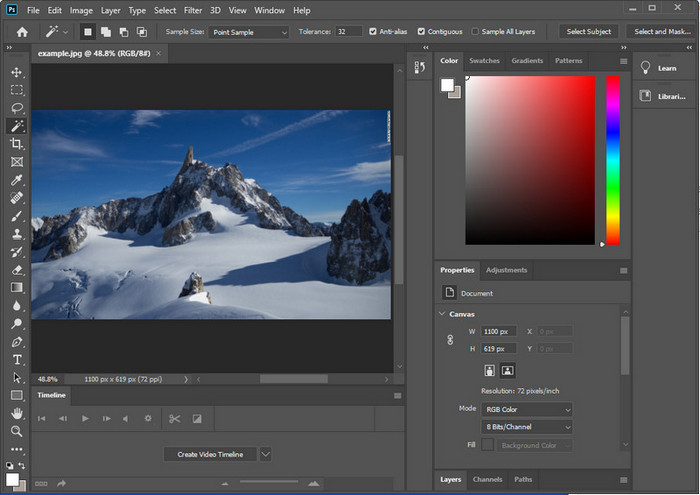
La nitidez de las imágenes de Photoshop podría abrumar a aquellos que no han usado este programa. Pero antes de continuar con el tutorial, deberá descargar el software oficial en Adobe. Elija el botón de descarga correcto para tenerlo en su escritorio. Si no ha descargado este programa en su escritorio, puede usar su prueba gratuita, pero si ha terminado la prueba, deberá comprar un plan mensual o anual. Después de seguir todo, continúe con los pasos de su elección que incluimos a continuación.
1er Camino. Cómo hacer que la imagen sea nítida en Photoshop usando High Pass:
Highpass le permite resaltar la imagen y aplicar un filtro a la imagen que podría ayudarlo a perfilar los bordes de la foto que cargue en Photoshop. Puede seguir el tutorial que agregamos a continuación para aprender cómo aplicar y usar highpass en las imágenes que tiene.
Paso 1. Inicia el software, haz clic en File y pulsa Open para subir la imagen y empezar a añadir enfoque.
Paso 2. Duplica la capa de la imagen que has subido a Photoshop.
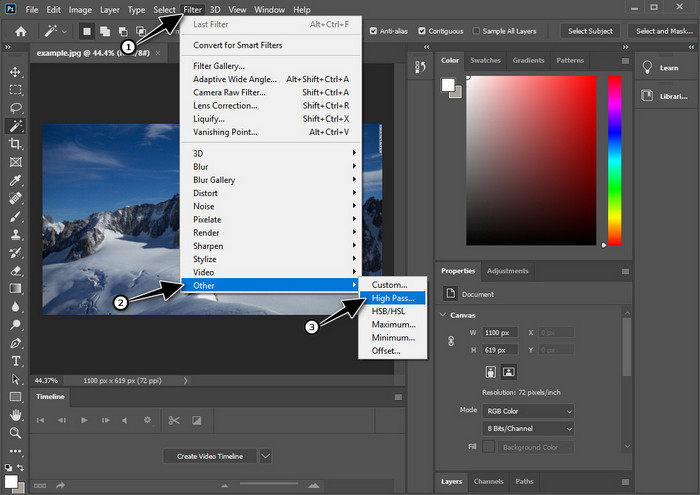
Paso 3. En la parte superior, haz clic en el menú Filter, pulsa Other y, a continuación, High Pass. No te preocupes si tu imagen se vuelve gris, porque eso es lo que ocurre al aplicarle un filtro de paso alto.
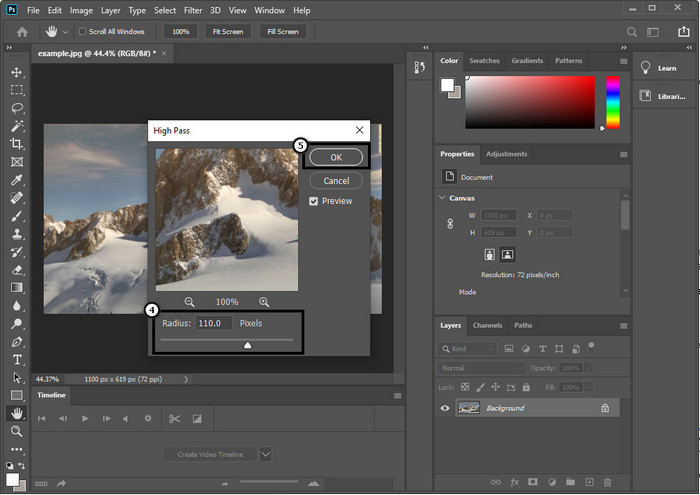
Paso 4. Aparecerá una ventana emergente en la pantalla donde podrás empezar a arrastrar el slider para aumentar el radio y obtener buenos detalles en tu imagen. Después, pulsa OK para guardarlo.
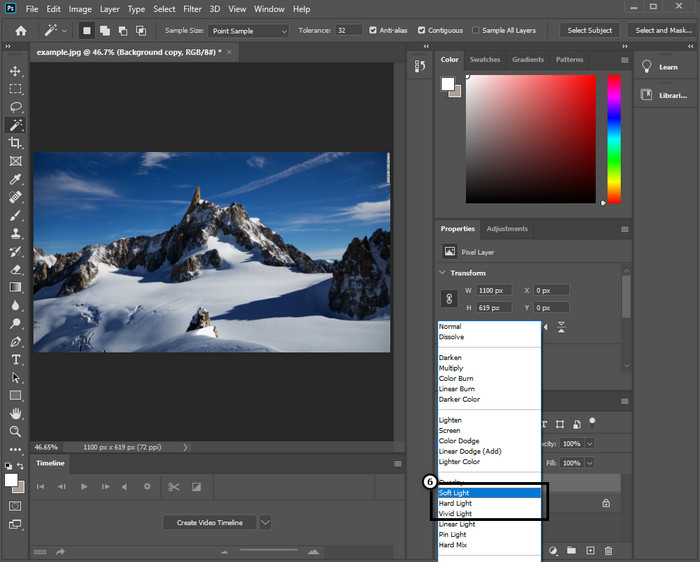
Paso 5. Vuelve a la capa, haz clic en el botón drop-down y elige qué tipo de luz quieres aplicar a tu imagen, desde luz suave, dura o intensa para conseguir el enfoque. Repite el paso 3 hasta este paso para volver a enfocar tu imagen.
2do Camino. Cómo hacer que la imagen sea más nítida en Photoshop con Smart Sharper:
Smart Sharpen es una función eficaz a la que puedes acceder en Adobe Photoshop para enfocar todos los elementos de tu imagen. Esta función no es una solución automática; tendrás que ajustar algunos parámetros para que todo quede nítido. Así que, si quieres usar esta función en Adobe, puedes seguir los pasos que incluimos a continuación.
Paso 1. Después de añadir la imagen que quieres enfocar, haz clic en el menú Filter.
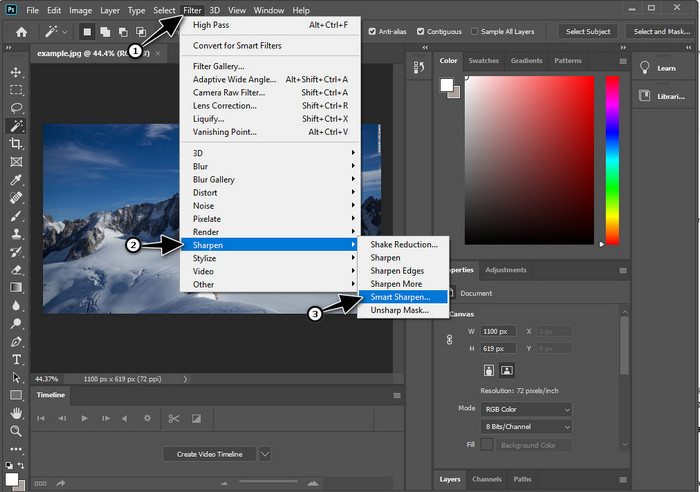
Paso 2. En las opciones que aparecerán, haz clic en Sharpen y luego pulsa Smart Sharpen.
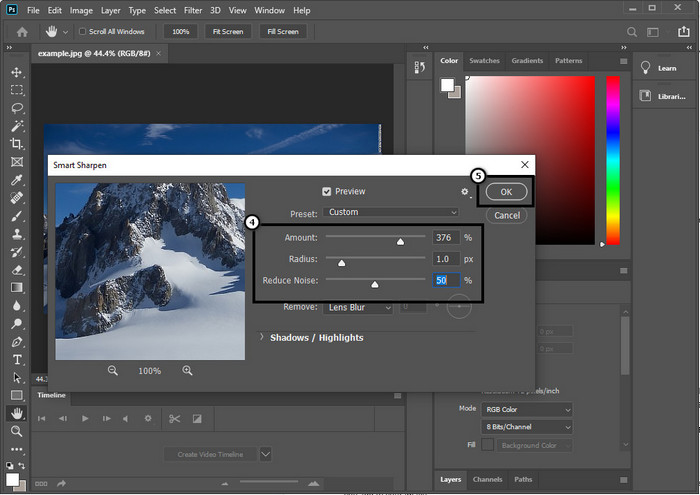
Paso 3. Ajusta la cantidad y el radio de enfoque según tus preferencias y haz clic en OK para guardar los cambios. Así de fácil, habrás enfocado la foto con la herramienta de enfoque de este software.
3er Camino. Cómo enfocar la imagen en la foto ajustando el brillo y el contraste:
A diferencia de las dos formas que presentamos, el brillo y el contraste se enfocan en resaltar la imagen que carga para que se vea más detallada, como lo hacen las herramientas de nitidez. Pocos usuarios conocen esta opción, por lo que si desea usar esta opción y comenzar a enfocar la imagen que tiene, siga los pasos a continuación.
Paso 1. Después de subir tu imagen a Photoshop, continúa haciendo clic en el menú Image.
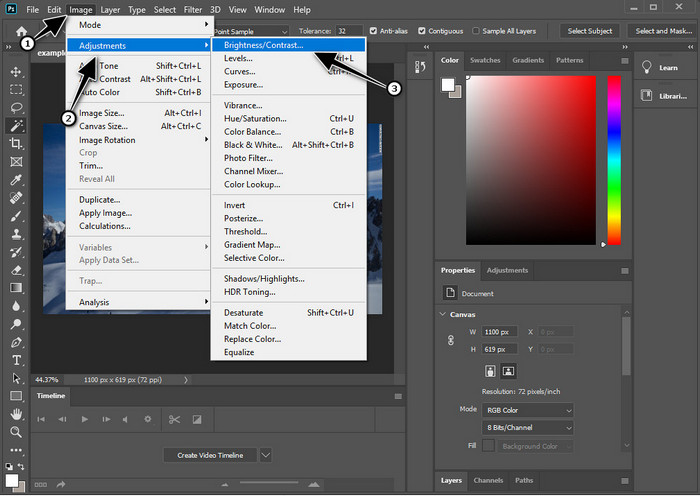
Paso 2. Aparecerán varias opciones; pulsa Adjustment y luego haz clic en Brightness and Contrast.
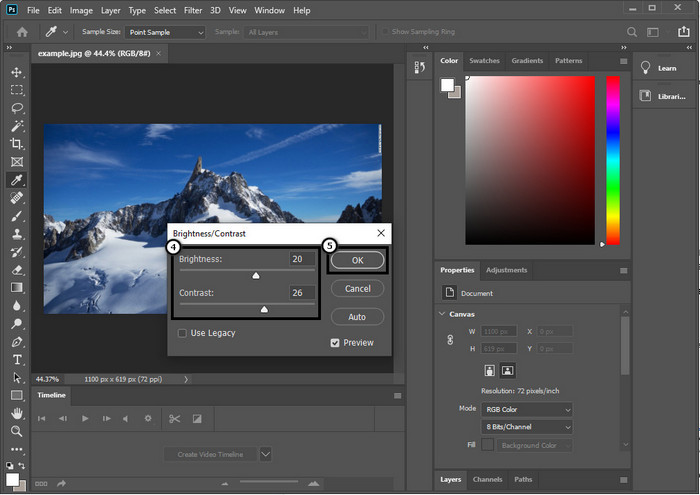
Paso 3. Ajusta el brillo y el contraste arrastrando el slider y pulsa OK para guardar los cambios que añadas a tu imagen.
Relacionado:
Simple Guide on How to Add Watermark to a Video in Photoshop Quickly
Parte 2. La mejor alternativa a Photoshop para mejorar la nitidez de la imagen en línea [Servicio gratuito]
¿Cómo enfocar una imagen borrosa en Photoshop sin usar la aplicación? Puedes utilizar FVC Free Image Upscaler. Esta herramienta en línea puede evitarte tener que hacer cosas complicadas aquí. Sube la imagen y deja que la tecnología de IA de este software haga el trabajo por ti. Además, no necesitarás comprar una clave de licencia ni una versión premium del programa, porque es gratis para todos los usuarios que necesiten editar sus fotos de inmediato. Aunque no seas un experto en edición, podrás enfocar tu imagen siguiendo los pasos indicados a continuación.
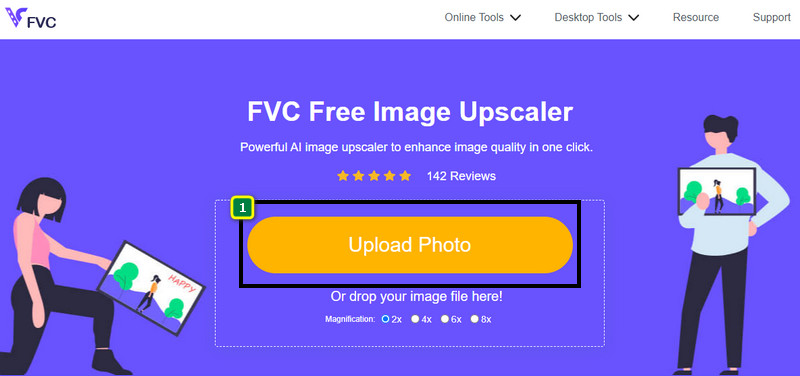
Paso 1. Tienes que hacer clic en este enlace para abrir la herramienta web y enfocar tu foto.
Paso 2. En la página web, tendrás que pulsar Upload Image para insertar la imagen que quieres enfocar. Se abrirá una carpeta en la pantalla; selecciona la imagen y haz clic en Open para subirla.
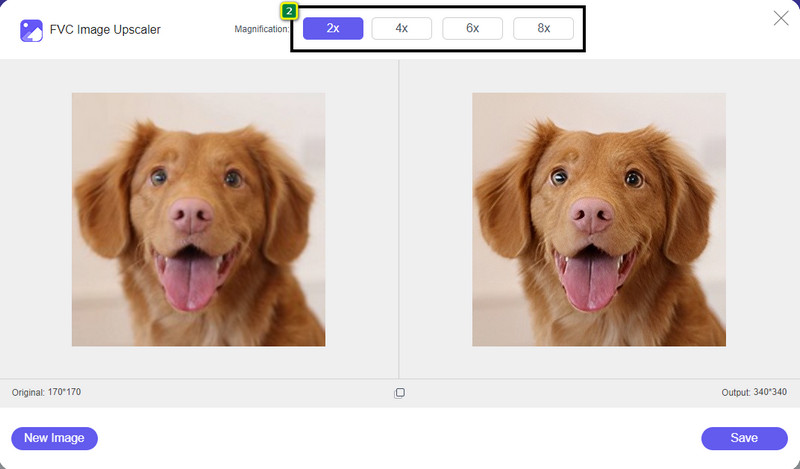
Paso 3. Habrá varias opciones de ampliación de tu imagen para poder enfocarla fácilmente con la ayuda de la tecnología de IA.
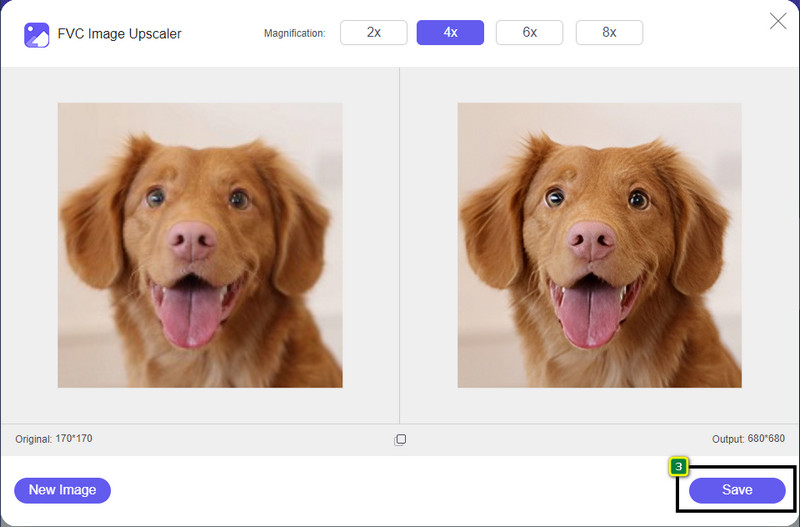
Paso 4. En la parte inferior, haz clic en el botón Save para descargar la imagen enfocada en tu unidad local.
Parte 3. Preguntas frecuentes sobre cómo enfocar imágenes en Photoshop
¿Qué debo hacer si finaliza una prueba gratuita de Photoshop?
Si quieres seguir utilizando este editor de imágenes profesional desarrollado por Adobe, tendrás que contratar un plan para continuar usándolo. Pero si quieres experimentar funciones de edición similares a las de Photoshop, empieza a usar FVC Free Image Upscaler.
¿Qué puedo hacer con Photoshop?
Puede hacer una multitud de edición de imágenes y videos aquí, que el otro editor no ofrece. Es un completo editor de imágenes que necesitarás para crear cosas increíbles como convertir la imagen 2D en 3D y muchas más. Sin embargo, este software es un poco complicado y deberá tomarse su tiempo para dominar cómo usarlo en general.
¿Dónde puedo descargar Photoshop?
Adobe Photoshop es compatible con Windows 10 con 64 bits o posterior y Mac 10.15 Catalina o posterior. Además, es compatible con una versión móvil, Photoshop Express Photo Editor.
Conclusión
Con el tutorial que hemos añadido sobre cómo enfocar una imagen en Photoshop, ahora puedes enfocarla fácilmente de diferentes maneras utilizando el mejor editor. ¿Qué pasa si se te acaba la prueba gratuita y quieres seguir enfocando imágenes? ¿Qué deberías hacer? No tienes por qué preocuparte, porque hemos añadido una alternativa en línea para enfocar tus imágenes de forma más sencilla y gratis siempre que tengas conexión a Internet: FVC Free Image Upscaler.
-
 Cree Photo HD con las mejores formas que puede encontrar en el mercado
 ¿Te estás preguntando o quieres hacer fotos HD? Puede seguir el tutorial que agregamos a continuación con diferentes soluciones que puede usar.
-
 Los 4 mejores reductores de calidad de imagen que puede usar en línea y fuera de línea
 Estos reductores de calidad de imagen pueden ayudarlo a reducir la calidad de su imagen por algunas razones. Si necesitabas uno, ¡lees este artículo!
-
 Formas oficiales de mejorar la imagen a 4k con un tutorial práctico
 Para ampliar la imagen a 4k, necesitará un software en su dispositivo. Si no tiene uno, deberá seleccionar la herramienta que incluimos aquí.
