


 Video Converter Ultimate
 Grabador de pantalla
 Reparación de vídeo
 Descarga segura
3 eliminadores de marcas de agua de Shutterstock para usar y eliminar la marca de agua en los videos
¿Necesitas vídeos con licencia y de alta calidad de Shutterstock para tu proyecto, pero tienen una marca de agua de Shutterstock? Con la ayuda del eliminador de marcas de agua de Shutterstock, puedes borrar fácilmente la marca de agua del vídeo descargado. A nivel profesional y personal, no nos gusta que nuestros vídeos tengan una marca de agua porque arruina por completo la idea del vídeo. Así que, si quieres deshacerte de la marca de agua de Shutterstock, puedes seguir leyendo la información y el breve tutorial que indicamos en este artículo.

Parte 1. Cómo eliminar la marca de agua de Shutterstock con Ultimate Watermark Remover en Market [Elección del editor]
FVC Video Converter Ultimate puede ayudarte con precisión y guiarte sobre cómo eliminar la marca de agua de Shutterstock del vídeo que has guardado. Es una solución todo en uno que puedes descargar en tu Windows y Mac para ajustar tu vídeo, como eliminar marcas de agua. A pesar de ser un software todoterreno, el desarrollador de este programa mantiene una interfaz sencilla y fácil de usar para que cualquiera que quiera utilizarlo pueda hacerlo sin tener amplios conocimientos.
Incluso con habilidades de bajo nivel, puede tener una salida de primera línea al final una vez que use este editor. ¿Aún no estás convencido con la información que agregamos? Para comprobarlo, te enseñaremos a quitar la marca de agua de Shutterstock gratis con este editor de vídeo.
Paso 1. Para eliminar la marca de agua del vídeo que has descargado, primero tendrás que descargar este editor haciendo clic en el botón de descarga adecuado para tu sistema operativo. Habrá un breve proceso de instalación por el que tendrás que pasar; después de eso, podrás empezar a usar el software.
Descarga gratuitaPara Windows 7 o posteriorDescarga segura
Descarga gratuitaPara macOS 10.7 o posteriorDescarga segura
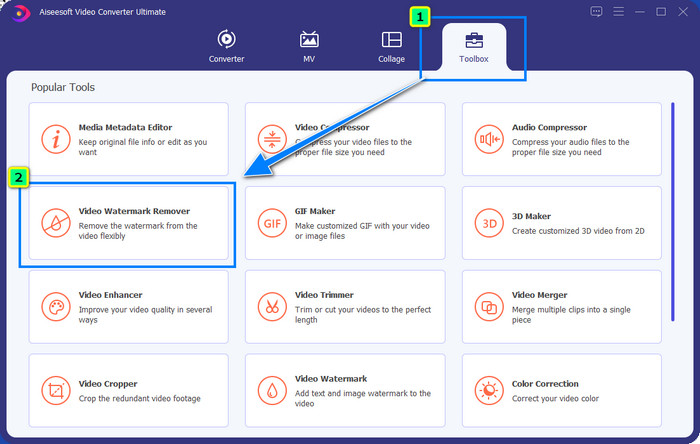
Paso 2. A continuación, utiliza el Video Watermark Remover; puedes encontrar esta función en la sección Toolbox. Como puedes ver, puedes usar múltiples funciones y herramientas de edición para ajustar tu imagen hasta conseguir el aspecto que prefieras.
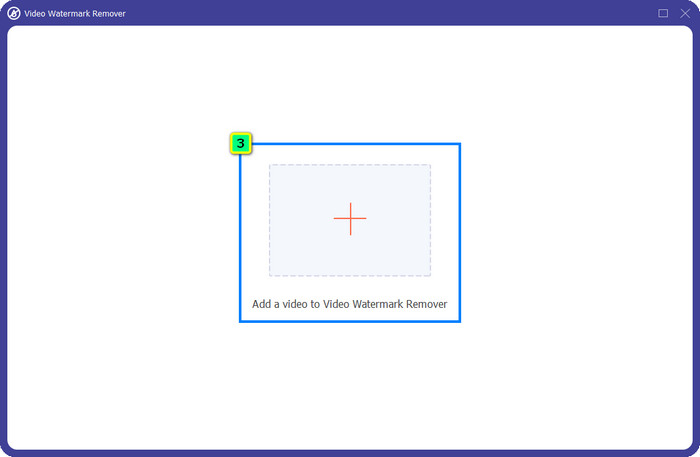
Paso 3. Pulsa el icono de más y aparecerá un gestor de archivos en tu pantalla. Elige el archivo de vídeo con marca de agua y haz clic en Open para subirlo.
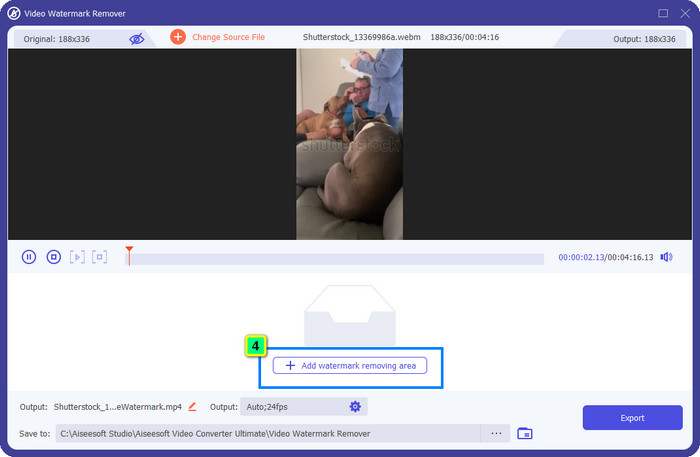
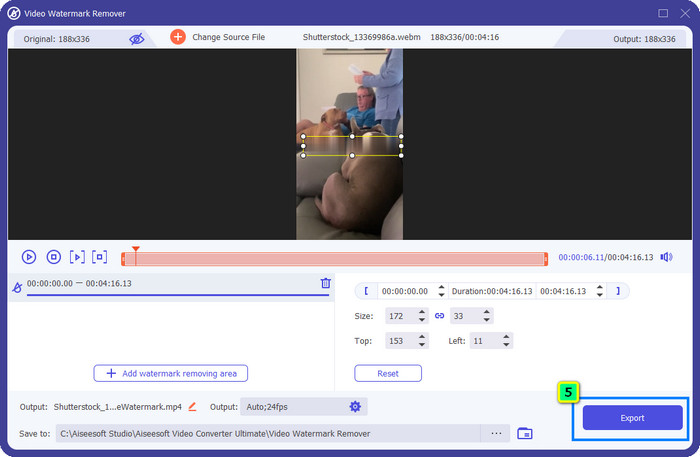
Paso 4. Para borrar la marca de agua del vídeo que has subido, pulsa Add Watermark Removing Area y aparecerá una nueva ventana.
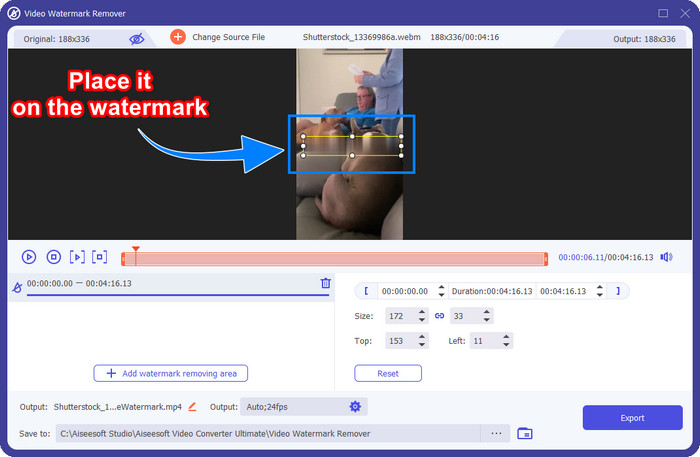
Paso 5. En esta parte, aparecerá un recuadro en tu vídeo; colócalo sobre la marca de agua. Puedes redimensionarlo, arrastrarlo, encogerlo o agrandarlo para que se ajuste a la marca de agua que quieres eliminar.
Paso 6. Por último, haz clic en el botón Export para descargar el resultado final del vídeo de Shutterstock que has descargado en tu dispositivo. Ahora puedes disfrutarlo sin preocuparte por la marca de agua, porque se ha eliminado.
Parte 2. Cómo eliminar la marca de agua de Shutterstock en línea de forma gratuita
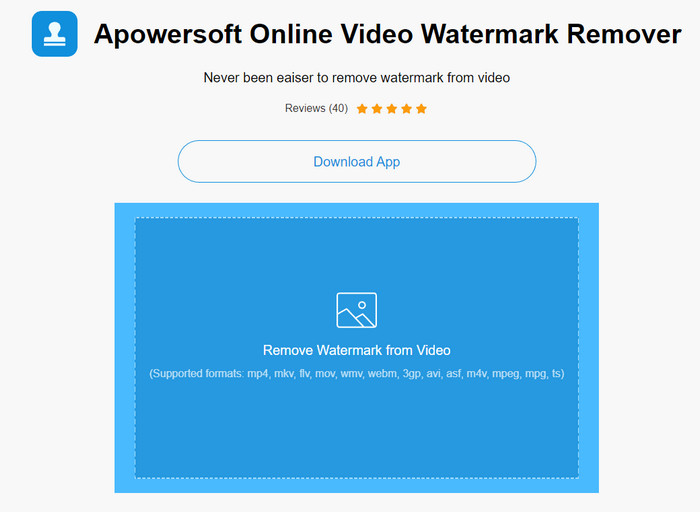
¿No te convence la idea de descargar un eliminador de marcas de agua en tu ordenador? Si es así, puedes usar Apowersoft Online Watermark Remover, y aquí te enseñaremos cómo eliminar la marca de agua de Shutterstock en línea. Es una excelente opción para cualquiera que necesite eliminar la marca de agua de un vídeo o de una imagen. La razón por la que lo incluimos es que este software es accesible y compatible con los distintos sistemas operativos que tengas a mano.
A diferencia de las herramientas fuera de línea, necesitará una conexión a Internet estable y sólida para usarlas. Como prometemos, a continuación se muestra el tutorial sobre el uso de este eliminador de marcas de agua para eliminar la marca de agua que deja Shutterstock.
Paso 1. Abre la página web oficial de Apowersoft Online Watermark Remover usando tu motor de búsqueda favorito y haz clic en el botón + que aparece a la derecha para subir el archivo de vídeo.
Paso 2. Coloca el cuadro de selección sobre la marca de agua de Shutterstock en el vídeo.
Paso 3. Después de eso, haz clic en Erase para eliminar la marca de agua y ver el resultado.
Paso 4. Pulsa Download File para obtener el vídeo de Shutterstock sin la marca de agua.
Parte 3. Cómo quitar la marca de agua de Shutterstock usando Photoshop [Pagado]
Muchos usuarios se preguntan cómo quitar la marca de agua de Shutterstock usando Photoshop, y estamos aquí para ayudarte. Adobe Photoshop incluye una función profesional para eliminar marcas de agua que te encantará. Al igual que el software presentado en este artículo, cumple con su función; sin embargo, su método para borrar marcas de agua es fotograma a fotograma. Esto significa que tendrás que dedicar tiempo a eliminar la marca de agua en cada fotograma del vídeo; cuanto más largo sea el vídeo, más fotogramas tendrá. Si quieres saber cómo funciona la herramienta, lee los pasos informativos que aparecen a continuación.
Paso 1. Descarga la aplicación en tu ordenador y haz clic en File. En ese menú, pulsa Open para subir el vídeo guardado en tu ordenador.
Paso 2. En el lado izquierdo, elige la Magic Wand Tool y haz clic en la marca de agua que quieres eliminar. Esta función trazará automáticamente la marca de agua en el fotograma.
Paso 3. Ve a Edit y pulsa Content-Aware Fill después de trazar la marca de agua.
Paso 4. Tras abrir Content-Aware Fill, eliminará automáticamente la marca de agua que seleccionaste antes; luego pulsa OK.
Lecturas recomendadas:
Métodos sencillos para quitar la marca de agua de Shootproof
Cómo eliminar la marca de agua de Bandicam sin esfuerzo [3 formas efectivas]
Parte 4. Preguntas frecuentes sobre cómo eliminar la marca de agua de Shutterstock
¿Cómo eliminar la marca de agua de Shutterstock sin Photoshop?
Puede usar FVC Video Converter Ultimate para eliminar el Shutterphoto vinculado a su video. Tiene un poderoso borrador de marca de agua que te encantaría probar. Siga los pasos que agregamos en este artículo para hacerlo de manera tan efectiva como Photoshop.
¿Recortar la marca de agua de Shutterstock funcionará en video?
Si desea cambiar el tamaño del video cambiando la dimensión, puede recortar el video con la ayuda de varios editores de video en línea y fuera de línea. Dado que la marca de agua de Shutterstock está en el medio, es mejor no usar las funciones de recorte. Numerosos eliminadores de marcas de agua están aquí para ayudar; puede leer y copiar el tutorial que agregamos para que pueda borrarlo de manera efectiva sin dejar una mancha en él.
¿Es legal eliminar la marca de agua de Shutterstock?
Eliminar la marca de agua de Shutterstock no es legal, pero si desea utilizarla para fines no comerciales, puede hacerlo con la ayuda de un eliminador de marcas de agua. Es mejor comprar la fotografía que desea en Shutterstock si la va a utilizar con fines comerciales; aunque le costaría, al menos le permitirá tener derechos legales para usarlo.
Conclusión
Ahora ya sabes cómo eliminar la marca de agua de Shutterstock con el software incluido en este artículo. Entonces, ¿qué software prefieres, el de pago, el gratuito en línea o el definitivo? Sea cual sea tu elección, podrás obtener la foto de Shutterstock sin el logotipo del producto. Pero si nos preguntas qué usar, sin duda elegiremos FVC Video Converter Ultimate, porque ofrece el resultado más satisfactorio para completar la tarea. A pesar de ser un eliminador de marcas de agua definitivo, sigue siendo fácil de usar. Así que, si quieres probar este software, puedes hacer clic en el botón de descarga para tener esta herramienta en tu ordenador.
-
 Herramientas definitivas para eliminar marcas de agua de videos exportados de Renderforest
 Para eliminar la marca de agua de Renderforest, necesitará un eliminador de marcas de agua en su dispositivo, todas las herramientas que puede usar están aquí.
-
 Pasos sencillos sobre cómo eliminar la marca de agua del control deslizante WOW [resuelto]
 WOW Slider es una aplicación para crear una fantástica presentación de diapositivas. Sin embargo, incrusta marcas de agua en su salida. Lea a continuación para aprender cómo eliminar la marca de agua WOW Slider.
-
 Cómo deshacerse de la marca de agua de Power Director de forma gratuita [Completo]
 ¿Cómo deshacerse de la marca de agua Power Director de forma gratuita? Las mejores herramientas para eliminar la marca de agua están aquí, así que apréndelas leyendo esto.
