


 Video Converter Ultimate
 Grabador de pantalla
 Reparación de vídeo
 Descarga segura
Magníficas formas de eliminar el logotipo de un video usando sus dispositivos
Ver ver tus vídeos favoritos es satisfactorio, hasta que el vídeo tiene un objeto innecesario, como logotipos, marcas de agua, textos, etc. Si buscas los métodos más excelentes y útiles, entonces debes leer este artículo para hacerte una idea. Usando aplicaciones de gran calidad, puedes probar muchas formas de eliminar logotipos de los vídeos sin conexión y en línea. Con la ayuda de estos quitadores de logotipos, podrás disfrutar viendo tus películas favoritas, videoclips, presentaciones y más. De este modo, no volverás a encontrarte con el mismo problema. Si quieres aprender maneras efectivas de eliminar un logotipo de tus vídeos, no te saltes la lectura de este artículo informativo.

Parte 1: el mejor método para eliminar el logotipo de un video
Supongamos que estás buscando un eliminador de logotipos gratuito. La mejor aplicación que puedes utilizar es Video Converter Ultimate. Esta aplicación puede ayudarte a eliminar un logotipo de tu vídeo. No solo un logotipo, sino cualquier otro objeto innecesario en tus vídeos, como marcas de agua, textos, imágenes, etc. Además, puedes eliminar el logotipo fácilmente porque solo tiene unos pasos sencillos que incluso un principiante puede seguir.
Además, Video Converter Ultimate tiene un proceso de eliminación rápido, a diferencia de otras aplicaciones que consumen mucho tiempo para eliminar logotipos de un video. Con esta aplicación, puede eliminar el logotipo en dos herramientas sencillas, el eliminador de marcas de agua de video y el recortador de video. Además, tiene características que puede disfrutar, como un convertidor de video, controlador de velocidad de video, compresor de video, corrección de color, recortador de video, creador de collage y más. Si desea conocer estas dos formas de eliminar los logotipos con Video Converter Ultimate, siga los pasos a continuación.
1. Uso de la función Eliminador de marcas de agua de video
Paso 1: Para el primer paso, debes ir al sitio web de Video Converter Ultimate y descargar el software. Después de la descarga, pasa al proceso de instalación y ejecuta Video Converter Ultimate en tu ordenador.
Descarga gratuitaPara Windows 7 o posteriorDescarga segura
Descarga gratuitaPara macOS 10.7 o posteriorDescarga segura
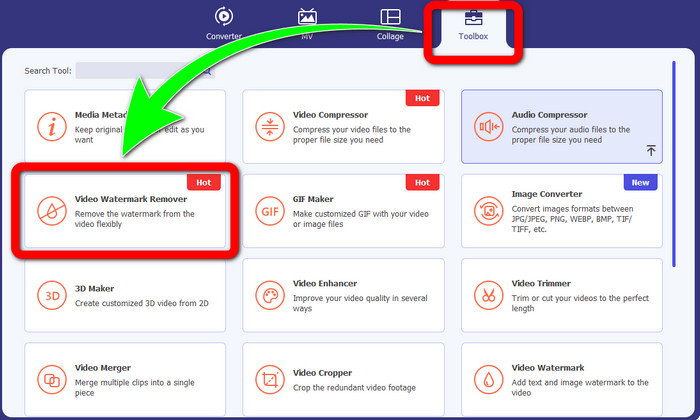
Paso 2: Tras iniciar el software, ve al panel de Toolbox. Luego, busca Video Watermark Remover y haz clic en él.
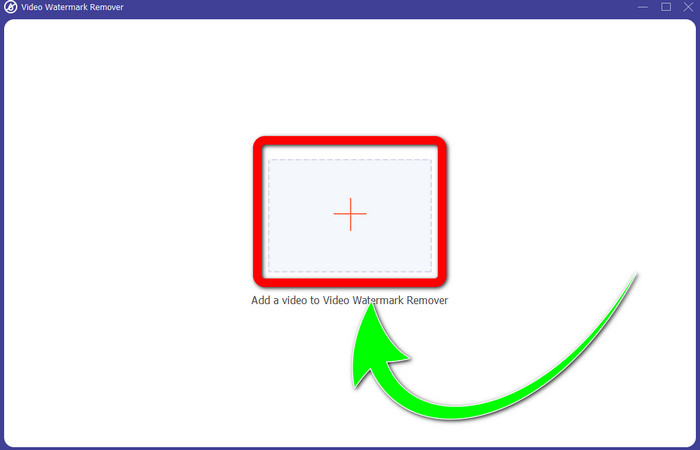
Paso 3: Cuando hayas hecho clic en Video Watermark Remover, aparecerá otra interfaz en tu escritorio. Selecciona el botón con el signo Más e importa tu vídeo con logotipo.
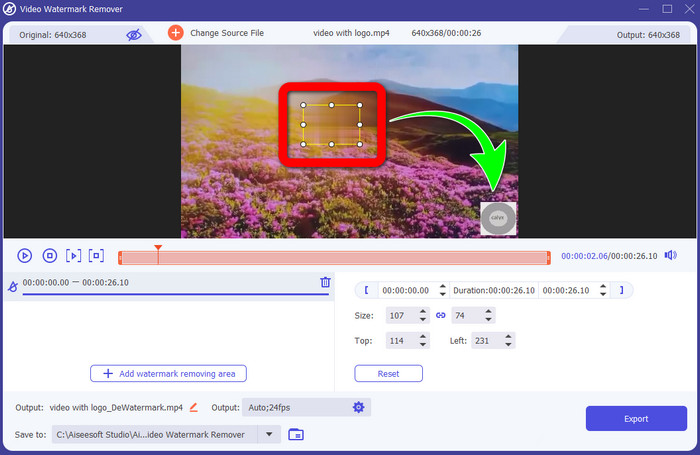
Paso 4: Selecciona el botón Add Watermark Removing Area. Aparecerá un cuadro pequeño en tu vídeo. Mueve el cuadro hasta el logotipo para cubrirlo.
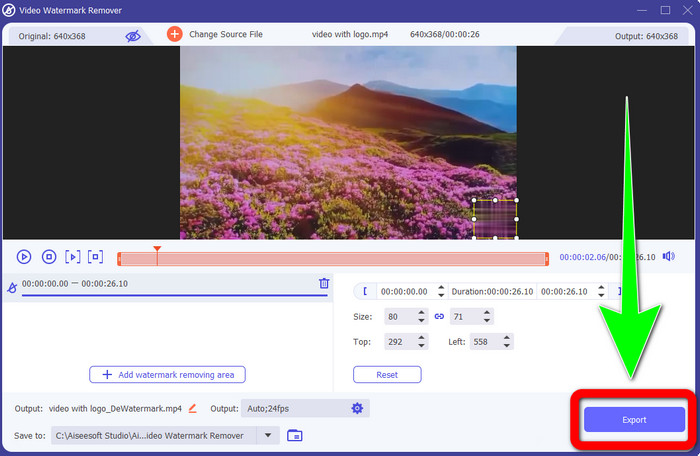
Paso 5: Cuando hayas terminado de mover el cuadro para cubrir el logotipo, selecciona el botón Export para guardar tu vídeo final.
1. Uso de la función Video Cropper
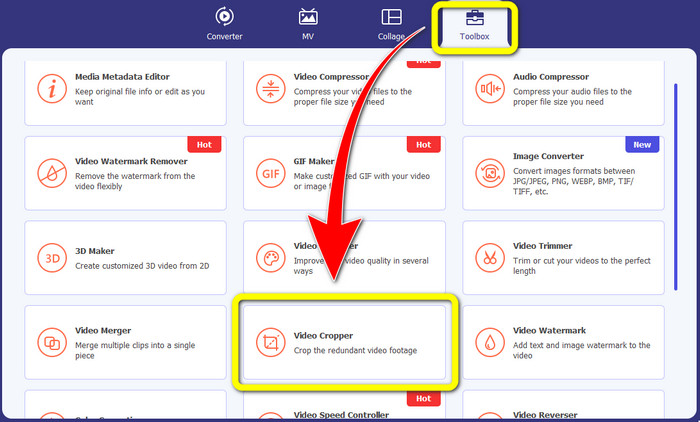
Paso 1: Abre Video Converter Ultimate, ve a Toolbox y haz clic en el botón Video Cropper. Luego aparecerá otra interfaz en tu pantalla.
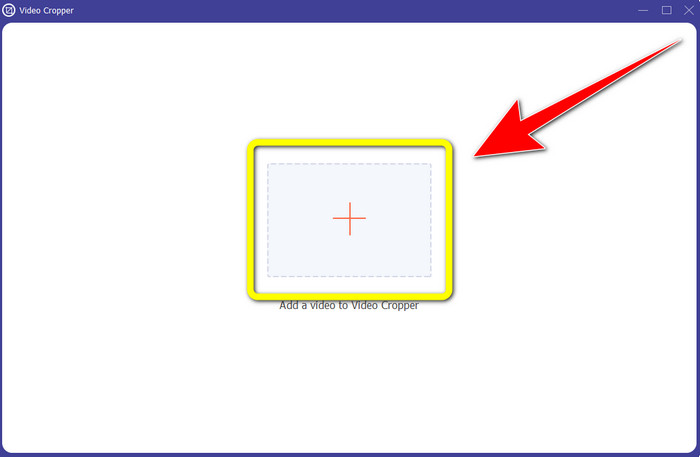
Paso 2: Cuando ya aparezca la otra interfaz en tu pantalla, selecciona el botón con el signo Plus para importar tu vídeo con un logotipo.
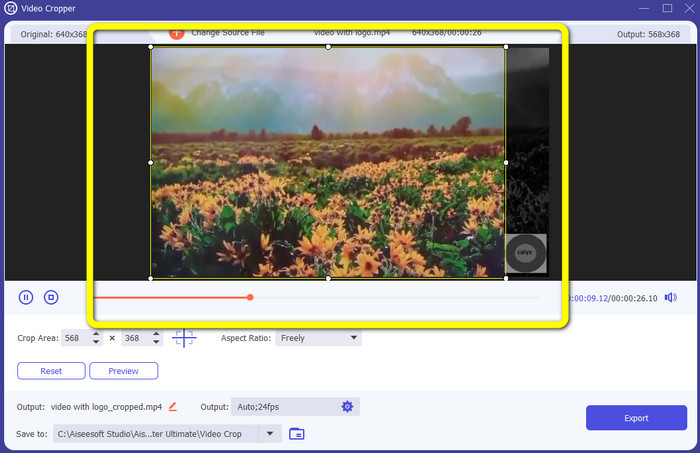
Paso 3: Después de importar el vídeo, puedes recortarlo para eliminar el logotipo.
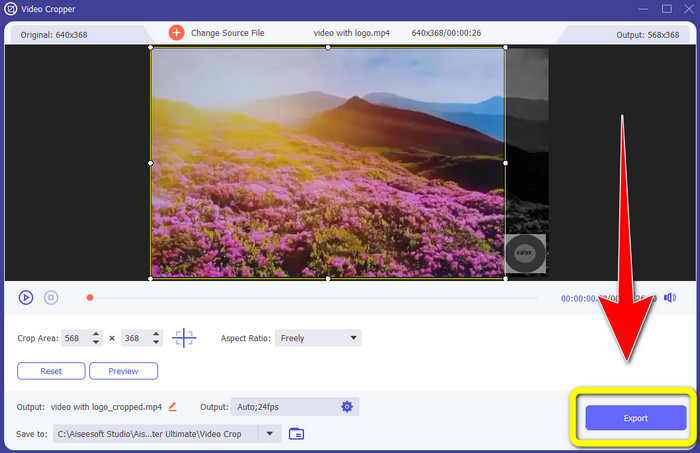
Paso 4: Haz clic en el botón Export después de recortar el vídeo.
Parte 2: Cómo quitar el logotipo de un video en línea
Si estás buscando una aplicación fantástica que puedas usar para ayudarte a eliminar el logotipo de un vídeo, puedes usar 123APPS. Esta aplicación puede ayudarte a eliminar un logotipo de tu vídeo de forma rápida y sin esfuerzo, lo cual es perfecto y adecuado para principiantes. Además, esta herramienta en línea es gratuita, así que no tienes que preocuparte por si debes comprarla o no. También, en esta aplicación, una de sus buenas funciones es eliminar objetos molestos de tus vídeos, como marcas de agua, textos, imágenes, etc. Asimismo, admite varios formatos de archivo, como MOV, WMV, AVI, MP4 y más. Sin embargo, cada vez que subes un archivo, tarda bastante en cargarse. Además, el proceso de eliminación es demasiado lento. Si quieres eliminar un logotipo de tus vídeos, sigue estos sencillos pasos.
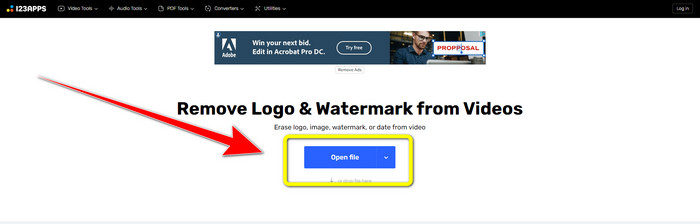
Paso 1: Ve al sitio web de 123APPS. Haz clic en el botón Open file y añade tu vídeo con el logotipo de TikTok.
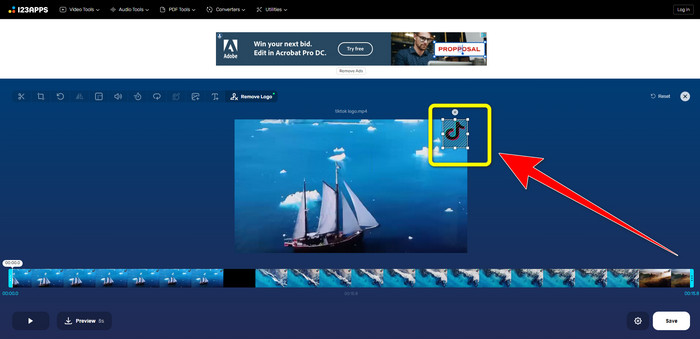
Paso 2: Después de adjuntar tu vídeo, crea un cuadro con el ratón en la pantalla y colócalo encima para eliminar el logotipo.
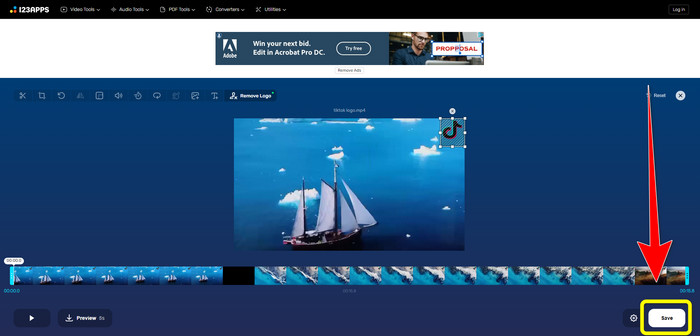
Paso 3: Después de cubrir el logotipo, ya puedes hacer clic en el botón Save para guardar tu vídeo final sin logotipo.
Parte 3: Cómo quitar el logotipo de un video en iPhone y Android
Cómo borrar el logotipo de un video en Android
Si quieres saber cómo eliminar el logotipo de un vídeo usando Android, Remove and Add Watermark es la aplicación que puedes utilizar. Este software puede ayudarte a eliminar un logotipo de tus vídeos al instante. Además, no solo es fiable para eliminar objetos innecesarios de tus vídeos. También puedes eliminar logotipos de tus imágenes, lo cual es práctico para los usuarios. Además, este eliminador es sencillo y fácil de usar. Por último, es rápido a la hora de guardar tus vídeos. Si quieres eliminar el logotipo de tus vídeos, sigue los sencillos pasos que se indican a continuación.
Paso 1: Descarga Remove and Add Watermark en tu dispositivo Android.
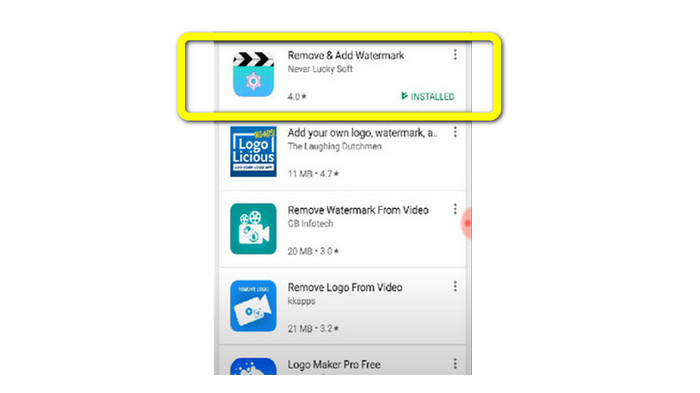
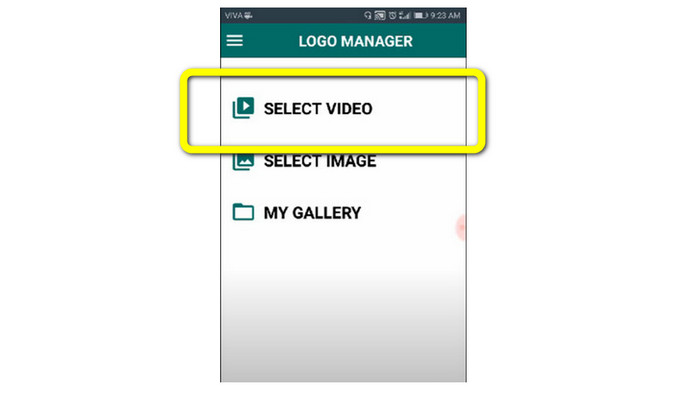
Paso 2: Después de descargar la aplicación, haz clic en el botón Select Video > Remove Logo para añadir tu vídeo con logotipo.
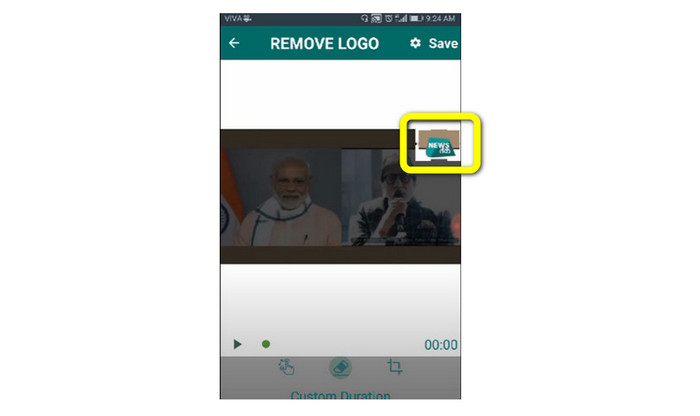
Paso 3: Aparecerá un mini cuadro en tu pantalla cuando ya hayas añadido tu vídeo. Usa el cuadro para eliminar el logotipo.
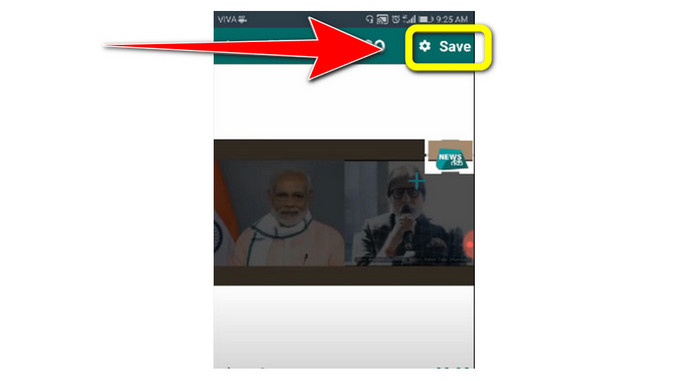
Paso 4: Cuando termines de cubrir el logotipo, haz clic en el botón Save para guardar tu vídeo sin logotipo.
Cómo eliminar el logotipo de un video en iPhone
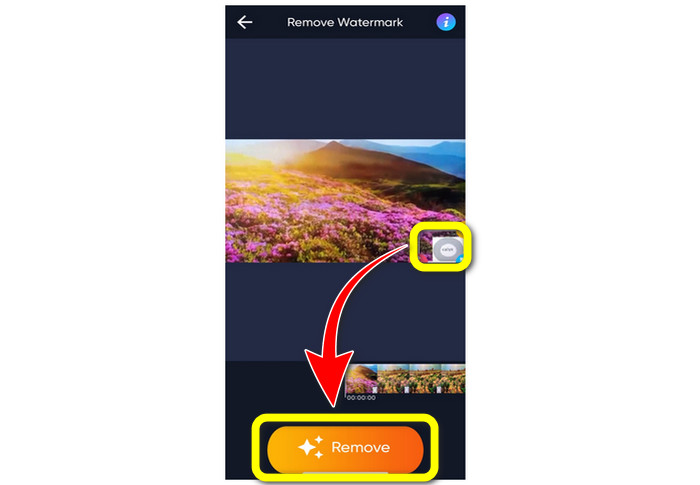
Si quieres borrar un logotipo de tus vídeos usando tu iPhone, la mejor aplicación que puedes usar es Watermark Remover Retouch. Esta aplicación te permite eliminar objetos innecesarios de tus vídeos, como logotipos, marcas de agua, textos, imágenes, etc. Además, puedes eliminarlos rápidamente, lo que resulta adecuado para nuevos usuarios. Asimismo, tiene una interfaz sencilla para que puedas usar esta aplicación con facilidad. Si quieres utilizar esta aplicación para eliminar logotipos de un vídeo en tu iPhone, sigue los sencillos pasos que se indican a continuación.
Paso 1: Descarga Watermark Remover Retouch en tu iPhone. Luego inicia la aplicación y añade el vídeo con logotipo.
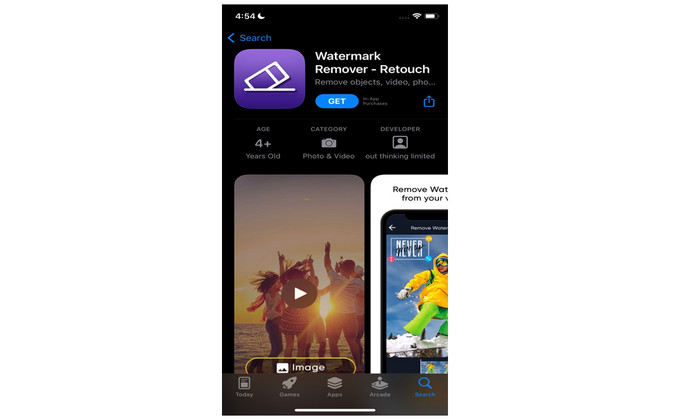
Paso 2: Aparecerá un cuadro pequeño en el vídeo cuando el vídeo ya esté añadido. Usa este cuadro para cubrir el logotipo. Después, haz clic en el botón Remove y guarda tu vídeo sin marca de agua.
Relacionado con:
Cómo eliminar la marca de agua de Filmora en tus vídeos o proyectos de forma gratuita
Truco más rápido para eliminar la marca de agua de Adobe Stock de un vídeo [Tutorial[
Parte 4: Preguntas frecuentes sobre la eliminación del logotipo del video
¿Es seguro eliminar el logo en línea?
¡Sí, lo es! Las aplicaciones en línea son seguras y fáciles de usar. Lo mejor que tienes que hacer es buscar una aplicación que te ayude a eliminar logos y utilizarlos.
¿Es posible eliminar las firmas de mis videos?
Sí, por supuesto. Puedes eliminar las firmas de tus vídeos usando Video Converter Ultimate. Firmas, marcas de agua, logotipos y textos se pueden eliminar fácilmente con esta excelente aplicación.
¿Cuál es la mejor aplicación que puedo usar para eliminar logotipos usando mi Mac?
La mejor aplicación que puedes usar para eliminar logotipos en tu Mac es Video Converter Ultimate. Esta aplicación está disponible no solo para Windows, sino también para Mac, lo que resulta práctico para los usuarios.
Conclusión
Este artículo te ha proporcionado una forma eficaz y fiable de eliminar logotipos de tus vídeos. De este modo, podrás disfrutar viendo tus vídeos favoritos sin logotipo. Por último, si quieres el método más sencillo y sin esfuerzo para eliminar logotipos de tus vídeos, debes usar Video Converter Ultimate.
-
 Cómo eliminar la marca de agua de Animaker sin costo [Formas comprobadas]
 ¿Cómo quitar la marca de agua de Animaker? Con las mejores herramientas que enlistamos en este blog puedes usarlas para deshacerte de la marca de agua.
-
 Tutorial sobre cómo eliminar la marca de agua del gráfico de origen [Funcionamiento 100%]
 Para eliminar la marca de agua de Origin Graph, necesitará ayuda. La asistencia que necesita está incluida en este artículo, puede leer esto para saber.
-
 Cómo quitar la marca de agua en SmartDraw fácilmente [2 formas comprobadas]
 ¿Cómo quitar la marca de agua en Smart Draw? Si tiene la misma pregunta, puede confiar en este artículo, ¡ya que lo cubrimos!
