


 Video Converter Ultimate
 Grabador de pantalla
 Reparación de vídeo
 Descarga segura
Instrucciones simples sobre cómo convertir OGV a MKV
¿Quieres saber cómo convertir OGV a MKV y abrirlo en otro reproductor multimedia? Entonces tienes suerte, porque esta publicación te presentará excelentes aplicaciones con pasos básicos para convertir distintos archivos. Además, no tienes de qué preocuparte; estas herramientas merecen la pena y no te decepcionarán. Así que lo mejor será pasar al tema principal, porque no queremos que sigas esperando. Descubramos estos métodos y lee este artículo ahora mismo.

Parte 1: Información sobre los formatos OGV y MKV
Antes de convertir el archivo OGV al formato MKV, primero demos su valiosa información.
¿Qué es OGV?
Un códec y formato de contenedor multimedia gratuito, de código abierto y sin patente es Ogg Vorbis (OGV). Pertenece al formato Ogg y a la familia de códecs, que la fundación sin fines de lucro Xiph.Org creó para asumir los códecs patentados. OGV puede escribir texto (subtítulos) y metadatos de multiplexación directa en el tiempo (TDM). Además, para la compresión con pérdida y sin pérdida, admite la transmisión.
¿Qué es MKV?
MKV es un contenedor de código abierto que puede contener material multimedia que se ha comprimido con varios códecs. Tiene muchos beneficios sobre el contenedor AVI tradicional, incluida la capacidad de incluir pistas de audio y subtítulos en muchos idiomas que se pueden cambiar sin pausar la reproducción y búsqueda y rebobinado rápidos de archivos. Además, el formato es fácil de modificar, lo que simplifica la extracción de datos de audio y video.
Parte 2: Cómo convertir OGV a MKV sin pérdidas
Si estás aquí para aprender a convertir OGV a MKV sin pérdida de calidad, estás en el lugar adecuado. El mejor conversor descargable que puedes encontrar es Video Converter Ultimate. Es uno de los conversores más fiables para tus ordenadores Windows y Mac. Además, esta herramienta es compatible con más de 100 formatos, como FLV, MP4, M4V, MOV, SWF, AVI, MTS y muchos más. Tampoco se limita a convertir vídeos. Puedes convertir aquí el formato de tus imágenes, ya que admite JPG, PNG, GIF, WEBP, etc. La mejor parte es que puedes convertir archivos hasta 30 veces más rápido, a diferencia de otras herramientas con una velocidad de conversión normal. Además, esta herramienta permite la conversión por lotes, lo que significa que puedes añadir múltiples archivos de vídeo y convertirlos en un solo proceso.
Además, hay más cosas que puede hacer en su archivo OGV. Si desea cambiar el tamaño de su video porque el tamaño del archivo es demasiado grande, puede usar esta aplicación porque ofrece una función de compresor de video en la que puede cambiar el tamaño de su video. Hay más funciones que puede disfrutar para mejorar su archivo OGV antes o después de convertirlo al formato MKV.
Funciones
◆ Convierta formatos de video, como MP4, M4V, AVI, FLV y 1000+ más.
◆ Proporcione varios temas para crear un video musical.
◆ La creación de un collage está disponible.
◆ Capaz de combinar audio y video.
◆ Ofrece varias funciones para mejorar videos, como potenciador de video, eliminador de marca de agua, controlador de velocidad de video, etc.
◆ Permite cambiar la velocidad de un video.
Pros
- Tiene una interfaz comprensible, que es perfecta para principiantes.
- El proceso de conversión es 30 veces más rápido.
- Ofrece conversión por lotes.
- Convierte archivos sin perder calidad.
Contras
- Debe obtener la versión pro para experimentar características extraordinarias.
Para convertir el formato de archivo OGV a MKV usando Video Converter Ultimate, siga las guías detalladas a continuación.
Paso 1: Descarga Video Converter Ultimate en tu Mac y Windows. Ejecuta la aplicación después del proceso de instalación.
Descarga gratuitaPara Windows 7 o posteriorDescarga segura
Descarga gratuitaPara macOS 10.7 o posteriorDescarga segura
Paso 2: Después de iniciar la aplicación, selecciona la pestaña Converter. Hay dos opciones para añadir el archivo OGV. Puedes hacer clic en el botón Add Files o en el signo Plus.
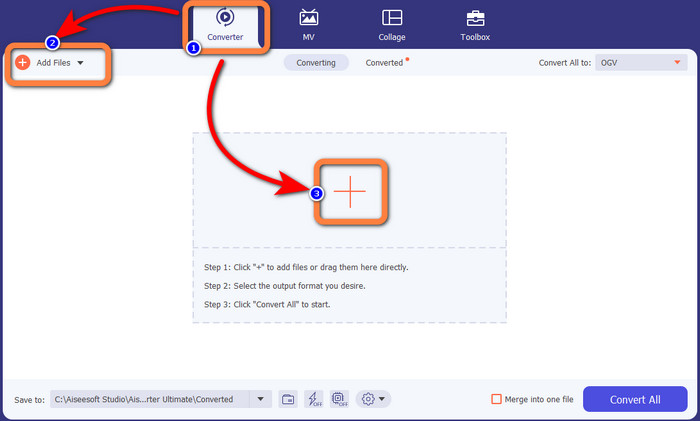
Paso 3: Ve a las opciones de formato haciendo clic en el icono de la lista desplegable junto a Convert All to, y selecciona el formato de archivo MKV para el siguiente paso.

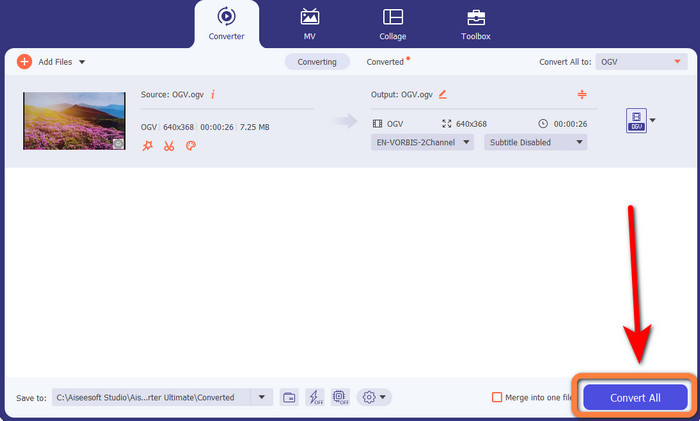
Paso 4: El último paso es convertir tu archivo haciendo clic en el botón Convert All. Después, podrás guardar tu vídeo con un archivo MKV.
Parte 3: Soluciones en línea fáciles para convertir OGV a MKV
Usando Converthelper
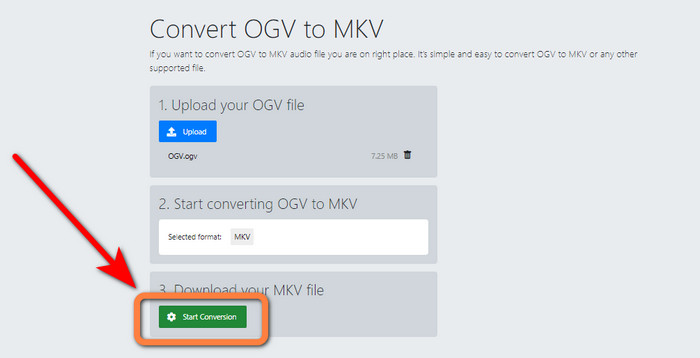
Si te ha impresionado Video Converter Ultimate, es tranquilizador saber que también quedarás satisfecho usando Converthelper. Esta herramienta en línea te permite convertir OGV a MKV de forma fácil y eficiente. Además, es compatible con varios archivos, como WMA, FLV, AVI, MP4, 3GP y más. También ofrece métodos básicos para convertir archivos, por lo que incluso una persona principiante no tendrá dificultades para utilizar esta aplicación en línea. Además, este conversor de vídeo gratuito también puede convertir tus vídeos sin pérdida de calidad. De este modo, te asegurarás de que tu vídeo conserve el mismo aspecto en cuanto a calidad. Sin embargo, hay ocasiones en las que Converthelper no rinde bien, especialmente cuando tienes una conexión a Internet lenta. También presenta un proceso de conversión lento, lo que hace que los usuarios pierdan tiempo. Prueba a convertir tu archivo OGV a MKV utilizando este software.
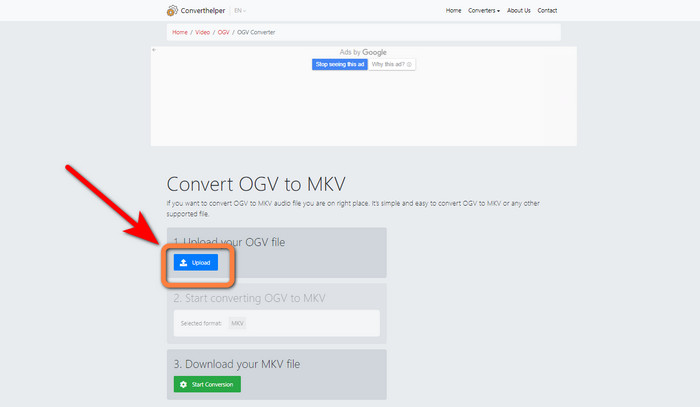
Paso 1: Debes visitar el sitio web de Converthelper. Luego, haz clic en el botón Upload e importa el archivo en formato OGV.
Paso 2: Continúa con el número 2. Selecciona el formato de archivo MKV en las opciones de formato.
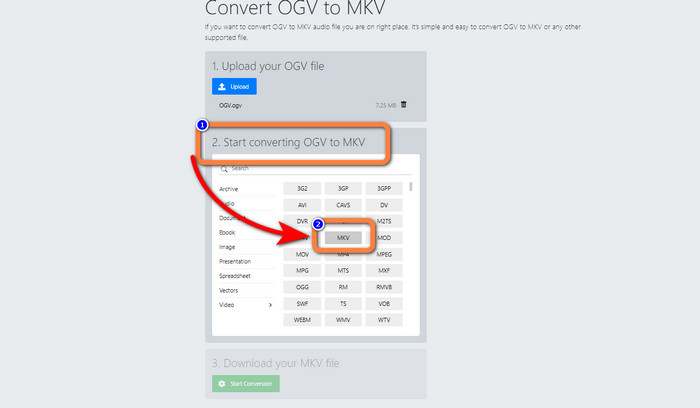
Paso 3: Para el último paso, haz clic en el botón Start Conversion y espera al proceso de conversión. Esta herramienta también te permite convertir OGV a FLV.
Uso de FreeConvert
FreeConvert te permite convertir OGV a MKV al instante. Además, puedes usar esta herramienta para convertir otros formatos de archivo, como MP4, WMV, AVI, WEBM, 3GP, MOV, etc. También cuenta con pasos sencillos para convertir archivos, lo que es perfecto para principiantes. Aparte de convertir, FreeConvert también puede comprimir vídeos, imágenes, audio, documentos y más. Además, puedes editar tu vídeo con sus herramientas de edición, como el recortador de vídeo y el cortador de vídeo. Lamentablemente, en lo que respecta a la conversión, solo puede convertir archivos de hasta un tamaño máximo de 1 GB. De este modo, solo puedes convertir archivos limitados. Debes comprar una suscripción si quieres aumentar el tamaño máximo de archivo. Además, es una aplicación basada en la web, por lo que es esencial disponer de conexión a Internet. Sigue los pasos que aparecen a continuación para convertir OGV a MKV.
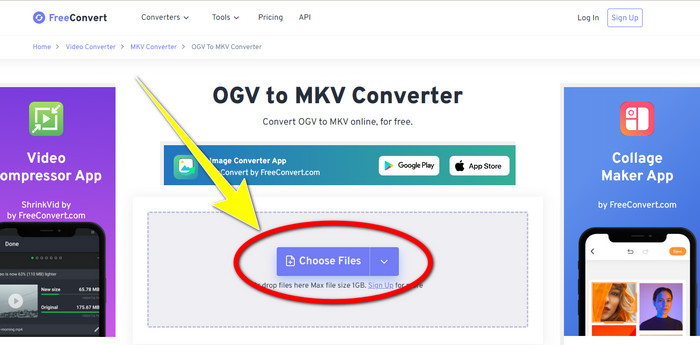
Paso 1: Ve al sitio web de FreeConvert. Haz clic en el botón Choose File para añadir el archivo OGV.
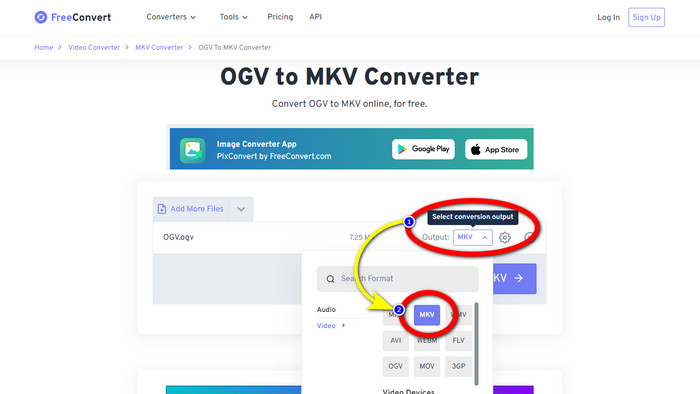
Paso 2: El siguiente paso es ir al botón Output. Haz clic en él para ver las opciones de formato y selecciona el formato de archivo MKV.
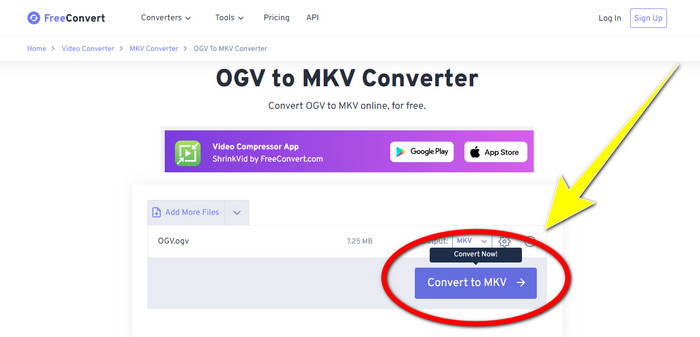
Paso 3: Después de seleccionar el formato de archivo MKV, haz clic en el botón Convert to MKV. Entonces comenzará el proceso de conversión y se guardará tu vídeo final.
Parte 4: Preguntas frecuentes sobre la conversión de OGV a MKV
1. ¿Puedo usar FFmpeg para convertir OGV a MKV?
Por supuesto que puedes. Descarga FFmpeg. Es una herramienta basada en comandos que puede convertir varios archivos de vídeo, incluidos OGV, MKV, MOV, MP4, AVI y muchos más.
2. ¿Es MKV un formato común?
La mayoría de dispositivos actuales son compatibles con el formato. Se pueden almacenar numerosas pistas de audio y subtítulos en un archivo utilizando el formato MKV o Matroska Video. Es increíblemente popular para guardar películas. Tamaño de archivo bastante pequeño y video de alta calidad.
3. ¿OGV es un OGG?
No. OGG es un formato de código abierto que utiliza el contenedor OGV. Uno de los principales objetivos del desarrollo de OGG era estar libre de restricciones de patentes de software. Una transmisión de video con o sin audio que se comprimió con el método Opus, Vorbis, Theora o Speex se almacena con la extensión de archivo OGV.
Conclusión
Usar herramientas en línea para convertir OGV a MKV es efectivo, pero no se puede ignorar el hecho de que siempre aparecen molestos anuncios durante la conversión. Así que, si quieres convertir archivos sin que te molesten los anuncios, puedes usar Video Converter Ultimate.
-
 Las 4 mejores soluciones para convertir MXF a MKV [resuelto]
 Conozca estos cuatro excelentes métodos para convertir MXF a MKV en línea y fuera de línea fácilmente. Las aplicaciones incluidas en esta publicación pueden ayudarlo a convertir archivos sin problemas.
-
 4 formas de convertir MPG a MKV usando convertidores en línea/fuera de línea
 ¿Está buscando un convertidor fácil de usar que pueda convertir archivos MPG a MKV? Este artículo enumera las mejores y más fáciles formas de convertir rápidamente archivos MPG a MKV
-
 Las formas más fáciles de convertir MOV a MKV gratis en Mac
 ¿Quieres convertir MOV a MKV gratis en Mac? Lea este artículo para conocer las formas más fáciles y sencillas de convertir su archivo MOV a MKV.
