


 Video Converter Ultimate
 Grabador de pantalla
 Reparación de vídeo
 Descarga segura
Tutorial para eliminar marca de agua de PNG gratis/en línea/sin registro
Hoy en día, PNG, o Portable Network Graphics, es uno de los formatos de imagen más comunes que tenemos. Dicho esto, no podemos ignorar el hecho de que, uses el formato de imagen que uses, las marcas de agua están por todas partes. Puedes encontrarlas en tus imágenes PNG, en tus imágenes JPG, etc. Si ese es el caso, tenemos la mejor solución para ti. Este artículo ofrece varios métodos para eliminar marcas de agua de tus imágenes PNG. Así que lo mejor que puedes hacer ahora es centrarte en leer este artículo, asimilar toda la información y aplicarla tú mismo.

Parte 1. Cómo eliminar la marca de agua de un PNG en línea gratis
Puedes usar FVC Free Watermark Remover para eliminar marcas de agua de tu imagen PNG porque es compatible con el formato de archivo PNG. Eliminar cualquier elemento molesto de una foto PNG es sencillo. Esta herramienta es accesible en casi todos los navegadores, como Google Chrome, Microsoft Edge, Mozilla Firefox, etc. Además, este eliminador de marcas de agua dispone de herramientas que puedes usar para borrar marcas de agua. Puedes utilizar la herramienta Pincel, el Lazo y la herramienta Poligonal para resaltar la marca de agua que quieras eliminar. Asimismo, si las marcas de agua son pequeñas, puedes acercar y alejar la imagen. De este modo, podrás ver claramente las marcas de agua. FVC Free Watermark Remover también tiene una interfaz muy intuitiva para utilizar la aplicación con eficacia. Pero eso no es todo. Esta herramienta en línea ofrece dos formas sencillas de eliminar marcas de agua de tus imágenes PNG. Puedes usar las herramientas de eliminación de marcas de agua si el área de la marca está en la parte media o central de la foto. Por otro lado, si la marca de agua está en el borde o en la esquina de la imagen, puedes usar la herramienta de recorte. Como ves, FVC Free Watermark Remover es muy práctico para todos los usuarios.
Funciones
◆ Ofrecer una herramienta de eliminación de marcas de agua para eliminar marcas de agua y otros objetos no deseados de una foto.
◆ Tiene una función de herramienta de recorte.
◆ Puede exportar la calidad original de la foto.
Pros
- Apto para un usuario no profesional.
- El software es 100% gratuito.
- Ofrece dos formas de eliminar las marcas de agua.
- Admite formatos de archivo de imagen populares, como PNG, JPG, BMP, etc.
- No se requiere instalación ni cuenta.
- Capaz de eliminar múltiples marcas de agua.
Contras
- Se necesita una conexión a Internet para operar el software.
Si desea utilizar FVC Free Watermark Remover, siga los sencillos pasos a continuación para eliminar las marcas de agua de sus imágenes PNG.
Use esta herramienta si las marcas de agua están en la parte media de su foto.
Paso 1: Si quieres adjuntar tu imagen PNG con marca de agua, haz clic en el botón Upload Image. Tu carpeta aparecerá en la pantalla. Elige la imagen PNG.
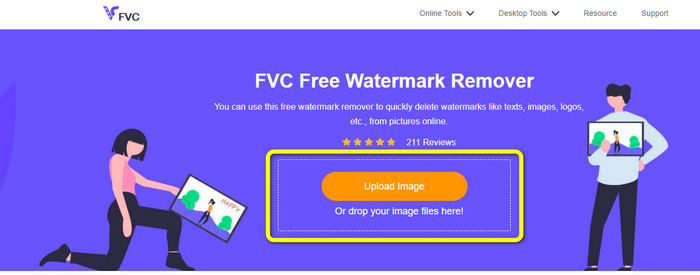
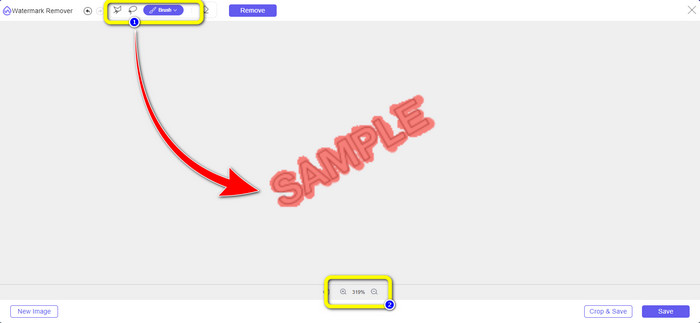
Paso 2: Después de añadir la imagen PNG con marca de agua, puedes usar cualquiera de las tres herramientas, Lazo, Poligonal y Pincel. Con la herramienta Pincel, puedes ajustar el tamaño del pincel. Además, puedes usar los signos + y - en la parte inferior de la interfaz para ampliar o reducir la foto.
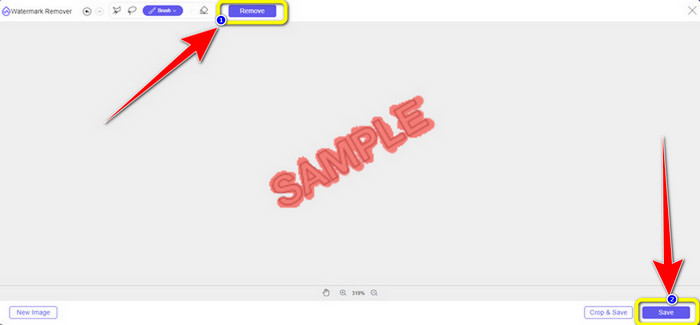
Paso 3: Cuando termines de resaltar las marcas de agua con la herramienta Pincel, haz clic en el botón Remove para borrarlas. Tras hacer clic, espera unos segundos a que termine el proceso de eliminación y pulsa Save.
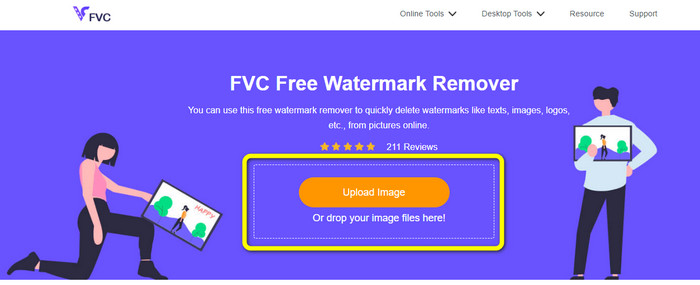
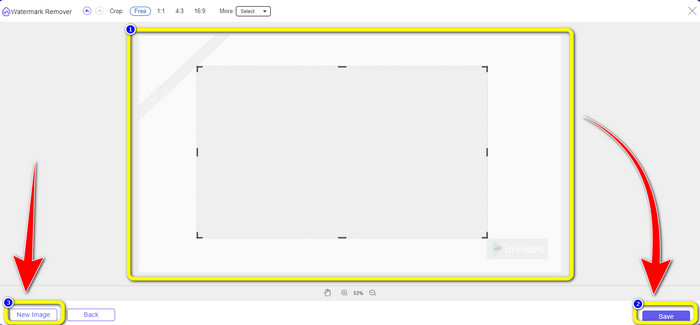
Paso 4: Si quieres recortar una foto para eliminar una marca de agua, sube la imagen que quieres recortar haciendo clic en el botón Upload Image. También puedes soltar el archivo de imagen dentro del recuadro amarillo.
Paso 5: Cuando hayas terminado de subir tu imagen PNG, haz clic en el botón Crop. Entonces ya podrás recortar la foto con marca de agua.

Paso 6: Después de recortar, puedes seleccionar el botón Save para descargar la foto en tu ordenador. Además, si quieres recortar otra imagen, haz clic en el botón New image. También puedes usar esta herramienta para eliminar marcas de agua de JPG.
Parte 2. Eliminar marca de agua de PNG en línea con Watermarkremover.io
Watermark Remover.io es una herramienta en línea capaz de eliminar marcas de agua de una foto. Esta herramienta también es compatible con el formato de archivo de imagen PNG, por lo que puedes usarla para quitar marcas de agua de imágenes PNG en pocos segundos. Además, solo tiene dos pasos para eliminar marcas de agua, de modo que ya no tienes que complicarte con el proceso. Sin embargo, Watermark Remover.io ofrece funciones limitadas, sobre todo en la versión gratuita. En un mes, solo puedes subir 50 imágenes. También incluye 10k transformaciones básicas y 25 Gb de almacenamiento, lo cual no resulta muy satisfactorio para los usuarios. Debes adquirir una suscripción para subir más de 50 imágenes y disponer de más transformaciones básicas.
Funciones
◆ Elimine objetos no deseados de una foto, como marcas de agua, logotipos, texto, pegatinas, etc.
Pros
- Tiene pasos simples, que es perfecto para principiantes.
- Admite varios formatos de archivo de imagen, como PNG, JPG, WEBP, etc.
Contras
- Compre una suscripción para experimentar más funciones excelentes.
- Se recomienda encarecidamente una conexión rápida a Internet.
Paso 1: Ve al sitio web de Watermark Remover.io. Luego haz clic en el botón Upload Image para añadir tu imagen PNG con marca de agua. Puedes pegar el enlace de la foto haciendo clic en el botón URL.
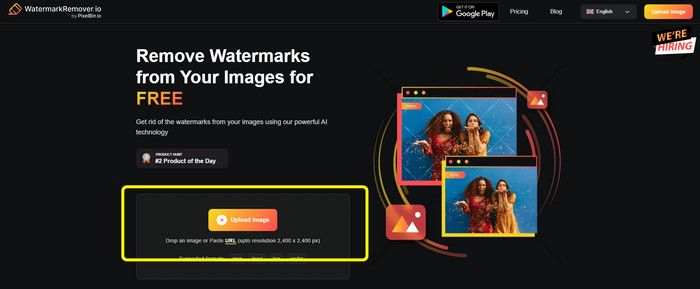
Paso 2: El software eliminará automáticamente la marca de agua después de añadir tu archivo. Tras el proceso, ya puedes hacer clic en el botón Download Image para guardar tu archivo sin marca de agua.

Parte 3. Eliminar marca de agua de PNG en línea fácilmente con Inpaint
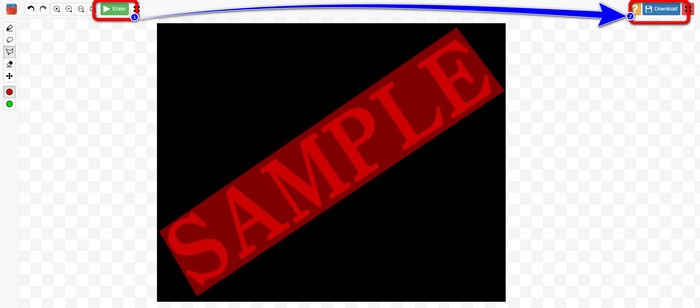
Otra herramienta en línea que puede usar para eliminar las marcas de agua de las imágenes PNG es Inpaint. Con la ayuda de este eliminador de marcas de agua, puede limpiar y mejorar fácilmente sus imágenes. También ofrece tres herramientas útiles para eliminar marcas de agua que puede usar. Estas herramientas son Marcador, Lazo y Poligonal. Con estas herramientas, puede resaltar las molestas marcas de agua y borrarlas. Además, puede restaurar sus fotos antiguas y hacerlas nuevas. Puede hacer muchas cosas si intenta usar este software en línea. Sin embargo, usar Inpaint en línea tiene muchas limitaciones. Solo puede cargar una imagen con un tamaño de archivo máximo de 10 Mb. También tiene una resolución máxima de 4,2 megapíxeles. Si desea una resolución más alta y un tamaño de archivo ilimitado, debe usar la versión descargable de Inpaint.
Funciones
◆ Elimine elementos innecesarios de las fotos, como marcas de agua, logotipos, texto, etc.
Pros
- Es compatible con WEBP, PNG y JPG.
- Perfecto para principiantes.
Contras
- La versión gratuita tiene muchas limitaciones.
- Descargue la versión de escritorio de Inpaint para experimentar más funciones.
- No funcionará sin una conexión a Internet.
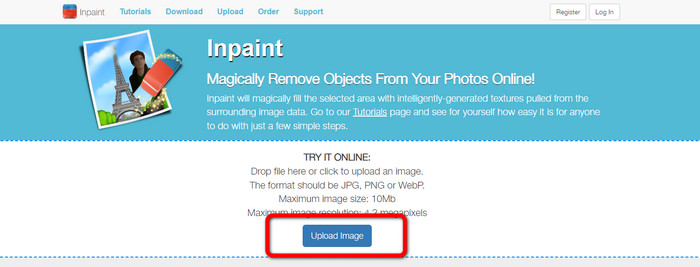
Paso 1: Visita el sitio web de Inpaint. Luego haz clic en el botón Upload Image para importar tu imagen PNG con una marca de agua.
Paso 2: En la parte izquierda de la interfaz, puedes pulsar cualquiera de las herramientas para eliminar marcas de agua y resaltar las marcas, como las herramientas Poligonal, Marcador y Lazo.
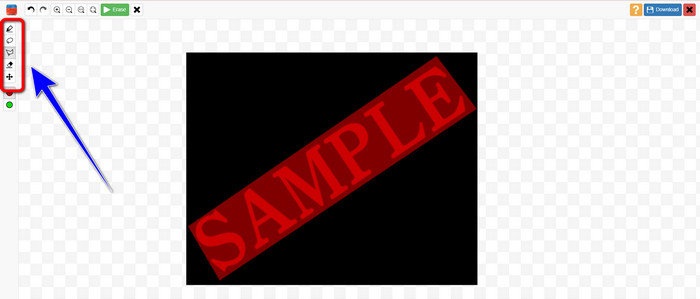
Paso 3: Puedes hacer clic en el botón Erase en la parte superior izquierda después de resaltar todas las marcas de agua. Espera a que termine el proceso de eliminación y selecciona el botón Download en la parte superior derecha de la pantalla.
Parte 4. Cómo eliminar la marca de agua de un PNG en Photoshop
Después de aprender los métodos anteriores para eliminar marcas de agua en línea, también debería considerar usar Photoshop, que se especializa en edición de imágenes y es una buena opción para borrar marcas de agua. Esta herramienta es cara, pero puede usar la herramienta de pluma para localizar con precisión la marca de agua que desea eliminar.
Funciones
• Admite capas, máscaras, filtros, modos de fusión y edición no destructiva.
• Cree logotipos, carteles, gráficos web, maquetas de interfaz de usuario y mucho más.
• Herramientas como Pincel corrector, Tampón de clonar y Relleno según el contenido.
• Incluye selección automática de objetos, reemplazo de cielo y filtros neuronales.
Pros
- Estándar de la industria para la edición profesional de imágenes
- Extremadamente potente y versátil.
- Actualizaciones periódicas con nuevas funciones
- Amplia gama de tutoriales y soporte de la comunidad.
- Integración perfecta con otras aplicaciones de Adobe (como Illustrator, Lightroom, Premiere Pro)
Contras
- Precios caros basados en suscripciones
- Curva de aprendizaje pronunciada para principiantes
- Puede consumir muchos recursos en computadoras más antiguas
A continuación te explicamos cómo utilizar Photoshop para eliminar una marca de agua:
Paso 1: Selecciona la herramienta Remove en la parte izquierda.
Paso 2: Ajusta el tamaño del pincel y aplícalo sobre la marca de agua que quieras borrar.
Paso 3: Verás que la marca de agua se ha eliminado correctamente.
Parte 5. Preguntas frecuentes sobre la eliminación de marcas de agua de PNG
¿Cuál es la forma más sencilla de eliminar marcas de agua de una imagen PNG?
La mejor manera es usar FVC Free Watermark Remover. No tiene procedimientos complicados, por lo que puedes eliminar fácilmente cualquier marca de agua de tu imagen PNG.
¿Es ilegal eliminar marcas de agua PNG?
Si la usas con fines comerciales o públicos, la respuesta es sí. Si no eres el propietario de la imagen ni tienes permiso, eliminar las marcas de agua suele ser ilegal e infringe los derechos de autor. Solo puedes eliminar las marcas de agua de tus propias imágenes o si la licencia lo permite.
¿Cuál es la mejor manera de eliminar marcas de agua de un PNG sin desenfocarlo?
La mejor manera de eliminar marcas de agua de un PNG sin desenfocar es usar herramientas como Relleno según el contenido o Tampón de clonar de Photoshop, que difuminan suavemente el área de la marca de agua con los píxeles circundantes. Herramientas en línea basadas en IA como FVC Free Watermark Remover también ofrecen resultados rápidos y precisos.
Conclusión
Eliminar marcas de agua de PNG puede resultar complicado, pero esta publicación ofrece cuatro métodos sencillos para ayudarte a hacerlo. Tanto si quieres utilizar una solución profesional como Photoshop como si prefieres una herramienta gratuita, fiable y con buen rendimiento, como FVC Image Upscaler, todas pueden ofrecerte un resultado satisfactorio. Entre estas opciones, recomendamos usar FVC Free Watermark Remover porque es más accesible y adecuado para principiantes.
-
 Guías completas para eliminar fácilmente las marcas de agua de iFunny
 Descubra el eliminador de marcas de agua iFunny más excepcional para usted. Además, aprenda estos métodos sencillos para eliminar las marcas de agua iFunny de sus fotos
-
 Métodos en línea y fuera de línea sobre cómo eliminar las marcas de agua de Alamy
 Si desea encontrar un excelente eliminador de marcas de agua de Alamy, puede leer esta publicación para conocer los tres métodos eficientes para borrar las marcas de agua de Alamy.
-
 Revisión honesta de Inpaint Watermark Remover and Alternative
 ¿Quieres saber cómo usar Inpaint para eliminar una marca de agua? Leer este artículo es la elección correcta. También aprenderá las mejores alternativas que puede utilizar.
