


 Video Converter Ultimate
 Grabador de pantalla
 Reparación de vídeo
 Descarga segura
2 formas útiles de convertir GIF a M4V sin esfuerzo
En Internet hoy en día se utilizan diversos tipos de archivos. El formato de archivo GIF, actualmente uno de los más empleados para gráficos web, suele ser agradable de ver. Sin embargo, por algún motivo, llegará el momento en que quieras convertir este archivo a otros formatos, como M4V. En ese caso, debes leer este artículo informativo. Te daremos los métodos más sencillos para convertir GIF a M4V, de manera que incluso los usuarios sin experiencia puedan seguirlos. No pierdas la oportunidad y aprovecha para aprender rápidamente a convertir GIF a M4V.

Parte 1: el mejor método para convertir GIF a M4V en el escritorio
¿Quieres convertir GIF a M4V sin complicaciones? Entonces, lo mejor que puedes hacer es usar Video Converter Ultimate. Puedes descargar este software gratis en tu ordenador. Además, con la ayuda de esta herramienta, convertir tu archivo GIF al formato M4V es muy sencillo. Aparte de eso, dispone de una interfaz clara, con métodos comprensibles para convertir archivos, lo que la hace perfecta para los usuarios, especialmente los principiantes. Además, la parte más interesante de esta aplicación es que puede convertir varios archivos en un solo proceso, ya que ofrece conversión por lotes. Al convertir, tampoco tienes que preocuparte por el tiempo que consumes, porque con esta herramienta puedes convertir tus archivos hasta 30 veces más rápido que con la velocidad de conversión promedio.
Pero espera hay mas. Además de convertir, puede experimentar más funciones excelentes de esta aplicación. Si desea ajustar la velocidad de su video M4V después de la conversión, entonces es posible en esta aplicación. Video Converter Ultimate puede cambiar fácilmente la velocidad de su video usando el controlador de velocidad de video. Puede ajustar su video desde 0.125x más lento hasta 8x más rápido que la velocidad promedio. Además, puede cambiar el color de su video usando la función de corrección de color. Puede ajustar fácilmente la saturación, el brillo, el contraste y el tono de su video. De esta manera, puede hacer que su video sea mejor y más maravilloso.
Funciones
◆ Convierta varios archivos de video, como M4V, GIF, MP4, FLV, MKV, MOV, VOB, AVI, WMV, SWF y más de 100.
◆ Convertir múltiples archivos simultáneamente.
◆ Crear un video musical con varios temas.
◆ Oferta creador de collage, incluidas plantillas y filtros gratuitos.
◆ Proporciona herramientas de edición, como recortador de video, mejorador, compresor, recortador, corrección de color, etc.
◆ Convierta formatos de archivo de imagen como BMP, JPG, PNG, etc.
◆ Ajustar la velocidad de un video de 0.125x a 8x más rápido.
◆ Puede personalizar GIF a partir de una imagen y un video.
Siga las guías detalladas a continuación para convertir GIF a M4V en su escritorio usando FVC Video Converter Ultimate.
Paso 1: Descarga e instala Video Converter Ultimate en tu ordenador haciendo clic en el botón Descargar que aparece a continuación. Después de la instalación, ejecuta la aplicación.
Descarga gratuitaPara Windows 7 o posteriorDescarga segura
Descarga gratuitaPara macOS 10.7 o posteriorDescarga segura
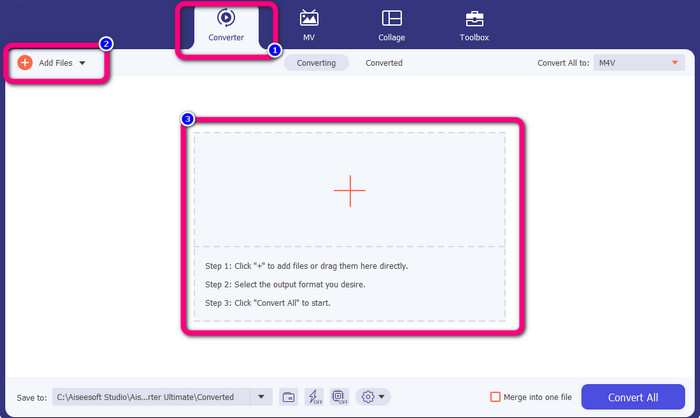
Paso 2: Después, en la parte superior de la interfaz, selecciona el panel Convertidor. Luego, para añadir el archivo GIF que quieres convertir, haz clic en el botón Añadir archivo o en el icono +. También puedes arrastrar directamente el archivo GIF a la caja.
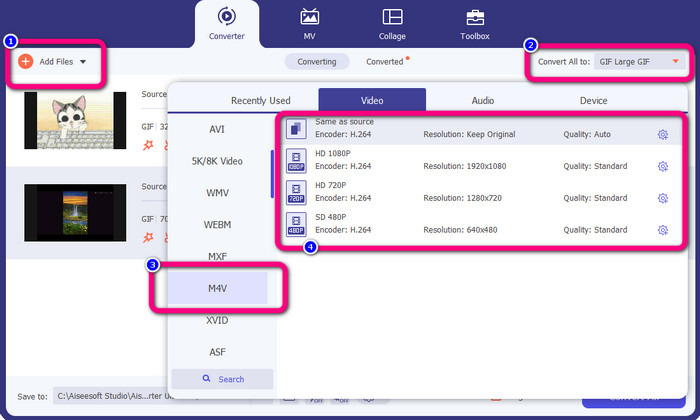
Paso 3: Te permite convertir varios archivos, así que, después de añadir uno, aún puedes añadir más haciendo clic en el botón Añadir archivo. Luego, ve al botón Convertir todo a para ver las opciones de formato y selecciona el formato M4V. También puedes elegir la calidad que desees, desde 480p hasta 1080p.
Paso 4: Cuando hayas terminado de cambiar el formato de salida de los archivos, haz clic en el botón Convertir todo. A continuación, espera a que finalice el proceso de conversión y guarda el vídeo convertido en tu ordenador. También puedes usar esta herramienta para recortar GIF.

Parte 2: Manera fácil de convertir GIF a M4V en línea
Convertio es una herramienta eficaz para convertir GIF a M4V en línea. Admite numerosos formatos, incluidos GIF, M4V, 3GP, DIVX, XVID, AVID, MP4, M4V, ASF y muchos más. Puedes convertir archivos que no sean solo vídeos, como fotos, audio, documentos, archivos comprimidos, etc. No tendrás que preocuparte por convertir tu archivo GIF al formato M4V porque Convertio es una herramienta sencilla. Además, Convertio ofrece conversión por lotes, con la que puedes añadir más de un archivo. De este modo, no necesitas convertir los archivos uno por uno.
Sin embargo, no puede usar este software sin acceso a Internet, al igual que con las otras herramientas en línea. Además, esta herramienta en línea ocasionalmente presenta un rendimiento deficiente. Además, la versión gratuita de Convertio tiene una restricción. Solo se pueden convertir archivos de hasta 100 Mb de tamaño. Debe comprar el software para aumentar el tamaño máximo de archivo y disfrutar de un rendimiento excelente. Para convertir un archivo GIF al formato de archivo M4V, siga los siguientes procedimientos.
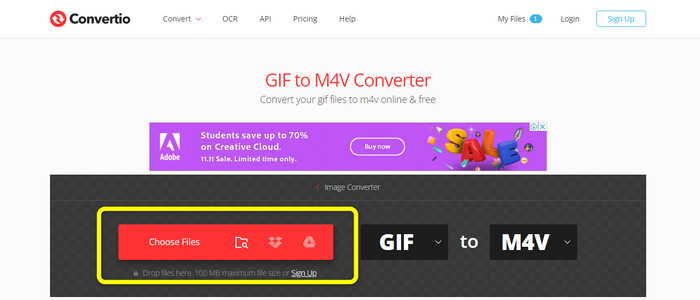
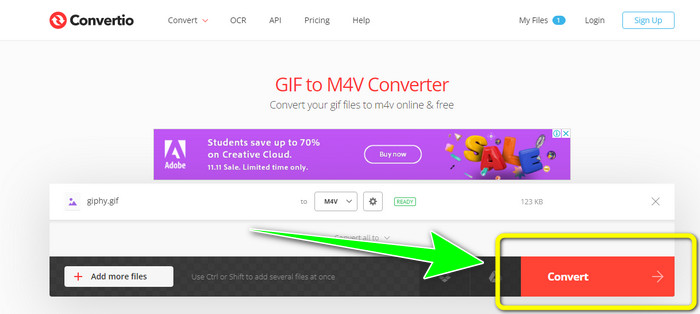
Paso 1: Ve al sitio web de Convertio. Luego haz clic en el botón Choose Files para subir el archivo GIF.
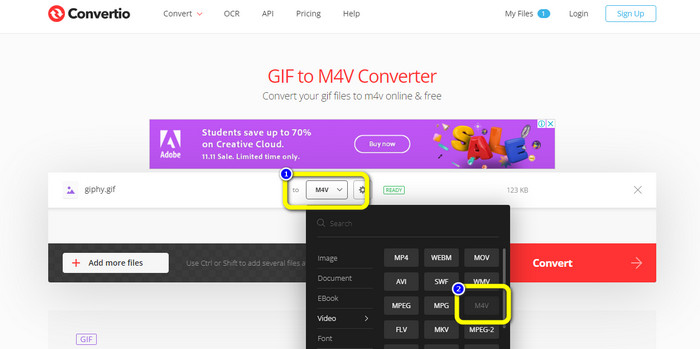
Paso 2: Después, ve a las opciones de formato. En la sección de vídeo, selecciona el archivo M4V como formato de salida deseado. También puedes hacer clic en el botón Add more files para añadir más archivos que quieras convertir.
Paso 3: Para el último paso, pulsa el botón Convert para convertir GIF a M4V. Espera a que termine el proceso de conversión y guarda el vídeo en tu ordenador. Esta herramienta también puede ayudarte a convertir GIF a DIVX.
Parte 3: Diferencias entre GIF y M4V
| Formato de archivo | GIF | M4V |
| Nombre del archivo | Archivo de formato de intercambio gráfico | Vídeo de iTunes |
| Extensión de archivo | .gif | .m4v |
| Descripción | El formato de intercambio gráfico, o GIF, es un formato de imagen de mapa de bits que CompuServe lanzó por primera vez en 1987. GIF ofrece una gran facilidad de uso web a pesar de que solo admite 256 colores debido a su portabilidad y compatibilidad entre plataformas. La mayoría de las veces, los sitios web usan GIF para sus botones, pancartas e imágenes de encabezado. Dado que GIF utiliza el algoritmo de compresión LZW sin pérdidas, la calidad de la imagen no se ve afectada cuando se reduce el tamaño de la imagen. Es bastante simple ver archivos GIF porque la mayoría de los navegadores web los admiten. | Los programas de televisión, los videos musicales y los largometrajes se pueden descargar de la tienda iTunes de Apple como archivos M4V, que son archivos MPEG-4. Aunque es similar al formato .MP4, puede estar protegido contra copia utilizando la protección de derechos de autor FairPlay DRM de Apple. |
| Desarrollador | CompuServe | manzana |
| Programas Asociados | Adobe Photoshop Vista previa de Apple Taller de pintura Corel Pro Visor de galería de fotos de Microsoft Windows | itunes de apple Reproductor de multimedia VLC Reproductor QuickTime de Apple |
| Tipo de Mimica | imagen/gif | vídeo/x-m4v |
Parte 4: Preguntas frecuentes sobre la conversión de GIF a M4V
¿Los archivos GIF son de alta calidad?
Los archivos GIF no están diseñados para contener imágenes de alta calidad. En cambio, los GIF funcionan mejor con diseños y logotipos con colores limitados, bordes nítidos y líneas.
¿Cómo puedo convertir GIF a M4V rápidamente?
Si está buscando la forma más rápida de convertir archivos GIF a formato M4V, se recomienda encarecidamente utilizar Video Converter Ultimate. Este convertidor ofrece un proceso de conversión ultrarrápido, que es 30 veces más rápido que otros convertidores de video.
¿Cuál es la resolución para GIF?
El tamaño de GIF ideal es 480x480. Es crucial elegir fotos casi cuadradas, al igual que con las imágenes. Es posible que los usuarios necesiten agrandarlos si son demasiado anchos o altos para disfrutarlos por completo.
Conclusión
Estas dos aplicaciones proporcionan las estrategias más efectivas para convertir GIF a M4V. Pero la herramienta en línea tiene limitaciones. Si quieres usar un convertidor sin limitaciones, puedes utilizar Video Converter Ultimate.
-
 Aprenda el proceso simple sobre cómo convertir M4V a 3GP
 Estos son los procedimientos más sencillos para convertir M4V a 3GP en su dispositivo. Si está dispuesto a aprender, sigamos adelante y pasemos a este artículo.
-
 Proceso sencillo para convertir eficientemente SWF a M4V
 No pierda esta oportunidad de aprender los métodos sencillos de convertir SWF a M4V en línea y usar una aplicación descargable. ¡Lee esta publicación para averiguarlo!
-
 Maneras fáciles de cómo convertir MTS a M4V sin esfuerzo
 ¿Ha deseado convertir su archivo MTS a M4V sin encontrar ningún problema? Ir a este artículo. Hemos proporcionado procedimientos detallados que puede seguir.
