


 Video Converter Ultimate
 Grabador de pantalla
 Reparación de vídeo
 Descarga segura
Maneras sin complicaciones de cambiar JPG a PNG que no te puedes perder
Los archivos que tienen la extensión .png y .jpg son archivos de imagen. Estos formatos de archivo contienen fotografías, dibujos, capturas de pantalla e información visual. También incluyen otros tipos de contenido multimedia. Como se trata de dos formatos de archivo diferentes, cada uno tiene sus propias capacidades. Si quieres conocer datos detallados sobre estos tipos de archivo, estás de suerte. Esta guía te proporcionará suficiente información sobre los formatos de archivo JPG y PNG. Además, descubrirás las mejores formas de convertir tu imagen JPG a formato PNG. Te proporcionaremos útiles herramientas en línea y sin conexión que puedes usar. También conocerás sus ventajas y desventajas. De este modo, podrás hacerte una idea de qué conversor de imágenes es el más eficaz para ti. Lee esta guía y obtén toda la información posible sobre cómo convertir JPG a PNG.

Parte 1. Detalles completos sobre los formatos de archivo JPG y PNG
¿Qué es el formato JPG?
Joint Photographic Experts Group, JPG, es un formato popular que utiliza un algoritmo. Comprime gráficos y fotografías. Este formato de archivo ofrece una compresión considerable, lo que lo hace muy útil. JPG tiene un tamaño pequeño, lo cual es excelente. Es perfecto para compartir a través de Internet y usar sitios web. Un archivo JPG admite compresión con pérdida y color de 24 bits. Además, puede mostrar 16,8 millones de colores manteniendo un tamaño pequeño. También es perfecto para exhibición fotográfica. Los fotógrafos utilizan el formato de archivo JPG. Es para fotografiar un formato sin formato para garantizar la captura precisa de una imagen. Dado que es pequeño, los usuarios pueden abrir la imagen más rápido en la mayoría de los navegadores. Aparte de la visualización fotográfica, este formato también es adecuado para la publicación web. El archivo JPG es útil para blogueros y editores. Brinda un tiempo de carga de la página más rápido para que los espectadores puedan acceder al contenido al instante.
Pros
- El tamaño de archivo pequeño permite la transferencia instantánea.
- Se establecen la saturación y el balance de blancos en JPG.
- Este formato de archivo es reconocible en todos los navegadores.
- Puede ofrecer una resolución de imagen de primer nivel.
Contras
- La compresión deteriora la calidad de la imagen.
- Este formato de archivo no es adecuado para imágenes con texto o bordes afilados.
- JPG no admite imágenes en capas.
¿Qué es el formato PNG?
Un gráfico de red portátil, PNG, es un tipo de archivo de imagen de trama. Este formato es la evolución del formato GIF. En 1995, Oliver Fromme creó el formato PNG para hacer lo que GIF no puede hacer. El formato PNG no tiene patentes y tiene una paleta de colores más extensa, a diferencia de GIF. PNG es uno de los archivos de imagen más populares en esta era. Sin duda, es popular entre los diseñadores web. Puede manejar fondos semitransparentes y transparentes. Puedes hacer ilustraciones, diseñar un sitio web, crear fotografías y más. Por ejemplo, si desea colocar una foto sobre el logotipo, todo lo que puede hacer es cortar el logotipo. Dado que el archivo no está patentado, también puede abrir PNG sin licencia en cualquier software de edición de imágenes. Además, este formato utiliza compresión sin pérdidas. Significa que la compresión no afecta la calidad de la imagen.
Pros
- El formato de archivo PNG puede manejar imágenes más detalladas.
- No existe ninguna patente, por lo que puede abrir las imágenes PNG en todos los programas.
- Después de la compresión, la imagen PNG no perderá ningún dato.
Contras
- PNG tiene un tamaño mayor que JPG y GIF.
- Este archivo no es compatible con los modos de color CMYK.
- Tiene una capacidad de respuesta y tiempos de carga de página más lentos.
Parte 2. Maneras efectivas de convertir JPG a PNG
Forma 1. Cómo convertir JPG a PNG usando FVC Free Image Converter
Convertir JPG a PNG es fácil cuando utilizas FVC Free Image Converter. Este conversor basado en la web ofrece un proceso de conversión sencillo. Puedes convertir tu archivo JPG a formato PNG en solo unos pasos. Los usuarios, especialmente los principiantes, pueden usar esta herramienta fácilmente gracias a su interfaz intuitiva. Además, tiene un proceso de conversión rápido, lo que la hace práctica para todos los usuarios. Asimismo, puedes realizar un proceso de conversión por lotes. Esto significa que puedes convertir varios archivos de imagen a la vez. También puedes acceder a este software en línea desde todos los navegadores. Incluye Google, Explorer, Safari, Edge y más. El software también es gratuito y seguro de usar. Elimina automáticamente tus datos después de convertir y guardar las imágenes.
Pros
- Adecuado para principiantes.
- Ofrece una interfaz fácil de entender.
- Accesible en todos los navegadores.
- 100% Gratis.
- Proporciona un proceso de conversión por lotes.
Contras
- Se requiere una conexión a Internet para usar el convertidor de imágenes.
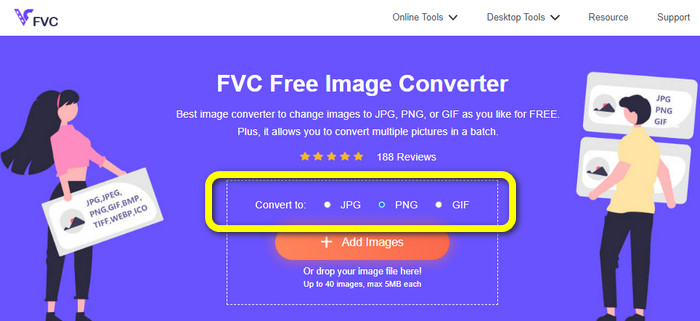
Paso 1: Visita el sitio web de FVC Free Image Converter. Ve a las opciones de formato y elige el formato PNG.
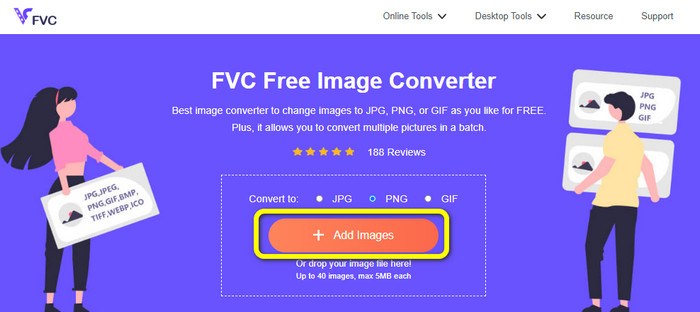
Paso 2: Haz clic en el botón Add Images para añadir la imagen JPG que quieres convertir.
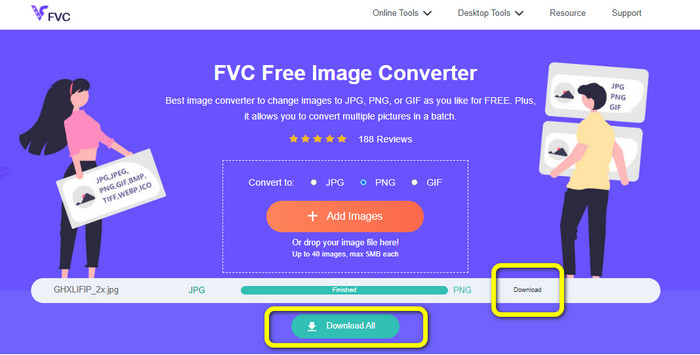
Paso 3: Después de subir la imagen JPG, se iniciará el proceso de conversión. Espera unos segundos y haz clic en el botón Download para guardar la imagen.
Forma 2. Cómo convertir JPG a PNG usando FreeConvert
FreeConvert es otro conversor de imágenes que puedes usar en línea. Puede ayudarte a convertir JPG a PNG en línea. Además, gracias a su procedimiento fácil de seguir, el proceso de conversión se vuelve sencillo. Es adecuado para todo tipo de usuarios, en particular para principiantes. Asimismo, este software permite la conversión por lotes. De este modo, puedes convertir muchos archivos simultáneamente para ahorrar más tiempo. Aparte del formato PNG, también admite BMP, TIFF, GIF y otros. No obstante, la versión gratuita tiene limitaciones. El tamaño máximo de archivo es de 1 GB. Debes comprar un plan de suscripción para obtener un tamaño máximo de archivo mayor. Además, aparecen anuncios molestos constantemente en la pantalla.
Pros
- El proceso de conversión por lotes está disponible.
- Fácil de operar.
Contras
- Se necesita una conexión a Internet para utilizar el software.
- Los anuncios molestos siempre aparecen en la pantalla.
- Obtenga la versión paga para disfrutar de más funciones excelentes.
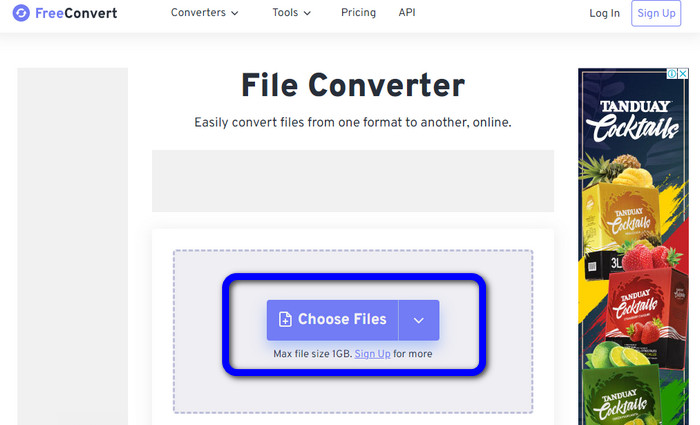
Paso 1: Ve al sitio web de FreeConvert. Haz clic en el botón Choose Files para subir la imagen JPG.
Paso 2: Ve a la opción Output y elige el formato de archivo PNG.
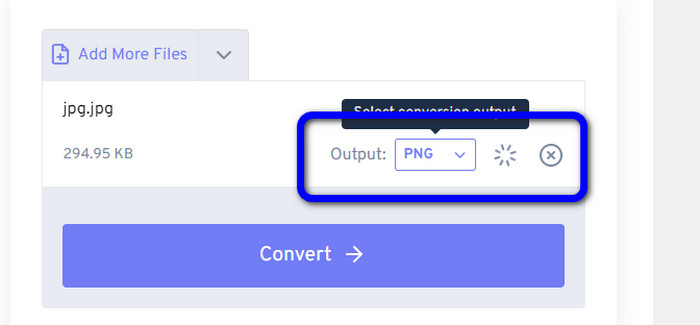
Paso 3: Haz clic en el botón Convert para continuar con el proceso de conversión. Luego, tras el proceso de conversión, guarda la imagen en tu ordenador.
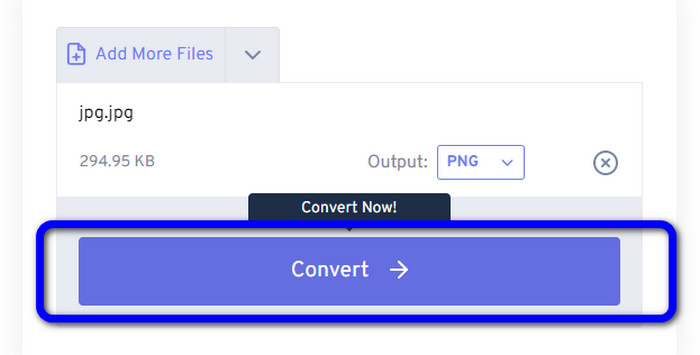
Forma 3. Cómo convertir JPG a PNG usando JPG a PNG
Otra herramienta en línea que puedes usar para convertir JPG a PNG es JPG to PNG. Te permite subir imágenes de hasta 50 MB de tamaño. Además, puedes convertir hasta 20 imágenes JPG a la vez. También es un software basado en la web fácil de usar. De este modo, usuarios profesionales y no profesionales podrán convertir imágenes. Admite varios formatos de archivo de imagen, incluidos HEIC, WebP, JPG y más. Sin embargo, hay ocasiones en que este conversor no rinde bien. También aparecen anuncios molestos durante la conversión de las imágenes. Además, necesitas acceso a Internet para convertir archivos de imagen.
Pros
- Perfecto para usuarios no profesionales.
- Puede convertir 20 imágenes a la vez.
Contras
- Los anuncios son molestos.
- A veces, el convertidor no funciona bien por alguna razón.
- Necesita una conexión a Internet para utilizar la herramienta.
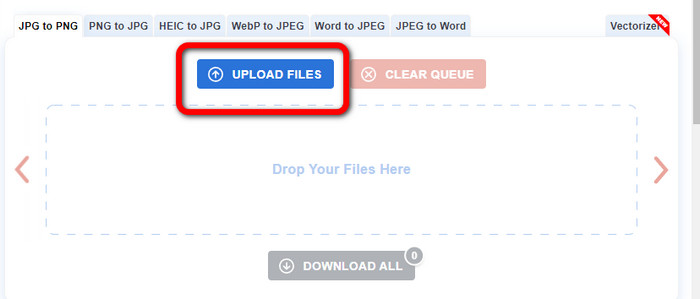
Paso 1: Visita el sitio web oficial de JPG to PNG. Haz clic en el botón Upload Files para insertar la imagen JPG.
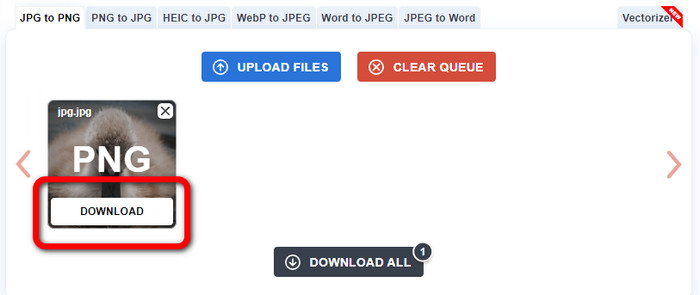
Paso 2: Después de subir la imagen JPG, la convertirá automáticamente a PNG. Haz clic en el botón Download tras el proceso de conversión.
Forma 4. Cómo convertir JPG a PNG usando Convertio
Convertio es también un conversor de imágenes que puedes usar en línea. Este conversor te permite convertir JPG a PNG con un método sencillo. Puedes convertir archivos de imagen en unos pocos clics. Además, gracias a su interfaz intuitiva, puedes seguir las instrucciones fácilmente. También admite otros formatos de imagen además de PNG. Este conversor es compatible con JPG, SVG, GIF, TIFF, BMP y otros. No obstante, si utilizas la versión gratuita, solo puedes subir una imagen con un tamaño máximo de 100 MB. Así que, si quieres convertir más archivos de imagen, compra un plan de suscripción.
Pros
- El proceso de conversión es fácil, lo cual es adecuado para principiantes.
- Admite varios formatos de imagen, como PNG, JPG, TIFF, BMP, SVG y más.
Contras
- El tamaño máximo de archivo para cargar en la versión gratuita es de solo 100 MB.
- Se requiere una conexión a Internet.
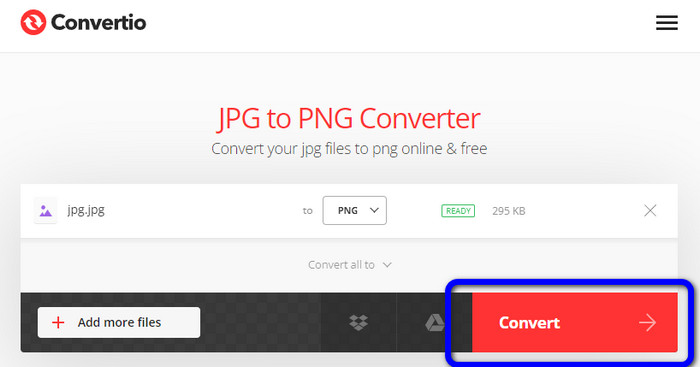
Paso 1: Ve al sitio web de Convertio. Haz clic en el botón Choose Files para subir la foto.
Paso 2: Selecciona el formato PNG de las opciones de formato.
Paso 3: Pulsa el botón Convert para convertir la imagen JPG a PNG.
Vía 5. Cómo convertir JPG a PNG usando Canva
Canva es un conversor en línea que puedes utilizar para transformar JPG a PNG. Aquí puedes convertir tus archivos sin perder calidad. Puedes acceder a este conversor desde todos los navegadores, lo que resulta práctico para todos. Pero, si no tienes un plan de suscripción, las funciones que puedes usar son limitadas. Por ello, comprar la herramienta es la mejor manera de disfrutar de todas sus funciones.
Pros
- Accesible para todos los navegadores.
- Convierte archivos sin perder la calidad.
Contras
- Necesita una conexión a Internet para convertir archivos de imagen.
- Compre la herramienta para disfrutar de más funciones excelentes.
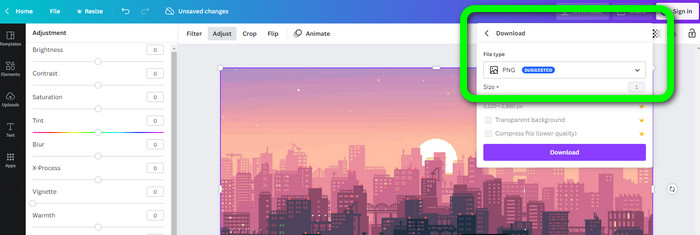
Paso 1: Abre tu navegador y ve al sitio web de Canva. Haz clic en el botón Upload your image en la parte central de la interfaz.
Paso 2: Después de subir la foto, ve al botón Download. Luego selecciona el formato PNG en la opción File type.
Camino 6. Cómo convertir JPG a PNG usando JPG to PNG Converter
Una aplicación llamada JPG to PNG Converter es también una herramienta en línea. Este programa es adecuado para convertir imágenes de forma eficiente. Puedes convertir archivos en pocos segundos porque tiene un proceso de conversión rápido. Este conversor de imágenes también está disponible en todos los navegadores. Lamentablemente, hay ocasiones en que el conversor deja de funcionar. Además, la calidad de la imagen cambia tras el proceso de conversión.
Pros
- La herramienta es fácil de usar.
- Ofrece un proceso de conversión rápido.
Contras
- A veces, el software no funciona bien.
- Después del proceso de conversión, la calidad de la imagen cambia.
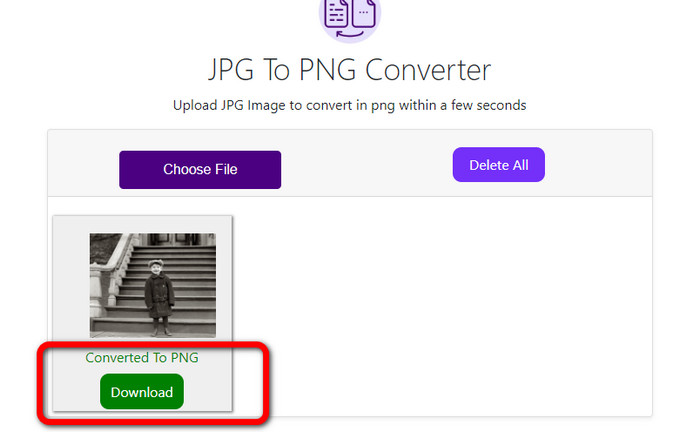
Paso 1: Haz clic en el botón Choose Files para añadir la foto JPG.
Paso 2: Haz clic en el botón Download para guardar tu foto en tu dispositivo.
Forma 7. Cómo convertir JPG a PNG usando Video Converter Ultimate
Si estás buscando un conversor de JPEG a PNG, utiliza Video Converter Ultimate. Es un software de descarga gratuita. Este conversor de imágenes ofrece una interfaz intuitiva con técnicas básicas para convertir JPG a PNG. De este modo, tanto los usuarios profesionales como los experimentados pueden utilizar este software. Además, tiene un proceso de conversión rápido. Puedes convertir archivos de imagen en cuestión de segundos. Lo mejor de este programa es que puedes convertir varias imágenes simultáneamente. Así podrás ahorrar más tiempo y convertir más imágenes. También es compatible con numerosos archivos de imagen, como TIFF, WebP, BMP, JPG, etc.
Pros
- Ofrece una interfaz intuitiva con pasos simples, por lo que es adecuado para todos los usuarios.
- Gratis para descargar.
- El proceso de conversión por lotes está disponible.
- Accesible en computadoras Windows y Mac.
Contras
- Obtenga la versión paga para experimentar funciones más sorprendentes.
Paso 1: Descarga Video Converter Ultimate en tu Mac o Windows. Luego ejecuta el software.
Descarga gratuitaPara Windows 7 o posteriorDescarga segura
Descarga gratuitaPara macOS 10.7 o posteriorDescarga segura
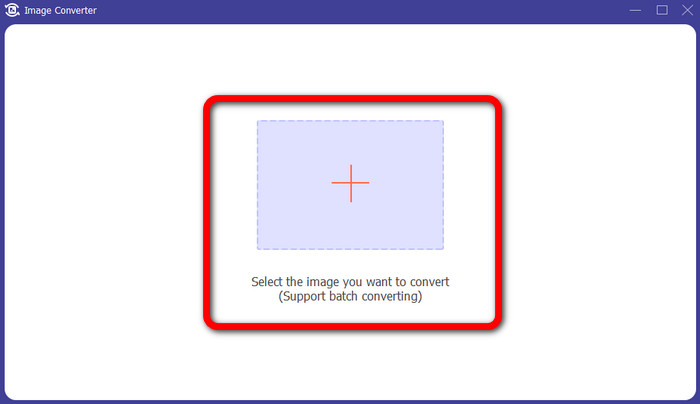
Paso 2: Ve al panel Toolbox y elige la función Image Converter.
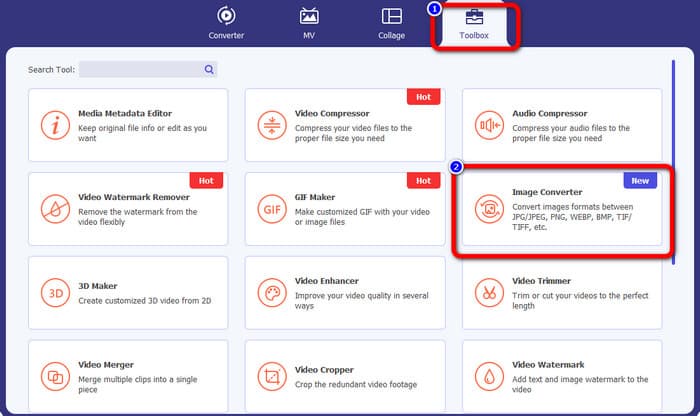
Paso 3: Haz clic en el icono Plus para adjuntar la imagen JPG.
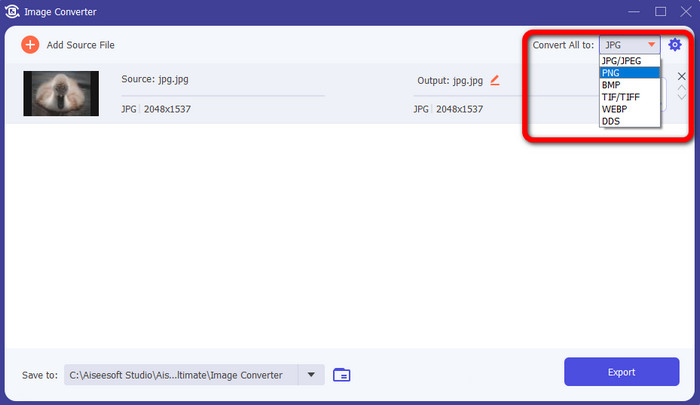
Paso 4: Selecciona el formato PNG entre las opciones de formato en la esquina superior derecha de la interfaz.
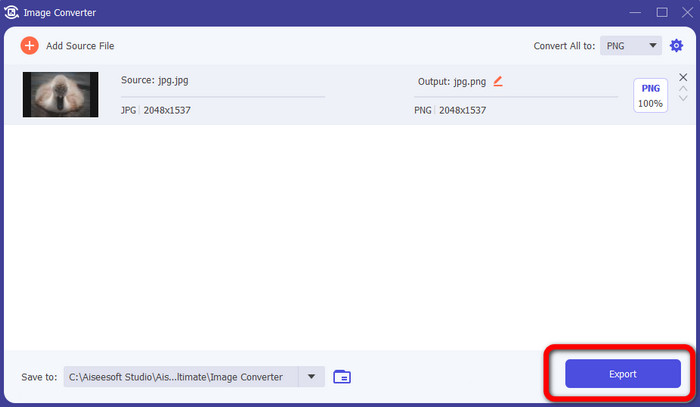
Paso 5: Después, haz clic en el botón Export. Espera el proceso de conversión y podrás abrir tu archivo desde tu carpeta.
Vía 8. Cómo convertir JPG a PNG usando el asistente de conversión de JPG de BitRecover
Otra herramienta sin conexión para convertir JPG a PNG es BitRecover JPG Converter Wizard. Este software es adecuado para Windows. Además, es gratuito para descargar. Con la ayuda de este software, puedes convertir tu imagen JPG a PNG con precisión. Sin embargo, este software es difícil de usar. Tiene un proceso confuso, lo que lo hace complicado para los principiantes. El proceso de instalación es muy lento, lo que consume mucho tiempo.
Pros
- Gratis para descargar.
- La aplicación es adecuada para Windows.
Contras
- No apto para usuarios no profesionales.
- El proceso de instalación es complicado.
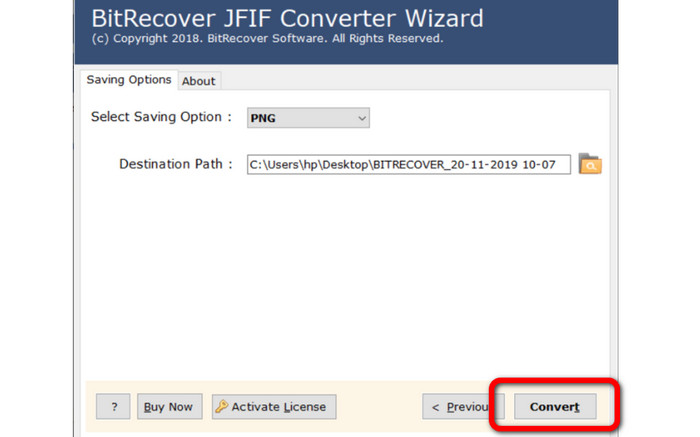
Paso 1: Instala la herramienta en tu ordenador. Haz clic en Select Files o Select Folders para adjuntar la imagen JPG.
Paso 2: Luego haz clic en el botón Next. Después, ve a las opciones de formato y selecciona el archivo PNG.
Paso 3: Haz clic en el botón Convert para iniciar el proceso de conversión.
Parte 3. Preguntas frecuentes sobre cómo convertir JPG a PNG
1. ¿Por qué debería convertir JPG a PNG?
Si desea crear compatibilidad con transparencias, la mejor opción es convertir JPG a PNG. Además, si desea editar imágenes o agregar capas, una imagen PNG es adecuada.
2. ¿Cuál es la forma más sencilla de convertir una imagen JPG a PNG?
Utiliza FVC Free Image Converter. Ofrece un método sencillo para convertir JPG a formato PNG. De esta manera, incluso los usuarios sin experiencia pueden utilizar este conversor de imágenes en línea.
3. ¿Es PNG mejor que JPG?
Si planea editar sus imágenes usando un software de edición de fotos, entonces el formato PNG es mejor. Pero, si desea un archivo de imagen pequeño, puede usar el formato JPG.
Conclusión
Ahí lo tienes. Estos son los métodos más eficaces para convertir JPG a PNG. Este artículo también te ha mostrado sus ventajas y desventajas. Así obtendrás otra información esencial sobre cada conversor de imágenes. Pero, si prefieres un software con un método sencillo, accesible y seguro, utiliza FVC Free Image Converter. Si quieres convertir archivos de imagen usando tu ordenador, utiliza Video Converter Ultimate. Ofrece una interfaz intuitiva, perfecta para todo el mundo.
-
 Métodos sobre cómo convertir imágenes a JPG en línea y sin conexión
 ¿Quieres convertir el archivo a formato JPG por alguna razón? Entonces este articulo es para usted. Te enseñaremos el mejor método para convertir tu imagen a JPG
-
 Métodos útiles para convertir fácilmente imágenes a formato PNG
 ¿Está buscando la mejor manera de guardar su imagen como PNG? Esta guía ofrece excelentes soluciones para convertir imágenes a PNG en línea y fuera de línea
-
 Detalles completos sobre las diferencias de JPEG frente a JPG frente a PNG
 Esta publicación le brindará suficiente información sobre las diferencias entre JPEG, JPG y PNG. Además, aprenderá cómo convertir imágenes a estos archivos.
