


 Video Converter Ultimate
 Grabador de pantalla
 Reparación de vídeo
 Descarga segura
Convierta PSD a JPG/PNG: Formas notables que no puede perderse
PSD es un formato de archivo de Adobe. Algunos usuarios pueden abrir este archivo de imagen en Adobe Photoshop, Corel y PaintShop Pro. Sin embargo, aparte de los programas mencionados, no puedes abrir fácilmente el formato PSD en otras aplicaciones. Esto se debe a que algunos programas/editores no son compatibles con el formato PSD. En ese caso, una de las mejores soluciones es convertirlo a otros formatos de archivo. Por suerte, los formatos JPG y PNG son muy habituales hoy en día. Casi todos los navegadores, programas y editores admiten estos dos formatos. Así que, en esta guía, te ofreceremos las mejores formas de convertir PSD a JPG o PNG.

Parte 1. Compara PSD, JPG y PNG
| Formato de archivo | PSD | JPG / JPEG | PNG |
| Extensión de archivo | .psd | .jpg | .png |
| Nombre completo | Documento de Photoshop | Joint Photographic Experts Group | Gráfico de red portátil |
| Desarrollado por | Adobe | Joint Photographic Experts Group | Grupo de desarrollo PNG |
| Descripción | El formato de archivo nativo de Adobe Photoshop se denomina PSD archivo. Lo más probable es que te hayas encontrado con archivos con la extensión.psd. Principalmente si alguna vez has usado Adobe Photoshop; puedes notarlos. Los artistas y diseñadores usaban con frecuencia este formato de archivo. | Un formato de archivo de imagen es un JPG o archivo JPEG. Los archivos de imagen JPG son del mismo tipo de archivo, independientemente de si tienen la extensión de archivo .JPG o .JPEG. Los archivos JPG se pueden abrir con sus navegadores web, como Chrome o Firefox, Viewer y Paint. | Gráficos de red portátiles (PNG) archivo es uno de estos. El método de compresión es sin pérdidas. Por lo general, se considera como el reemplazo del formato de imagen GIF y #39. Sin embargo, los archivos PNG no admiten animaciones como los archivos GIF. |
| Compresión | Sin pérdida | Con pérdida | Sin pérdida |
| Programas/navegadores asociados | Adobe Photoshop, GIMP, XnView, Google | IrfanView, Paint, Adobe Photoshop, GIMP, Microsoft, Visor de imágenes FastStone, Google Chrome, Internet Explorer | Visor de imágenes FastStone, Adobe Photoshop, GIMP, Microsoft, Paint, Google Chrome, Internet Explorer |
Parte 2. Excelentes formas de convertir PSD a JPG/PNG en línea
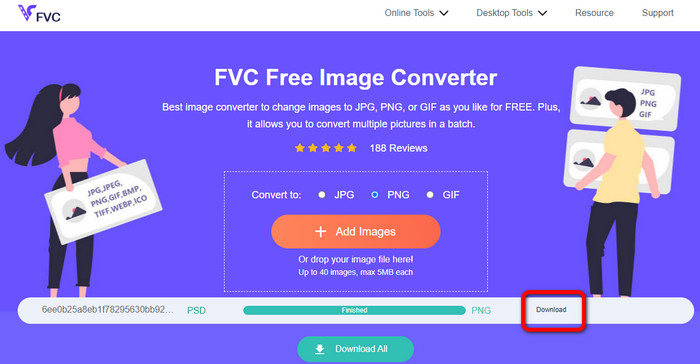
Cómo convertir PSD a JPG/PNG en FVC Free Image Converter
FVC Free Image Converter es una herramienta en línea excelente que puedes usar para convertir PSD a JPG/PNG. Este conversor de imágenes online puede convertir tu PSD a JPG de forma experta. Este software puede aceptar formatos de entrada como EPS, JPG, PNG, TIFF, BMP y más. Además, cuenta con una interfaz fácil de usar y ajustes precisos. De este modo, tanto los usuarios experimentados como los principiantes pueden convertir fotografías con esta herramienta. Además, es más fácil de usar porque solo requiere unos pocos pasos para convertir imágenes. Todos los usuarios pueden usar FVC Free Image Converter porque está disponible en todos los navegadores. Asimismo, FVC Free Image Converter ofrece conversión de fotos gratuita. Esta aplicación es web, por lo que no necesitas descargar ningún software ni complementos. A diferencia de otros conversores, no habrá anuncios intrusivos mientras conviertes formatos de imagen. También garantiza la alta calidad de la fotografía. Las fotos convertidas mantendrán la apariencia de las fotos originales. El conversor de archivos de imagen FVC también permite la conversión por lotes. Puedes convertir una gran cantidad de imágenes a la vez. Este conversor de imágenes puede procesar hasta 40 imágenes.
Convertir PSD a JPG
Paso 1. Abre en tu navegador la página web de FVC Free Image Converter. Selecciona el formato de archivo JPG entre las opciones de formato.
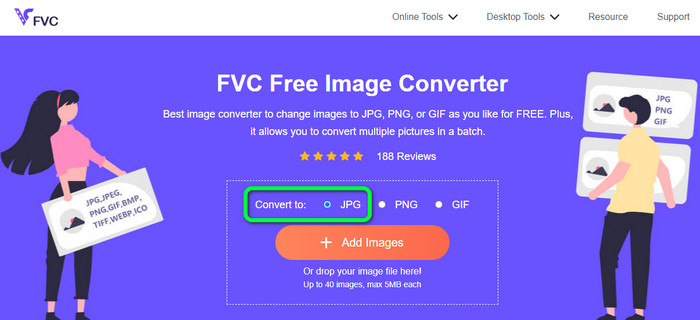
Paso 2. Después de seleccionar el formato de salida deseado, haz clic en el botón Add Images. Cuando aparezca el explorador de archivos del ordenador, elige la imagen PSD y ábrela. Tras el proceso de carga, convertirá automáticamente el PSD a JPG.
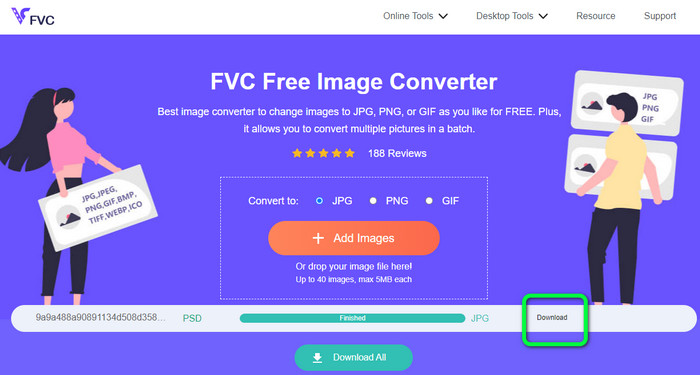
Paso 3. Después del proceso de conversión, guarda tu imagen convertida haciendo clic en el botón Download.
Convertir PSD a PNG
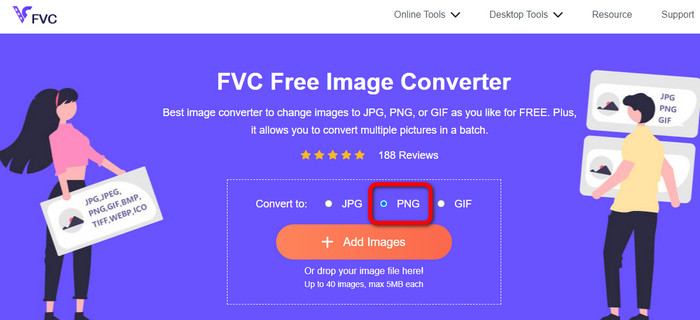
Paso 1. Cuando estés en el sitio oficial de FVC Free Image Converter, selecciona el formato PNG.
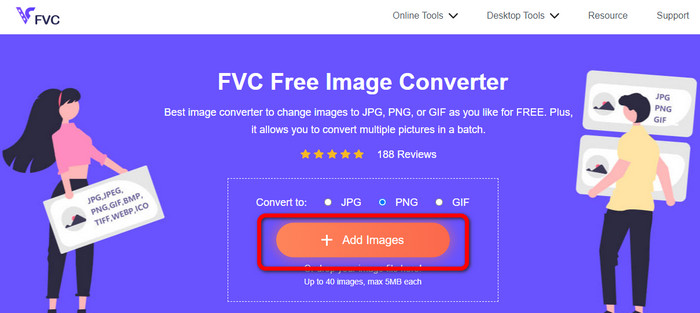
Paso 2. Haz clic en el botón Add Images para subir la imagen PSD. También puedes soltar el archivo de imagen directamente en el recuadro. Luego, espera el proceso de carga y conversión.
Paso 3. Para el último paso, haz clic en el botón Download para guardar el resultado final.
Cómo convertir PSD a JPG/PNG en Zamzar
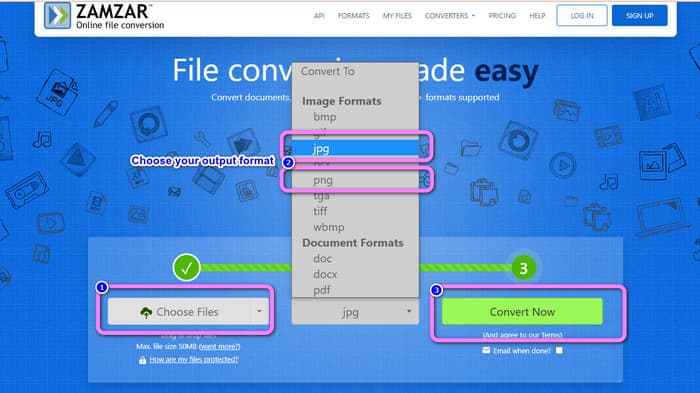
Zamzar es otro fantástico conversor de imágenes online para convertir PSD a JPG/PNG. La posibilidad de subir fotos de hasta 50 MB de tamaño es estupenda. También se puede subir un archivo de imagen desde el ordenador. Puedes acceder a Dropbox, Drive u otro sitio web introduciendo su URL. Esta herramienta tiene una interfaz fácil de usar que aumenta su practicidad para todos los usuarios. Con este software, puedes subir fotos en formatos CR2, ARW, PNG, 3FR, JPG, GIF, TIFF y otros. Para facilitar las cosas a todos los usuarios, también puedes convertir tu archivo de imagen a varios formatos. Puedes convertirlo a BMP, EPS, PDF, PNG, JPG y WBMP. Sin embargo, el proceso de conversión es increíblemente largo. Además, no se pueden guardar las fotografías convertidas. Asimismo, cada sesión está limitada a dos conversiones de fotos. Utiliza los pasos siguientes para convertir PSD a JPG/PNG.
Paso 1. Ve al sitio web de Zamzar. Haz clic en el botón Choose Files. Abre el archivo PSD desde tu carpeta de archivos.
Paso 2. Ve a las opciones Convert to. Elige el formato de salida deseado, como PNG o JPG.
Paso 3. El último paso es hacer clic en el botón Convert Now. Espera el proceso de conversión. Después, guarda el archivo convertido para tenerlo en tu escritorio. Haz clic aquí para saber cómo convertir EPS a JPG o PNG.
Parte 3. Método útil para convertir PSD a JPG/PNG sin conexión
Cómo convertir PSD a JPG/PNG en Video Converter Ultimate
Video Converter Ultimate es un programa eficaz para convertir PSD a formato JPG/PNG. Este programa ofrece una interfaz fácil de entender, lo que lo hace perfecto para todo tipo de usuarios. Además, también tiene procedimientos sencillos que puedes seguir. De este modo, convertir imágenes PSD a JPG/PNG es tan fácil como 1, 2 y 3. Aparte de JPG y PNG, también admite varios formatos de archivo de imagen. Es compatible con BMP, WEBP, TIF, EPS y más, lo cual es muy práctico. También puedes acceder a esta aplicación tanto en ordenadores Windows como Mac. Además, puedes convertir muchos archivos en un solo proceso gracias a su función de conversión por lotes. Así podrás convertir tantas imágenes como quieras. Sigue los sencillos pasos que encontrarás a continuación para convertir PSD a JPG/PNG.
Paso 1. Haz clic en el botón Download de abajo para acceder a Video Converter Ultimate. Hay versiones para Windows y Mac. Luego, inicia la aplicación después del proceso de instalación.
Descarga gratuitaPara Windows 7 o posteriorDescarga segura
Descarga gratuitaPara macOS 10.7 o posteriorDescarga segura
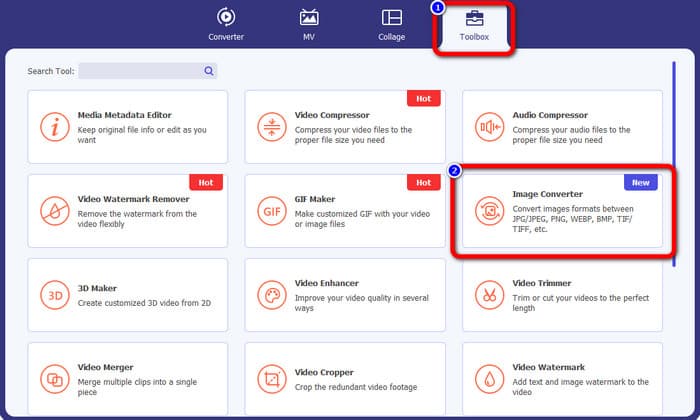
Paso 2. Ve al panel Toolbox y haz clic en la herramienta Image Converter.
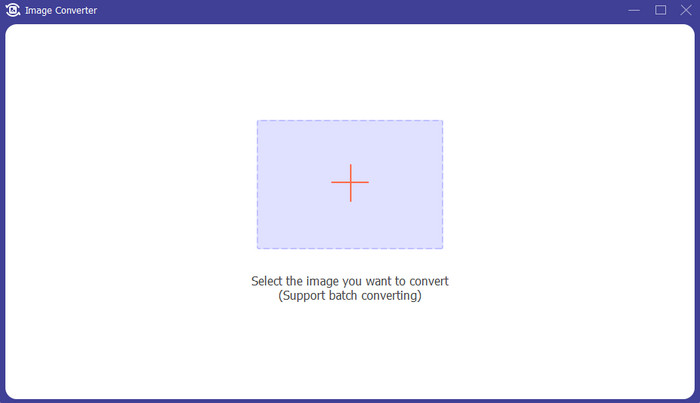
Paso 3. Haz clic en el icono + para añadir el archivo de imagen PSD. Puedes añadir más imágenes a la vez.
Paso 4. Después de añadir las imágenes PSD, ve a las opciones de formato y selecciona el formato de salida deseado.
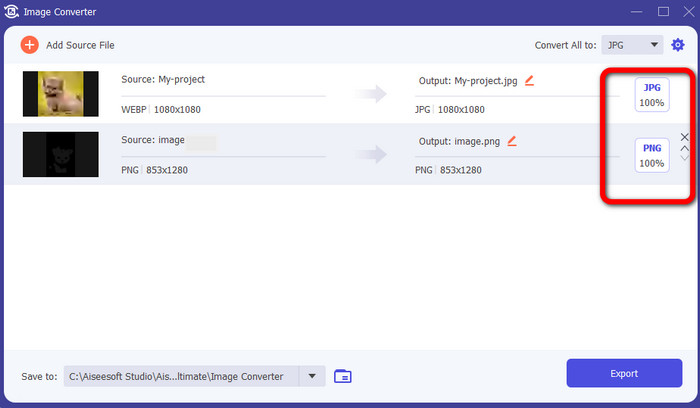
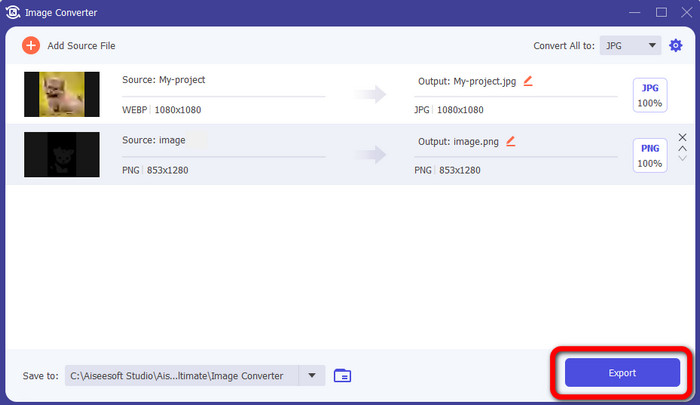
Paso 5. Por último, haz clic en el botón Export para guardar tus imágenes convertidas.
Cómo convertir PSD a JPG/PNG en Photoshop
Photoshop es otro programa que puedes usar si quieres convertir PSD a JPG y PNG. También ofrece métodos eficaces de conversión. Además, Photoshop está disponible tanto en ordenadores Windows como Mac. También puedes usar Photoshop para enfocar imágenes. Sin embargo, dado que el programa pertenece a las herramientas de edición avanzadas, debes comprarlo para disfrutar de más funciones. Photoshop solo puede ofrecerte una versión de prueba gratuita de 7 días. Además, su interfaz también es difícil de entender.
Paso 1. Descarga Photoshop y ejecútalo en tu ordenador. Para ver tu imagen, elige File > Open o, usando el explorador de archivos, haz clic con el botón derecho en el archivo PSD del proyecto y elige Open with > Photoshop.
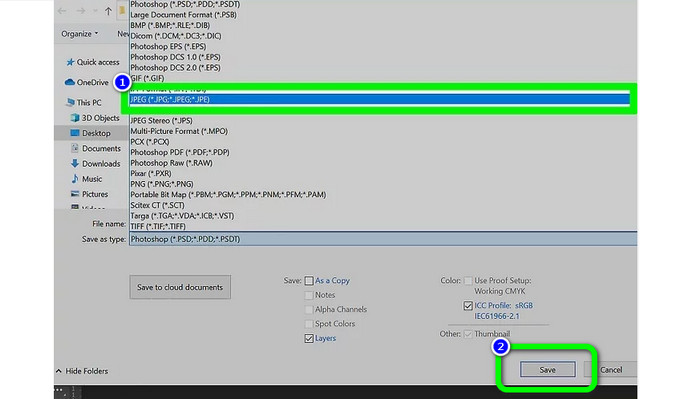
Paso 2. Luego, haz clic en la pestaña File en la esquina superior izquierda de la ventana. Después, selecciona la opción Save as.
Paso 3. Ve a la opción Save as. Después de eso, selecciona JPEG/JPG en la opción de formato. Una vez que hayas terminado de seleccionar el formato JPG/JPEG, haz clic en el botón Save.
Parte 4. Preguntas frecuentes sobre la conversión de PSD a JPG o PNG
1. ¿Cuándo usarías PSD?
Muchos usuarios usan archivos PSD cuando trabajan con datos gráficos de alta calidad. Incluye imágenes enormes e intrincadas u otros gráficos e ilustraciones de alta resolución.
2. ¿Se puede imprimir un archivo PSD?
Lamentablemente no. Si desea imprimir un archivo PSD, debe convertirlo a otros formatos como PDF.
3. ¿Es un PSB un PSD?
Un archivo PSD de formato más grande es un archivo PSB. Photoshop Big, o PSB, es la abreviatura de un archivo compatible con Photoshop que puede contener más datos que un PSD típico.
Conclusión
El archivo PSD es un buen formato de imagen. Sin embargo, no puedes abrirlo en otros navegadores o programas. Así que, si quieres abrirlo, primero debes convertir el archivo a los formatos más utilizados, como JPG y PNG. Si deseas convertir PSD a JPG o PNG, utiliza FVC Free Image Converter. Tiene un método sencillo que es adecuado para ti.
-
 Aprenda los enfoques más fáciles para convertir WebP a JPG rápidamente
 Aprendamos todos formas efectivas de convertir imágenes web a JPG fácilmente. Este artículo le brindará excelentes convertidores de imágenes que puede usar para convertir archivos de imágenes.
-
 Métodos perfectos para convertir WebP a PNG sin esfuerzo
 Conozca los notables métodos para convertir WebP a PNG. Esta guía le proporcionará los convertidores de imágenes más útiles que puede probar.
-
 Métodos definitivos sobre cómo convertir perfectamente WebP a GIF
 ¿Quieres convertir WebP a GIF pero no tienes idea de qué hacer? Afortunadamente, esta publicación presentará varias formas de cómo convertir WebP a GIF al instante.
