


 Video Converter Ultimate
 Grabador de pantalla
 Reparación de vídeo
 Descarga segura
Guía completa sobre cómo convertir una imagen a blanco y negro
La llegada de las imágenes en color parece haber dejado inútiles las fotos en blanco y negro. Pero ¿es realmente así? Aparentemente, los tonos en blanco y negro no han desaparecido por completo de nuestras vidas. Cuando la gente ve fotos en blanco y negro, tiende a concentrarse más en las líneas más básicas de las personas y en la sensación de textura de los objetos. Los artistas suelen utilizar el blanco y negro para enfatizar efectos vintage en documentales históricos. Algunos diseñadores también eligen convertir una imagen a blanco y negro antes de añadir otro color brillante para resaltar una parte específica de la imagen. Si tú también quieres que tus fotos parezcan sacadas de otra época o más dramáticas, puedes probar los métodos que recomendamos en este artículo para convertir imágenes a blanco y negro. Ofreceremos opciones tanto de escritorio como en línea para que las prueben usuarios de distintas plataformas.

Parte 1. Cómo hacer una imagen en blanco y negro en Photoshop
Cuando necesitamos modificar una imagen, la primera herramienta que nos viene a la mente es Adobe Photoshop, un programa tan popular que se ha convertido en el estándar de la industria fotográfica. Este programa se ha convertido en un referente en la industria gráfica y puede ayudarnos a que nuestras imágenes se vean como se desee, incluso en blanco y negro, por supuesto. No importa el sistema operativo que tengas en tu ordenador. Puedes instalar Photoshop y empezar a usarlo. Además de cambiar los tonos de color, podemos usarlo para añadir más efectos a la imagen, como recortar, seleccionar, mejorar la calidad, eliminar impurezas, etc.
Aquí te explicamos cómo convertir una imagen a blanco y negro en Photoshop. Sigue los pasos a continuación.
Paso 1. Instala Adobe Photoshop en tu ordenador. Ten en cuenta que, si eres un usuario nuevo, puedes disfrutar primero de una prueba gratuita de 7 días. Sin embargo, Photoshop es un programa de pago y tendrás que mejorar tu plan si quieres seguir utilizando el servicio.
Paso 2. Después de iniciarlo, haz clic en Archivo > Abrir y elige la imagen en color que quieras convertir.
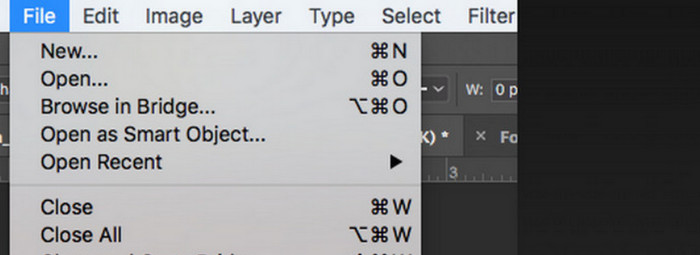
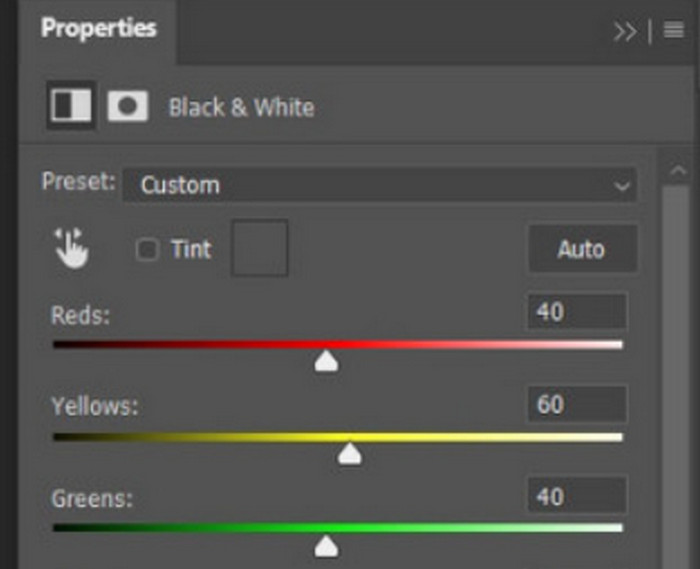
Paso 3. Cuando la imagen se haya cargado, ve a Ventana y haz clic en Ajustes. Aquí encontrarás un icono de Blanco y negro. Haz clic en él.
Paso 4. Se abrirá el panel de Propiedades. Elige Deslizador de color y, a continuación, mueve el control deslizante para ajustar los tonos de gris de tu imagen. Tómate tu tiempo para configurarlo hasta que estés satisfecho con el aspecto en blanco y negro de la foto.
Paso 5. A continuación, haz clic en Archivo en la esquina superior izquierda y elige Guardar como en la lista desplegable. Luego, selecciona una ruta de almacenamiento para tus imágenes convertidas.
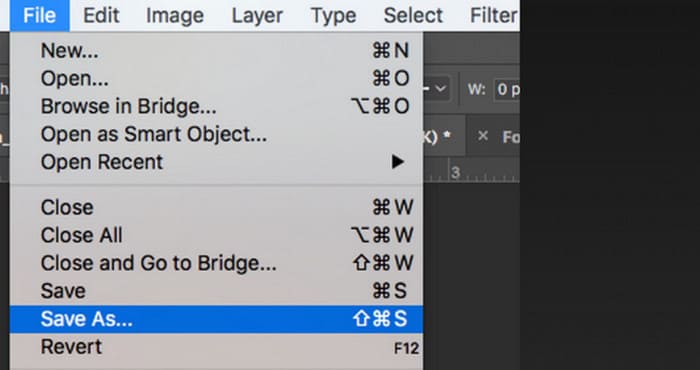
Tras completar los pasos anteriores, hemos convertido la imagen a blanco y negro. Sin embargo, durante la operación, los usuarios pueden notar que la interfaz de Photoshop es bastante compleja y que algunos botones no son fáciles de encontrar. A pesar de sus completas funciones, un principiante casi no puede usar Photoshop; a menudo se necesita tiempo para aprender y practicar y familiarizarse con su lento funcionamiento. Si no quiere complicarse y quiere ir directo al grano y convertir la imagen a blanco y negro de inmediato, siga leyendo para encontrar una solución más sencilla.
Parte 2. Convertir imagen a blanco y negro en línea
Algunas herramientas en línea son definitivamente una mejor opción para convertir una imagen en color a blanco y negro que el engorroso Adobe Photoshop. No requieren instalación ni descarga, y se pueden usar directamente en el navegador. En este caso, recomendamos probar Pixelied Photo Editor, que ajusta los tonos de color a blanco y negro y actualmente admite la carga de imágenes en formatos como JPG, PNG, SVG, etc. Este asistente en línea también cuenta con excelentes funciones de recorte y edición de imágenes que pueden ayudarnos a embellecer nuestras creaciones.
Aquí te explicamos cómo hacer una foto en blanco y negro con Pixelied Photo Editor.
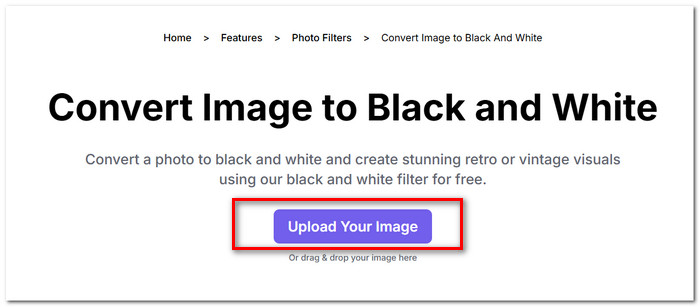
Paso 1. Entra en la página web del conversor Pixelied de Imagen a Blanco y Negro. Haz clic en Upload Your Image y añade el archivo que quieras convertir.
Paso 2. Cuando la imagen subida se haya cargado, ve a Edit Image > Filters. Busca el filtro Black and White y aplícalo a tu imagen.
Paso 3. Cuando termine la conversión, haz clic en Download para guardar la imagen en tu ordenador.
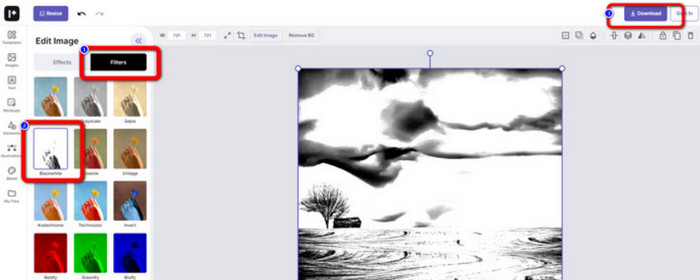
Convertir una imagen a blanco y negro con Pixelied es inmediato y la interfaz de la plataforma es mucho más limpia que la de Adobe Photoshop. Sin embargo, para aplicar correctamente el filtro en blanco y negro, los usuarios deben pagar para mejorar su cuenta. La versión gratuita de este potenciador de color de fotos solo ofrece 2 GB de espacio de almacenamiento. Estos son los puntos a los que debemos prestar atención cuando lo utilizamos.
Parte 3. Consejo adicional: Convierta una imagen en blanco y negro en colorida
Colorizador de imágenes Picwand
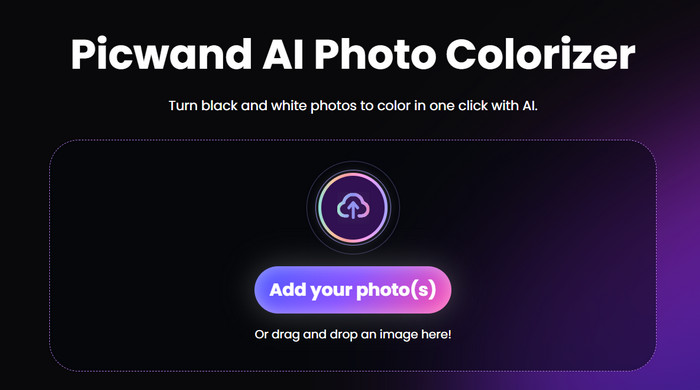
Ahora ya sabemos exactamente cómo hacer que una foto sea en blanco y negro. Entonces, por el contrario, ¿existe alguna herramienta que pueda arreglar una foto que originalmente era en blanco y negro y devolver el color a las personas de la imagen? Esto nos lleva a un editor de fotos en línea, que es Picwand Image Colorizer. Gracias a la tecnología de IA más reciente, puede utilizar algoritmos avanzados para colorear fotos antiguas. No necesitamos realizar muchas operaciones finas y complicadas; con solo un clic, Picwand Image Colorizer puede devolver el color a las fotos en blanco y negro.
Parte 4. Preguntas frecuentes sobre la conversión de una imagen a blanco y negro
¿Es posible convertir una imagen directamente de color a blanco y negro?
Claro. Podemos usar herramientas inteligentes que no requieren ajustes de color manuales. Estas herramientas superpondrán un filtro blanco y negro a la imagen original.
¿Qué fotografías quedan mejor en blanco y negro?
Una imagen con líneas, formas y bordes nítidos funciona mejor al convertirla a blanco y negro. Un filtro de blanco y negro permite ignorar las impurezas de la imagen y centrarse solo en las líneas más originales.
¿Cuál es el mejor formato para fotografías en blanco y negro?
Por supuesto, la mejor opción es el JPG, que es el formato más adaptable y consigue un equilibrio entre el tamaño y la calidad de la imagen, garantizando que el archivo no sea demasiado grande sin perder demasiada calidad. Si tu imagen está en otro formato, también puedes usar una herramienta para convertirla a un archivo JPG antes de editarla y procesarla.
Conclusión
En este artículo, presentamos dos formas de convertir imágenes a blanco y negro, entre ellas el uso del software de edición fotográfica más clásico, Photoshop, y la prueba de un editor en línea. Adobe Photoshop realiza la tarea con mayor precisión, pero la suscripción es cara y su uso es complicado. Los usuarios sin experiencia pueden optar por Pixelied, que tiene una interfaz mucho más amigable para principiantes.
-
 Cómo cambiar el color en Photoshop | Guía completa (2025)
 ¿Quieres llevar tu creatividad al siguiente nivel aprendiendo cómo cambiar el color de fondo en Photoshop? Este artículo tiene todo lo que necesitas saber. ¡Léelo ahora!
-
 Cómo eliminar el fondo de una imagen usando GIMP
 Comience con GIMP y el proceso paso a paso para eliminar fondos de imágenes. ¡Descubra formas eficientes de crear imágenes transparentes usando GIMP hoy!
-
 Cómo eliminar el fondo de la imagen: herramientas sin complicaciones
 Descubre seis herramientas para eliminar el fondo de cualquier imagen sin esfuerzo. ¡Diga adiós a la edición complicada y borre fondos de imágenes con facilidad hoy!
