


 Video Converter Ultimate
 Grabador de pantalla
 Reparación de vídeo
 Descarga segura
Soluciones para Cortar Videos Online [Tutoriales Paso a Paso]
¿Cómo acortas tu vídeo largo? Si no conoces los mejores métodos que puedes aplicar, entonces tienes un motivo para leer esta guía. Mientras lees este artículo, te daremos toda la información esencial sobre cómo disminuir la duración de tu vídeo. Además, te presentaremos programas de edición de vídeo online y offline que puedes utilizar. De este modo, tendrás más posibilidades de lograr tu objetivo. Así que, sin más, lee esta publicación y aprende cómo cortar vídeo online.

Parte 1. Excelentes métodos para cortar videos en línea
1. En vídeo
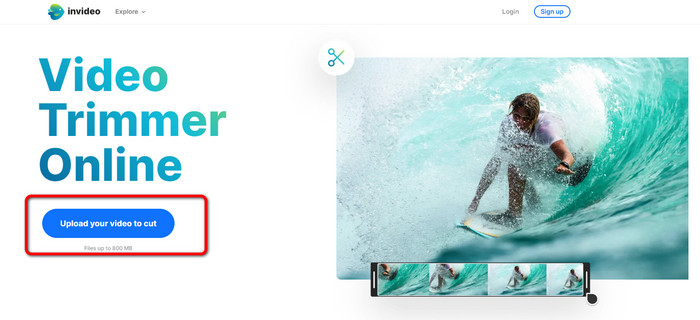
Una de las útiles herramientas de edición de video que puedes encontrar en línea es el recortador de video InVideo. Este software basado en la web ofrece un diseño fácil de usar. Después de visitar el sitio web, no necesita instalar la herramienta. Todo lo que necesita hacer es agregar el video, y ya puede proceder a recortar. Además, dado que tiene un diseño simple, también habrá un método comprensible. De esta forma, ya seas un usuario profesional o no profesional, puedes usar InVideo. Además, InVideo es accesible en casi todas las plataformas web. Puede usar la herramienta en Google Chrome, Mozilla Firefox, Internet Explorer y más. Sin embargo, InVideo tiene algunos inconvenientes. Al usar la versión gratuita, InVideo no puede ofrecer una alta calidad de video. Además, solo puede ofrecer una calidad de video baja, lo cual es insatisfactorio. Si desea una excelente calidad de video, debe comprar un plan de suscripción. Siga los pasos a continuación para cortar/recortar su video usando el recortador de video InVideo.
Paso 1. Abre tu navegador y ve al sitio web oficial de InVideo. Después, si ya estás en la página, haz clic en el botón Upload your video to cut. Cuando aparezca la carpeta de archivos en la pantalla, selecciona el vídeo que deseas recortar/cortar y ábrelo.
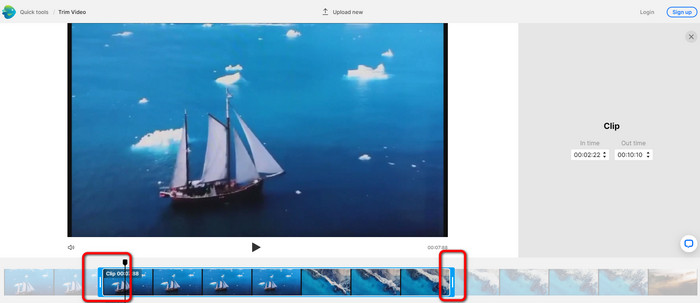
Paso 2. Después de seleccionar un vídeo, se te dirigirá a la sección donde puedes recortarlo. Para recortar tu vídeo, mueve los deslizadores de cada extremo del vídeo hasta la marca de tiempo que quieras.
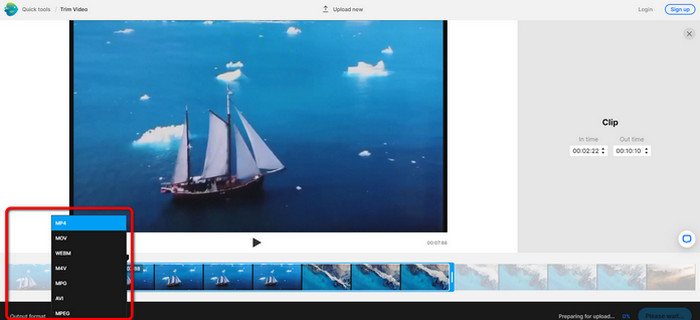
Paso 3. Cuando recortes tu vídeo, podrás guardarlo en varios formatos. Ve a la opción Output Format en la parte inferior izquierda de la interfaz. Luego, selecciona el formato de salida que prefieras cuando aparezcan las opciones de formato. Después, haz clic en Done.
Paso 4. Debes registrarte para crear una cuenta en InVideo o iniciar sesión con una cuenta ya creada antes de poder guardar tu vídeo. Tu vídeo estará disponible para guardarse en unos segundos tras introducir tus credenciales.
2. Ezgif
Otro recortador de vídeo online y gratuito es Ezgif. Tiene procedimientos sencillos para acortar un vídeo. Ezgif es una herramienta online gratuita, así que no tienes que preocuparte por gastar ni un céntimo. Además, puedes acceder a la herramienta online desde todos los navegadores. Incluye Google, Edge, Firefox, Explorer y otros. Sin embargo, la herramienta online solo admite GIF. Por lo tanto, si piensas cortar un vídeo con otro formato, Ezgif no es la herramienta adecuada. Además, aparecen muchos anuncios molestos en la pantalla al usar la herramienta, lo que resulta bastante incómodo mientras editas un vídeo.
Paso 1. Ve al sitio web de Ezgif y selecciona la opción Cut.
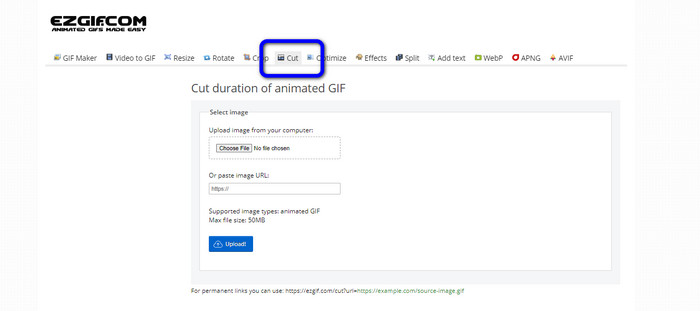
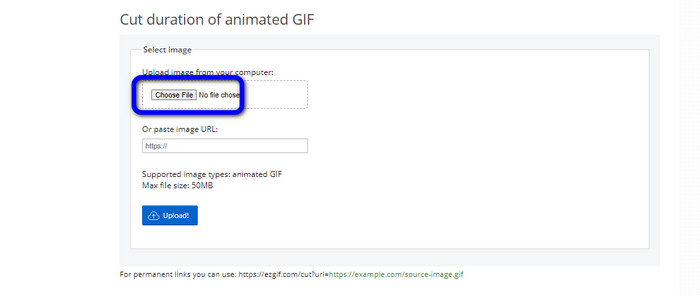
Paso 2. Después, haz clic en el botón Choose File. A continuación, añade el archivo GIF que quieras subir desde la carpeta de tu ordenador.
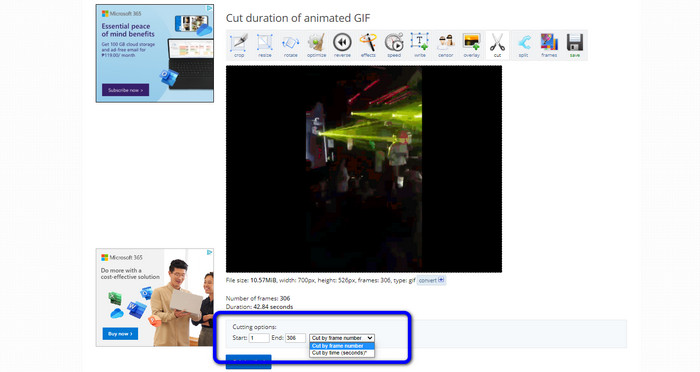
Paso 3. Después de subir el archivo GIF, ya puedes cortarlo. Hay dos maneras de cortar el archivo GIF. Puedes cortar por número de fotograma o cortar por tiempo. Córtalo según el método que prefieras.
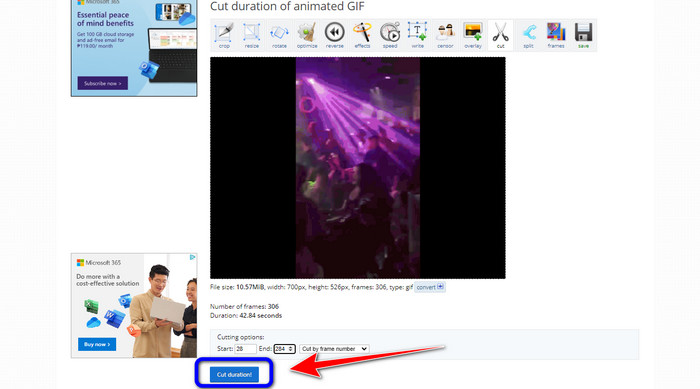
Paso 4. Haz clic en el botón Cut Duration para iniciar el proceso de corte.
Paso 5. Después de eso, aparecerá el GIF editado. Haz clic en la opción Save para descargar el resultado final en tu ordenador.

3. Kapwing
Para cortar el vídeo, también puedes utilizar el recortador de vídeo Kapwing. Esta herramienta basada en la web es capaz de cortar un vídeo con un método sencillo y sin complicaciones. Además, puedes acceder a la herramienta desde varios navegadores. Incluye Chrome, Mozilla, Edge y otros. Por otra parte, Kapwing admite diferentes formatos de vídeo, como MP4, MOV, AVI, FLV, WEBM y más, lo que la hace práctica para todo tipo de usuarios. Sin embargo, Kapwing tiene algunas desventajas. Muestra anuncios molestos que aparecen constantemente en la pantalla. Además, solo te permite subir un vídeo con calidad de hasta 720p cuando usas la versión gratuita. También añade marcas de agua molestas tras editar el vídeo. Si quieres obtener el vídeo sin marcas de agua y disfrutar de más funciones avanzadas, adquiere un plan de suscripción.
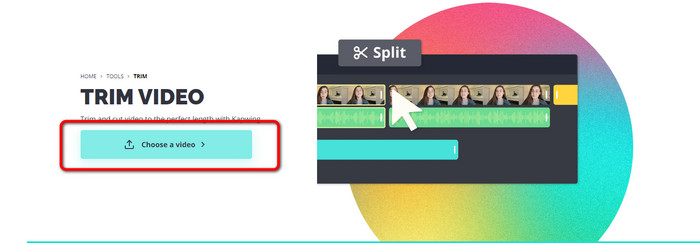
Paso 1. Ve al sitio web de Kapwing. Luego, haz clic en la opción Choose a video para acceder a la interfaz principal de la herramienta.
Paso 2. Haz clic en el botón Click to upload para insertar el vídeo desde la carpeta de archivos.
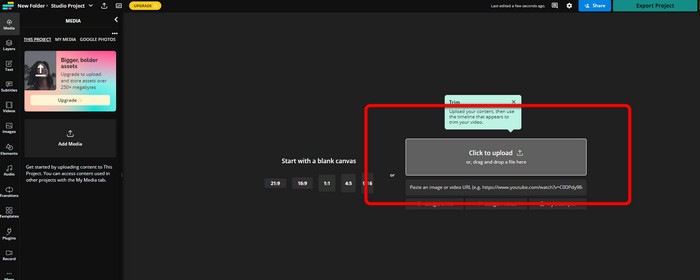
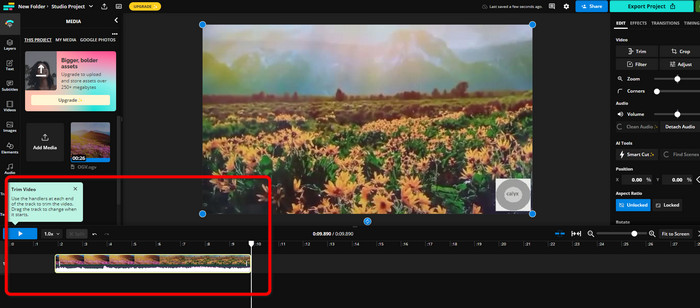
Paso 3. Cuando el vídeo ya esté en la línea de tiempo, puedes hacer clic y arrastrar los controladores de cada lado para empezar a recortar el vídeo.
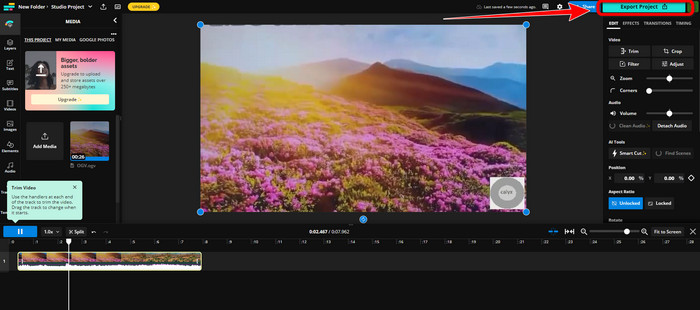
Paso 4. Cuando termines, ve a la esquina superior derecha de la interfaz y haz clic en el botón Export Project. De este modo, podrás guardar el vídeo editado en tu ordenador.
Parte 2. Forma alternativa de recortar videos sin conexión
Utiliza Video Converter Ultimate para editar vídeos sin conexión de la mejor manera posible. Esta herramienta facilita recortar y/o cortar tu vídeo. También tiene una interfaz sencilla con una navegación clara, lo que la hace ideal para todo tipo de usuarios. Tu producto final también se puede guardar en una gran variedad de formatos. Entre ellos se encuentran MOV, AVI, MP4, MKV y otros. Hay más cosas que puedes hacer al cortar vídeos. Puedes realizar varios ajustes desde las opciones de salida. Puedes modificar la tasa de fotogramas, la resolución, el códec, la calidad del vídeo, etcétera. Además, Video Converter Ultimate no añadirá marcas de agua al vídeo editado. De este modo, puedes seguir viendo el vídeo editado sin elementos molestos. Asimismo, tanto los usuarios de Windows como de Mac pueden utilizar Video Converter Ultimate. Eso significa que el programa es práctico tanto para usuarios de Windows como de Mac. Sigue las instrucciones detalladas a continuación para empezar a cortar el vídeo.
Paso 1. Haz clic en el botón Descargar de abajo para instalar Video Converter Ultimate en tu ordenador. Abre el programa después del proceso de instalación.
Descarga gratuitaPara Windows 7 o posteriorDescarga segura
Descarga gratuitaPara macOS 10.7 o posteriorDescarga segura
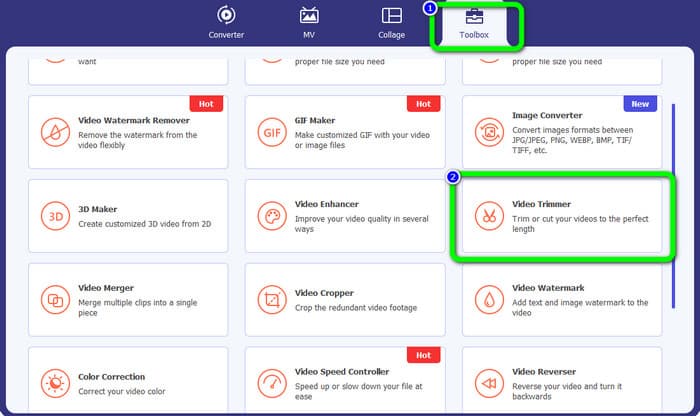
Paso 2. En la interfaz, haz clic en el menú Toolbox y selecciona la herramienta Video Trimmer.
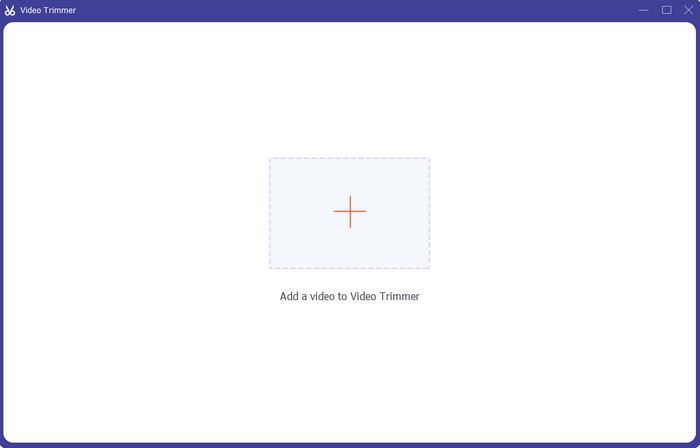
Paso 3. Cuando aparezca la nueva interfaz en la pantalla, haz clic en el signo Plus para insertar el vídeo que deseas editar.
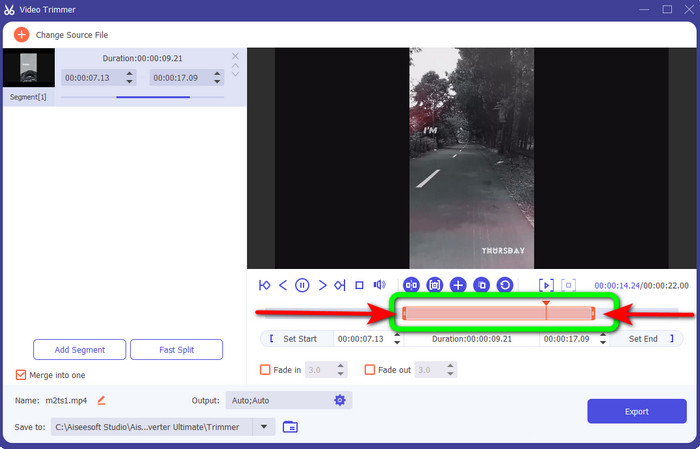
Paso 4. Después, ya puedes comenzar a editar tu vídeo en esta parte. Puedes mover el borde del vídeo para controlar cómo quieres cortar/recortar el vídeo. Puedes desplazar los bordes derecho e izquierdo según tus necesidades.
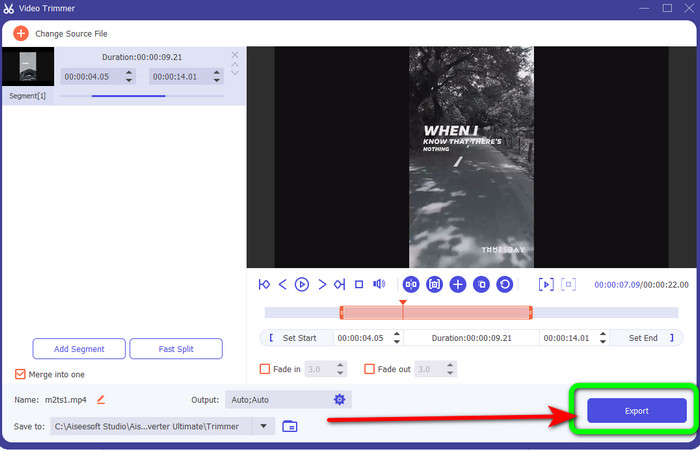
Paso 5. Cuando estés satisfecho con el vídeo, haz clic en el botón Export para continuar con la exportación. Luego, guarda tu vídeo final y editado.
Parte 3. Preguntas frecuentes sobre cómo cortar videos en línea
¿Cómo recortar un video en un iPhone?
Después de comenzar, toque el video que desea editar en la aplicación Imágenes. Haga clic en Editar. Cambie las horas de inicio y finalización arrastrando los controles deslizantes a cada lado de la línea de tiempo del video. Use el botón de reproducción para ver una vista previa de su video editado. Elija Guardar video o Guardar video como nuevo clip después de seleccionar Listo.
¿Cómo cortar videos en Shotcut?
Arrastre el archivo de video a la línea de tiempo después de importarlo a Shotcut. Coloque el cabezal de reproducción al principio del segmento que desea recortar. Luego presione la tecla de método abreviado I. Presione la tecla O después de avanzar el cursor de reproducción hasta la conclusión de la sección. El segmento ahora estaría separado del resto del video.
¿Cuál es el mejor software para cortar archivos MP4 sin conexión?
Si quieres cortar archivos MP4 sin conexión, utiliza Video Converter Ultimate. Este programa de descarga gratuita te permite cortar archivos MP4 sin complicaciones.
Conclusión
Estos son los mejores métodos para cortar vídeo online. Puedes usar todas las herramientas de edición de vídeo mencionadas arriba para cortar un vídeo. Sin embargo, al usar una herramienta online, hay ocasiones en que no funcionará bien debido a una mala conexión a Internet. En ese caso, utiliza Video Converter Ultimate. Es un programa descargable que te permite editar vídeos sin conexión a Internet.
-
 [4 formas] Cómo acelerar fácilmente sus videos en línea
 ¿Quieres acelerar un video en línea? Lea este artículo para que sepa más sobre cómo acelerar un video de diferentes maneras posibles.
-
 Cómo cortar y fusionar canciones en línea: las 4 mejores formas que debe saber
 Cuando desee cortar y fusionar canciones en línea para crear una pieza musical, puede obtener más información sobre las 4 mejores herramientas en línea para recortar las canciones y combinar archivos del artículo.
-
 Descubra la mejor recortadora MP4 con procedimiento e información
 ¿Quieres aprender a cortar videos como los vloggers que miras? Entonces continúa leyendo esta publicación para saber qué recortadores de MP4 puedes usar.
