


 Video Converter Ultimate
 Grabador de pantalla
 Reparación de vídeo
 Descarga segura
Grabador de pantalla de Icecream: Todo lo que necesitas saber
Si estás buscando una herramienta para grabar la pantalla, hay muchas opciones, especialmente hoy en día. Seguro que has oído hablar de Icecream Screen Recorder. Si no estás seguro sobre ella o quieres saber más sobre la herramienta, estás en el lugar adecuado.
En este artículo, analizaremos a fondo Icecream Screen Recorder. Comenzaremos con una breve descripción general de la herramienta para que te familiarices con sus funciones básicas. A continuación, exploraremos sus características principales, ventajas y desventajas para que puedas evaluar si se ajusta a tus necesidades. También compararemos la versión gratuita con la versión Pro para ayudarte a decidir si vale la pena actualizar. Después, te guiaremos paso a paso en la descarga y el uso de Icecream Screen Recorder. Finalmente, si aún no estás convencido, te presentaremos una excelente alternativa que podría ser justo lo que buscas.
Comencemos con un breve repaso de las principales funciones de Icecream Screen Recorder. ¡Sigue leyendo!

Parte 1. Un vistazo a la grabadora de pantalla de Icecream
Antes de entrar en detalles, veamos rápidamente qué ofrece Icecream Screen Recorder. La tabla a continuación resume las especificaciones clave para ayudarte a decidir si se ajusta a tus necesidades de grabación de pantalla.
Parte 2. Más información sobre Ice Cream Screen Recorder
Icecream Screen Recorder es una herramienta para grabar y capturar la pantalla. Permite grabar fácilmente toda la pantalla o seleccionar áreas específicas. Además, incluye una función de captura de pantalla que permite guardar imágenes fijas y añadir anotaciones. Asimismo, cuenta con diversas funciones disponibles tanto en la versión gratuita como en la de pago.
Principales características:
• Grabar pantalla completa o un área seleccionada.
• Anota los vídeos con texto, flechas y dibujos.
• Recorta las grabaciones y ajusta la velocidad de reproducción.
• Graba tanto el audio del micrófono como el del sistema.
• Añadir superposición de webcam con tamaño y forma ajustables.
• Programe las grabaciones para que se inicien y se detengan automáticamente.
• Muestra las teclas de acceso rápido utilizadas durante la grabación.
Pros
- Interfaz sencilla y amigable para principiantes.
- Admite entrada de audio del sistema y de micrófono.
- Te permite añadir una superposición de webcam para comentarios personales.
- Ofrece grabaciones programadas para uso con manos libres.
Contras
- Algunas funciones avanzadas están bloqueadas para la versión Pro.
- Formatos de exportación limitados en comparación con otras herramientas.
- La versión gratuita de los vídeos resultantes incluye una marca de agua.
Parte 3. Icecream Screen Recorder Pro vs. Icecream Screen Recorder Free
Icecream Screen Recorder ofrece una versión gratuita y una versión Pro, cada una diseñada para satisfacer diferentes necesidades. La versión gratuita proporciona un conjunto sólido de funciones para la grabación y captura de pantalla básicas, mientras que la versión Pro desbloquea funciones más avanzadas. Aquí tienes una comparativa para ayudarte a decidir qué versión se adapta mejor a tus necesidades.
La versión gratuita es bastante completa, permitiendo a los usuarios grabar la pantalla, capturar audio, hacer capturas de pantalla y usar herramientas básicas de edición. Es ideal para un uso ocasional o para quienes se inician en la grabación. Sin embargo, presenta algunas limitaciones, como límites de tiempo de grabación, marcas de agua en los vídeos y acceso restringido a ciertas funciones, como la grabación programada y las marcas de agua personalizadas.
Por otro lado, la versión Pro elimina estas restricciones y desbloquea opciones avanzadas como tiempo de grabación ilimitado, la posibilidad de añadir un logotipo personal y acceso a más formatos de exportación. En resumen, si bien la versión gratuita es excelente para tareas básicas, actualizar a la versión Pro puede valer la pena si se desea aprovechar al máximo el potencial de la herramienta sin limitaciones.
Parte 4. Cómo descargar y usar Icecream Screen Recorder
Icecream Screen Recorder cuenta con una interfaz sencilla e intuitiva, lo que facilita su uso y navegación. A continuación, encontrará instrucciones sobre cómo descargar y utilizar la herramienta.
Paso 1. Visita su página web oficial y haz clic en Descarga gratuita. Cuando termine, instala la herramienta en tu ordenador.
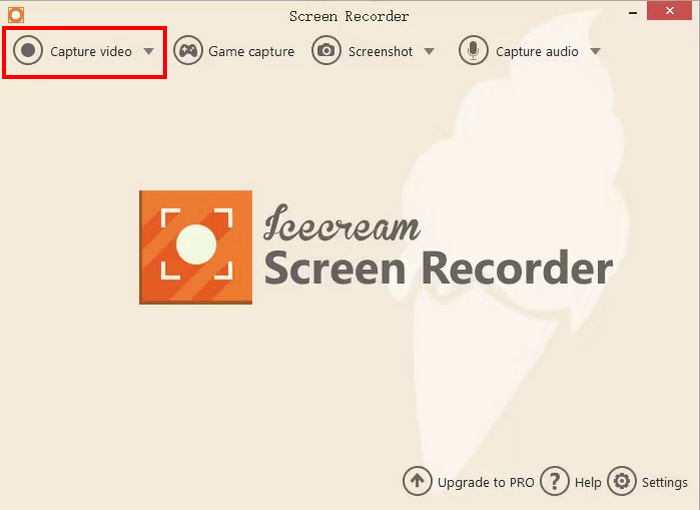
Paso 2. Después, abre la herramienta y ve al menú Capture Video situado en la parte superior de la pantalla.
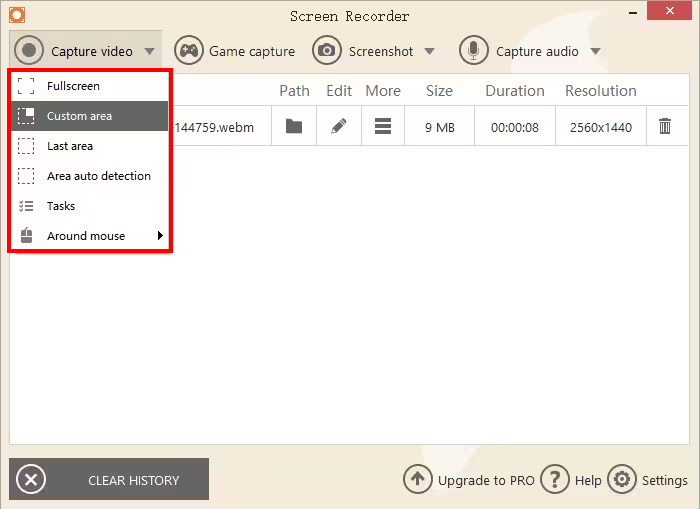
Paso 3. A continuación, elige en la lista cómo quieres grabar la pantalla.
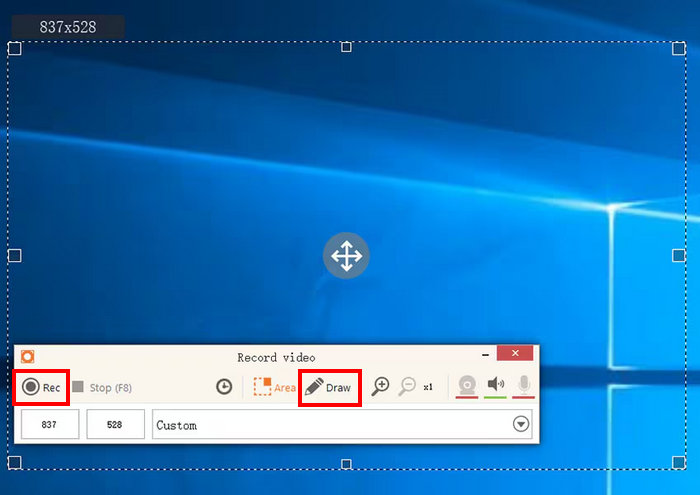
Paso 4. Verás una ventana emergente en tu pantalla. Haz clic en el botón Rec para empezar a grabar la pantalla. Como alternativa, puedes usar la opción Draw para iniciar la grabación.
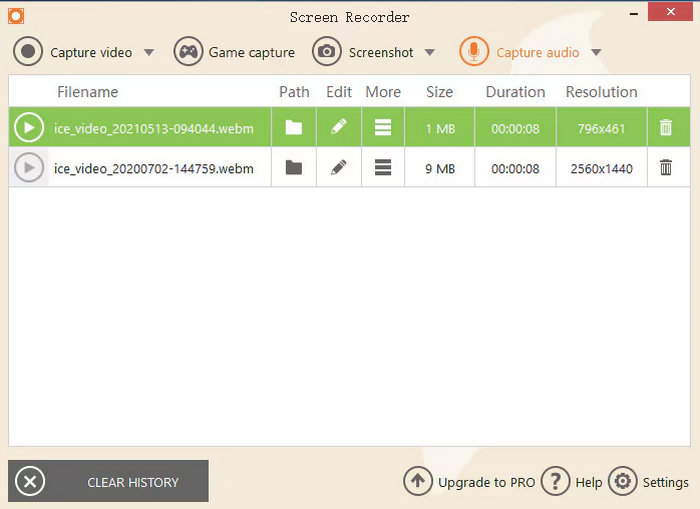
Paso 5. Por último, cuando hayas terminado, pulsa F8 en tu teclado para guardar el archivo de vídeo en tu ordenador.
Nota: Para disfrutar de todas las funciones de Icecream Screen Recorder, como el tiempo de grabación ilimitado, sin marca de agua, grabación programada y mucho más, lo mejor es actualizar a la versión Pro. Esto es especialmente útil si planeas usar la herramienta con regularidad para tareas profesionales o grabaciones más largas.
Parte 5. ¿Es seguro grabar la pantalla con Icecream?
Icecream Screen Recorder es una herramienta segura y confiable. Desarrollada por Icecream Apps, un proveedor de software de confianza, el programa está libre de virus, malware y complementos sospechosos, especialmente si se descarga directamente del sitio web oficial. Para garantizar la seguridad de tu dispositivo, evita las fuentes no oficiales.
Haz clic aquí para leer más sobre la reseña de ScreenPal si te interesa.
Parte 6. La mejor alternativa a Icecream Screen Recorder
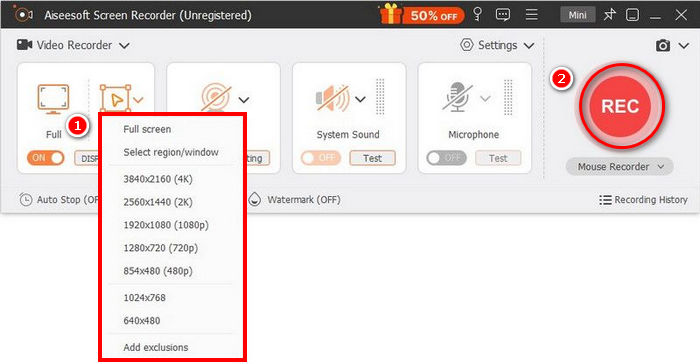
Si aún no te convence Icecream Screen Recorder, la mejor alternativa, que ofrece las mismas e incluso mejores funciones, es FVC Screen Recorder. Esta herramienta puede grabar la pantalla en varios modos, incluidos pantalla completa, ventana activa y región personalizada, y lo mismo se aplica a su función de captura de pantalla. A diferencia de Icecream, esta herramienta admite una amplia gama de formatos de salida, lo cual es ideal para los usuarios que prefieren flexibilidad. Por último, esta herramienta es muy intuitiva y puede ser utilizada fácilmente por principiantes.
Descarga gratuitaPara Windows 7 o posteriorDescarga segura
Descarga gratuitaPara macOS 10.7 o posteriorDescarga segura
Pros
- Te permite grabar la pantalla completa, una ventana seleccionada o un área personalizada.
- Captura videollamadas, reuniones, partidas de videojuegos y clases en línea.
- Te permite realizar anotaciones en tiempo real con texto, líneas, resaltados y formas.
- Graba tanto el audio del sistema como la voz del micrófono.
- Admite diversos formatos de salida de vídeo y audio.
- Graba vídeos en calidad HD.
Contras
- La versión gratuita puede parecer limitada.
Parte 7. Preguntas frecuentes sobre Icecream Screen Recorder
¿Es Icecream Screen Recorder completamente gratuito?
Icecream Screen Recorder ofrece una versión gratuita y una versión Pro. La versión gratuita incluye funciones básicas de grabación, pero con limitaciones como un límite de 5 minutos y una marca de agua en los vídeos resultantes. Para disfrutar de todas las funciones, como grabación ilimitada y sin marca de agua, deberá actualizar a la versión Pro.
¿Deja Icecream Screen Recorder una marca de agua en los vídeos?
Sí, la versión gratuita incluye una marca de agua en los vídeos grabados. Sin embargo, la versión Pro elimina esta marca de agua e incluso ofrece la opción de personalizar tu propia marca de agua si lo deseas. Puedes intentar buscar algunas grabadoras de pantalla sin marca de agua.
¿Qué plataformas son compatibles con Icecream Screen Recorder?
Icecream Screen Recorder está disponible para dispositivos Windows, macOS y Android, lo que lo hace accesible para la mayoría de los usuarios independientemente de su plataforma preferida.
¿Puedo grabar solo un área seleccionada de la pantalla con Icecream Screen Recorder?
Sí, Icecream Screen Recorder te permite elegir un área específica de tu pantalla para grabar. Puedes seleccionar la pantalla completa, una ventana activa o una región personalizada según tus necesidades, lo que lo hace versátil para diversos escenarios de grabación.
¿Puedo exportar el vídeo grabado directamente a YouTube u otras plataformas?
Aunque Icecream Screen Recorder no permite la exportación directa a YouTube u otras plataformas, puedes guardar fácilmente tu grabación como un archivo de vídeo y luego subirlo manualmente a la plataforma que desees.
Conclusión
Icecream Screen Recorder es, en efecto, una herramienta fácil de usar y con funciones sólidas para la grabación básica de pantalla. Esta herramienta es ideal para usuarios ocasionales o principiantes. Aunque la versión gratuita tiene limitaciones, como un límite de tiempo y una marca de agua, la versión Pro desbloquea funciones más avanzadas, como tiempo de grabación ilimitado y la posibilidad de personalizar las marcas de agua. Si buscas una herramienta de grabación de pantalla versátil y fácil de usar, la versión gratuita es una buena opción, aunque se recomienda actualizar a la versión Pro para un uso más profesional. Sin embargo, si buscas más flexibilidad y funciones adicionales, una alternativa como FVC Screen Recorder puede valer la pena. ¿A qué esperas? ¡Vamos a empezar!
-
 Revisión del grabador de pantalla Fraps: ¿todavía vale la pena?
 ¿Tienes Fraps Screen Recorder en tu lista y quieres saber más? Lee esta reseña detallada y descubre qué es, cómo se usa y si vale la pena.
-
 4 mejores grabadores de lanzamiento web gratuitos para capturar video en pantalla
 ¿Está buscando la mejor manera de registrar las actividades en pantalla en su escritorio sin pagar un centavo? Aquí están los 4 grabadores de lanzamiento web gratuitos más utilizados.
-
 Revisión de Bandicam - ¿Vale la pena usar el software Bandicam Screen Recorder?
 Esta es una reseña completa del grabador de pantalla Bandicam. Conocerás sus características, precio, ventajas y desventajas, y encontrarás las mejores alternativas.
