


 Video Converter Ultimate
 Grabador de pantalla
 Reparación de vídeo
 Descarga segura
Conversión de MP3 a OGG para lograr tamaños de archivo más pequeños y una calidad de sonido excelente
En los últimos años, la conversión de MP3 a OGG se ha vuelto más popular debido a los beneficios que brinda. Aunque los archivos MP3 son muy populares, a menudo se sacrifica la calidad del sonido para reducir el tamaño de los archivos. Esto significa que se pierden detalles y nitidez. Los archivos OGG, por otro lado, tienen una mejor calidad de sonido y tamaños de archivo más pequeños. Esto los convierte en una excelente opción para las personas que desean aprovechar al máximo su biblioteca de música.
Se necesita un convertidor de MP3 a OGG para cambiar archivos MP3 a OGG. Los usuarios pueden convertir fácilmente sus archivos MP3 al formato OGG utilizando un conversor. Esto les proporciona una mejor calidad de sonido sin tener que reducir el tamaño del archivo. En esta época de retransmisión de audio de alta calidad, cualquier amante de la música que quiera mejorar su experiencia de escucha necesita un convertidor de MP3 a OGG.

Parte 1. La mejor manera de convertir MP3 a OGG
FVC Video Converter Ultimate es una herramienta de software versátil que permite a los usuarios convertir archivos de vídeo y audio en varios formatos. Entre sus muchas funciones, FVC es un excelente convertidor de MP3 a OGG, que permite transformar fácilmente la música de formato MP3 a OGG con solo unos clics.
Además, permite a los usuarios ajustar la calidad de salida para lograr el equilibrio perfecto entre la calidad del sonido y el tamaño del archivo, lo que garantiza que su música suene excelente sin importar dónde se reproduzca. Tanto si es un entusiasta de la música como si simplemente busca optimizar su colección de audio, FVC Video Converter Ultimate es una excelente opción para todas sus necesidades de conversión. Pruébelo hoy y experimente la diferencia en la calidad del sonido por sí mismo.
Paso 1. Consigue la aplicación y añade archivos MP3
Descarga e instala FVC Free Video Converter desde el sitio web oficial. Inicia el programa y haz clic en el botón con el signo Más para importar el archivo MP3 que quieres convertir.
Descarga gratuitaPara Windows 7 o posteriorDescarga segura
Descarga gratuitaPara macOS 10.7 o posteriorDescarga segura
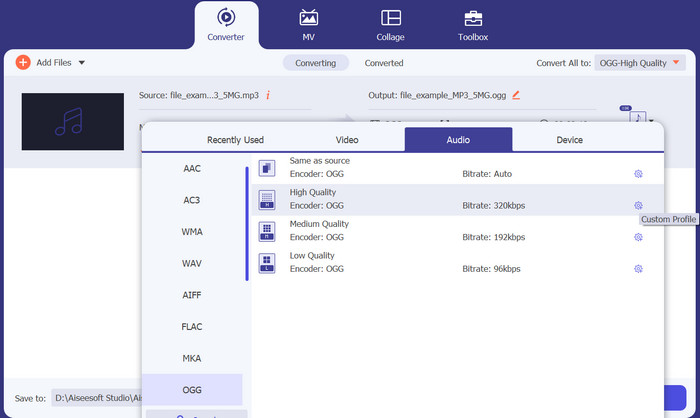
Paso 2. Elige OGG como formato de salida
Selecciona OGG como formato de salida haciendo clic en el menú desplegable Perfil y eligiendo OGG de la lista de formatos disponibles. Si es necesario, también puedes ajustar la configuración de salida haciendo clic en el botón Configuración. Esto te permitirá personalizar parámetros como la tasa de bits, la frecuencia de muestreo y los canales.
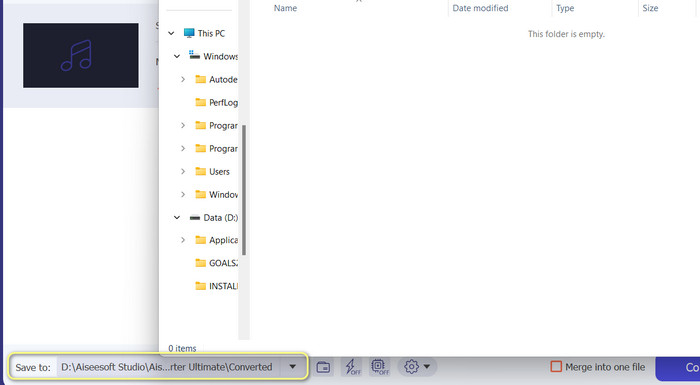
Paso 3. Especifica el destino de salida
Elige la carpeta de salida donde quieres guardar el archivo convertido haciendo clic en el botón Examinar junto al campo Carpeta de salida.
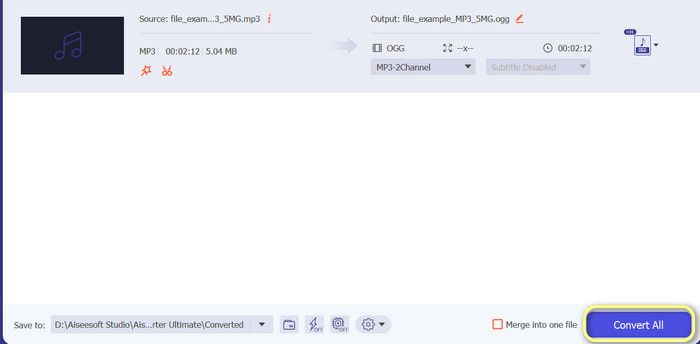
Paso 4. Convierte archivos MP3 a OGG
Cuando estés satisfecho con la configuración, haz clic en el botón Convertir todo para iniciar el proceso de conversión. FVC Free Video Converter empezará a convertir tu archivo MP3 al formato OGG. La barra de progreso te mostrará el avance del proceso de conversión y también podrás ver el tiempo estimado restante.
Pros
- Personaliza la configuración de salida de audio.
- Velocidad de conversión rápida.
- Ofrece muchas utilidades para diferentes necesidades.
Contras
- Se ofrecen funciones limitadas para usuarios gratuitos.
- Puede requerir algunos recursos informáticos más altos para la aceleración de hardware.
Parte 2. Cómo convertir MP3 a OGG usando un convertidor de audio gratuito
El convertidor de audio en línea de 123apps es una poderosa herramienta que facilita el cambio de MP3 a OGG en línea. Con su interfaz fácil de usar, los usuarios pueden agregar rápidamente archivos MP3 y optar por convertirlos al formato OGG. El convertidor también permite a los usuarios cambiar la configuración de la salida, como la tasa de bits y la frecuencia de muestreo, para obtener la calidad de los archivos OGG que desean. El proceso de conversión es rápido y fácil, y los usuarios pueden obtener sus archivos modificados directamente desde el sitio web. Además de eso, Online Audio Converter funciona con muchos archivos de audio diferentes, lo que lo convierte en una herramienta útil para las personas que necesitan convertir audio de diferentes maneras. Mientras tanto, siga las instrucciones a continuación para aprender cómo cambiar MP3 a OGG directamente desde el sitio web.
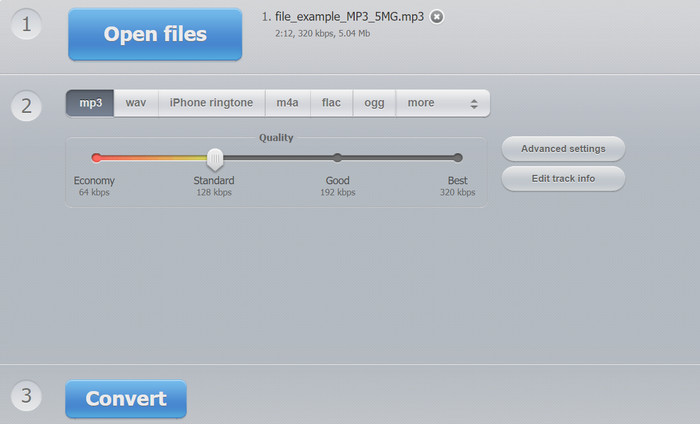
Paso 1. Abre el navegador web y ve al sitio Online Audio Converter de 123apps. Haz clic en el botón Abrir archivos para seleccionar el archivo MP3 que quieres convertir.
Paso 2. Elige OGG como formato de salida en el menú desplegable. Opcionalmente, puedes personalizar la configuración de salida, como la tasa de bits, la frecuencia de muestreo y el canal. Este paso es opcional, pero puede ser útil si quieres controlar la calidad del archivo resultante.
Paso 3. Haz clic en el botón Convertir para iniciar el proceso de conversión. Puede tardar unos momentos, según el tamaño del archivo y la velocidad de tu conexión a Internet. Por último, haz clic en el botón Descargar para guardar el archivo OGG en tu ordenador.
Pros
- Es compatible con la conversión por lotes.
- No hay límite para el tamaño del archivo de carga.
Contras
- El sitio web muestra anuncios.
- Siempre se necesita una conexión a Internet.
Parte 3. Cómo convertir MP3 a OGG con Audacity
También está el convertidor Audacity MP3 a OGG. Sí, has escuchado bien. Este programa es un software de edición de audio de código abierto que ofrece la capacidad de convertir archivos de MP3 a OGG. Además de la conversión, Audacity también ofrece una variedad de herramientas y efectos de edición que permiten a los usuarios modificar y mejorar sus archivos de audio, lo que la convierte en una herramienta versátil para tareas de conversión y edición de audio.
Además, Audacity está disponible para los sistemas operativos Windows, macOS y Linux, lo que lo hace accesible. Con sus características avanzadas y facilidad de uso, Audacity es una excelente opción para cualquiera que busque convertir sus archivos MP3 a formato OGG. Aprenda cómo funciona este programa echando un vistazo a la guía a continuación.
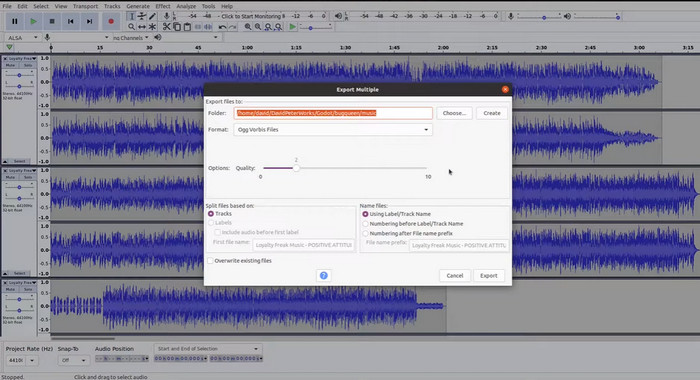
Paso 1. Descarga Audacity e instálalo en tu ordenador. Abre Audacity y luego abre el archivo MP3 que quieres convertir. Puedes hacerlo haciendo clic en Archivo y Abrir, luego buscando el archivo MP3 en tu ordenador y seleccionándolo.
Paso 2. Haz clic en Archivo y luego en Exportar cuando el archivo MP3 esté abierto en Audacity. Elige OGG Vorbis Files como tipo de archivo en el cuadro de diálogo Exportar Audio.
Paso 3. Moviendo el control deslizante de Calidad, puedes fijar tu archivo OGG al nivel que desees. Los ajustes de calidad más altos harán que el archivo tenga un tamaño mayor, mientras que los ajustes de calidad más bajos reducirán el tamaño del archivo, pero pueden perjudicar la calidad de la música.
Paso 4. Haz clic en Guardar para guardar el archivo OGG en la ubicación de tu ordenador que elijas. Haz clic en Aceptar para terminar de cambiar el formato.
Pros
- Puede convertir por lotes MP3 a OGG.
- Se puede instalar en Windows, macOS y Linux OS.
Contras
- Una comunidad de apoyo dedicada no respalda el programa.
- Sin exportación directa de MP3.
Lecturas recomendadas:
Mejores herramientas que puedes usar para convertir por lotes archivos MP3 a M4R
2 mejores maneras de editar metadatos OGG que deberías probar gratis
Parte 4. Cómo convertir MP3 a OGG usando FFmpeg
FFMPEG es una excelente opción para los usuarios que necesitan convertir archivos MP3 a formato OGG y requieren un alto grado de control y flexibilidad sobre el proceso de conversión. Puede manejar una amplia gama de formatos de audio y video, y admite una variedad de códecs y configuraciones que se pueden usar para ajustar el formato de salida para cumplir con los requisitos específicos. Además, debido a que FFMPEG es una herramienta de línea de comandos, se puede acceder a ella en una amplia gama de sistemas operativos, incluidos Windows, macOS y Linux para convertir MP3 a OGG. Siga los pasos para convertir FFmpeg MP3 a OGG a continuación.
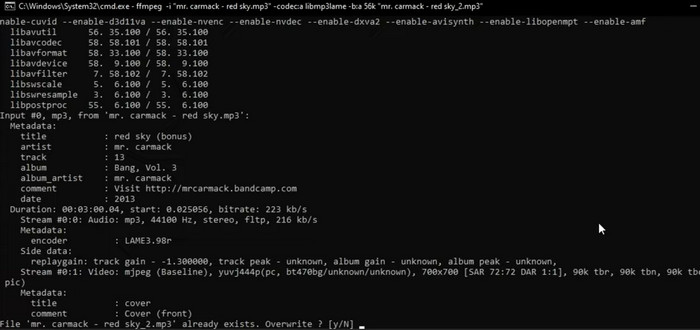
Paso 1. Abre la terminal o línea de comandos de tu ordenador. Localiza la carpeta donde está guardado el archivo MP3 que quieres convertir.
Paso 2. Escribe ffmpeg -i input.mp3 output.ogg, donde input.mp3 es el nombre de tu archivo MP3 y output.ogg es el nombre que quieres darle a tu archivo OGG. Para ejecutar el comando, pulsa Intro.
Paso 3. Espera a que FFMPEG termine el proceso de conversión. Cuando finalice la conversión, deberías ver un mensaje indicando que la conversión se ha realizado correctamente. Ahora, guarda tu nuevo archivo OGG en la misma carpeta que tu archivo MP3 original.
Pros
- Brinda a los usuarios un alto grado de flexibilidad y control.
- Convierte archivos de forma rápida y eficiente.
- Compatibilidad multiplataforma.
Contras
- La mayoría de los usuarios no se sienten cómodos con el uso de herramientas de línea de comandos.
- Puede tomar algún tiempo aprender a usarlo de manera efectiva.
Parte 5. Cómo convertir MP3 a OGG con VLC Media Player
El reproductor multimedia VLC es una poderosa herramienta multimedia que se usa ampliamente para reproducir varios tipos de archivos multimedia. Sin embargo, es posible que muchos usuarios no sepan que este software también puede servir como un eficaz convertidor de MP3 a OGG. Con su herramienta de conversión integrada, el reproductor multimedia VLC puede convertir rápida y fácilmente archivos MP3 a formato OGG, lo que permite a los usuarios disfrutar de su música favorita en una variedad de formatos. Ya sea que esté buscando convertir un solo archivo o un lote de archivos, el reproductor multimedia VLC brinda una solución simple y fácil de usar para todas sus necesidades de conversión de audio. Aprenda cómo convertir MP3 en OGG siguiendo los siguientes pasos:
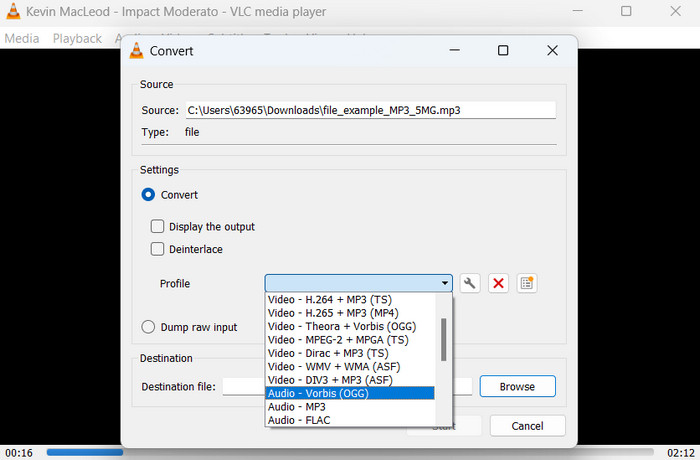
Paso 1. Para reproducir un vídeo, inicia VLC y selecciona Medio en la barra de menús del reproductor. En el menú desplegable aparecerá la opción Convertir / Guardar; selecciónala.
Paso 2. En el área de Selección de archivo, selecciona el archivo MP3 que quieres convertir haciendo clic en el botón Añadir. Cuando estés listo para convertir o guardar el archivo, pulsa el botón Convertir / Guardar.
Paso 3. Haz clic en el menú desplegable Perfil y elige Audio - Vorbis (OGG) como perfil deseado.
Paso 4. Para indicar una nueva ubicación y un nuevo nombre al archivo convertido, haz clic en el botón 'Examinar' situado a la derecha de la sección Archivo de destino. Inicia la conversión haciendo clic en el botón Iniciar en la parte inferior de la ventana.
Pros
- Soporta múltiples formatos.
- Simple y fácil de usar.
Contras
- Opciones de edición limitadas.
- Posible pérdida de calidad de audio.
Parte 6. Preguntas frecuentes sobre MP3 a OGG
¿Hay alguna diferencia en la calidad del sonido entre los archivos MP3 y OGG?
Sí, hay una diferencia en la calidad del sonido entre los archivos MP3 y OGG. Los archivos OGG tienden a tener una mejor calidad de sonido debido a su mejor algoritmo de compresión, pero es posible que el oyente promedio no reconozca la diferencia en la calidad del sonido.
¿Cuánto tiempo lleva convertir un archivo MP3 a OGG?
El tiempo que toma convertir un archivo MP3 a OGG depende del tamaño del archivo y la velocidad de su computadora. Por lo general, lleva unos minutos convertir un solo archivo, pero esto puede variar según varios factores.
¿Se pueden usar convertidores de MP3 a OGG en un dispositivo móvil?
Sí, también hay convertidores de MP3 a OGG disponibles para dispositivos móviles. Estos convertidores se pueden descargar como aplicaciones de las respectivas tiendas de aplicaciones para dispositivos Android e iOS.
Conclusión
Convertir de MP3 a OGG es posible por diversos medios. Cada uno de los conversores mencionados tiene sus propias ventajas e inconvenientes. Algunos son más intuitivos y sencillos de usar, mientras que otros ofrecen más flexibilidad y funciones avanzadas. El conversor que elija cada usuario dependerá, en última instancia, de sus necesidades individuales.
-
 Excelentes reproductores OGG para Windows y Mac que no debe perderse
 Cuando desee reproducir su audio favorito en formato OGG, especialmente cuando hay menos almacenamiento. Puede obtener más información sobre los 5 mejores jugadores de OGG en este artículo.
-
 Descubra cómo convertir MP3 a formato WAV
 ¿Quieres saber cómo convertir MP3 a WAV? Determine cuál de las herramientas produce la conversión de mejor calidad que puede obtener.
-
 Los 4 mejores métodos para arreglar y editar metadatos MP3 en Windows y Mac
 ¿Quieres conocer los secretos de editar metadatos MP3 a gusto? Este blog te enseñará diferentes técnicas con las diferentes herramientas a las que accedes fácilmente.
