


 Video Converter Ultimate
 Grabador de pantalla
 Reparación de vídeo
 Descarga segura
Reducción de audio: cómo convertir WAV a formato OGG para tamaños de archivo más pequeños
Los archivos de audio de gran tamaño pueden consumir mucha memoria en tu ordenador o dispositivo móvil cuando trabajas con ellos. Convertir estos archivos del formato WAV a OGG reduce considerablemente su tamaño, lo que facilita su gestión y transmisión. En esta publicación, veremos las ventajas de convertir archivos WAV al formato OGG y te mostraremos cómo hacerlo paso a paso. También revisaremos algunos de los mejores programas para esta tarea, para garantizar que obtengas la mejor calidad de audio posible. Así que, tanto si eres músico, podcaster o simplemente alguien que quiere organizar sus grabaciones de audio, este artículo es para ti.

Parte 1. Comparación de OGG vs. WAV
Aquí hay un cuadro de comparación que describe las diferencias entre convertir WAV a OGG. Puede consultarlos para su referencia.
| WAV | OGG | |
| Tamaño del archivo | Grande | Pequeño |
| Compresión | sin comprimir | Comprimido |
| Calidad de audio | Alta calidad | Alta calidad |
| Compatibilidad | Ampliamente compatible | menos compatibles |
| Soporte de plataforma | Compatible con todas las plataformas | Soporte limitado en algunas plataformas |
| Edición | Fácil de editar | Ligeramente más difícil de editar |
Parte 2. La mejor manera de convertir WAV a OGG u OGG a WAV
1. FVC Video Converter Ultimate
FVC Video Converter Ultimate es un potente software de conversión de vídeo que puede ayudarte a convertir tus archivos de audio WAV al formato comprimido OGG de forma rápida y sencilla. Gracias a su interfaz intuitiva y fácil de usar, puedes seleccionar tus archivos WAV, elegir el formato OGG e iniciar el proceso de conversión con solo unos clics.
Además, FVC Video Converter Ultimate incluye funciones avanzadas de edición de video, lo que le permite recortar, recortar, agregar marcas de agua y aplicar varios filtros a sus archivos de audio antes de la conversión. Esta función puede ser útil si necesita realizar ajustes menores o mejorar la calidad de sus archivos de audio antes de convertirlos al formato OGG. Por lo tanto, si desea convertir por lotes OGG a WAV o viceversa, siga los pasos a continuación:
Paso 1. Instala el programa e importa archivos OGG o WAV
Puedes descargar e instalar FVC Video Converter desde el sitio web oficial. Inicia la aplicación y selecciona el botón con el signo Más para importar el archivo de audio que quieras convertir.
Descarga gratuitaPara Windows 7 o posteriorDescarga segura
Descarga gratuitaPara macOS 10.7 o posteriorDescarga segura
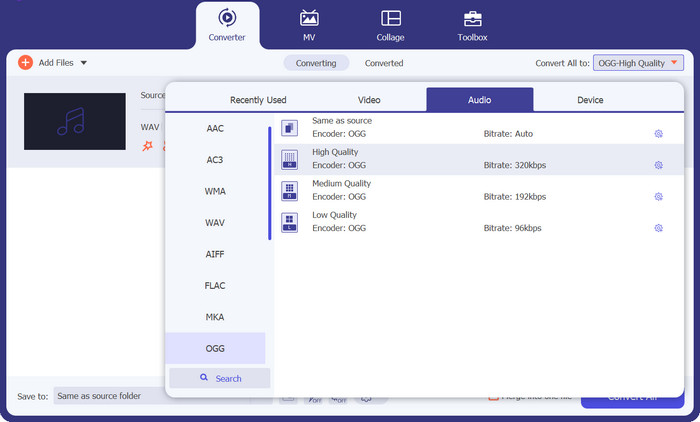
Paso 2. Selecciona OGG como formato de salida
Haciendo clic en el menú desplegable Profile y seleccionando OGG de la lista de formatos disponibles, puedes elegir OGG como formato de salida. También puedes cambiar los ajustes de salida pulsando el botón Settings si es necesario. Esto te permite modificar parámetros como la tasa de bits, la frecuencia de muestreo y los canales.
Paso 3. Indica la ubicación de salida
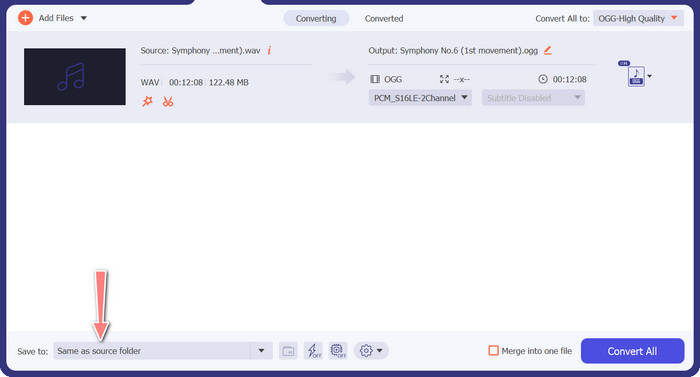
Al hacer clic en el botón Browse situado junto al campo Output Folder, puedes seleccionar la carpeta de salida en la que deseas guardar el archivo convertido.
Paso 4. Conversión de archivo de WAV a OGG
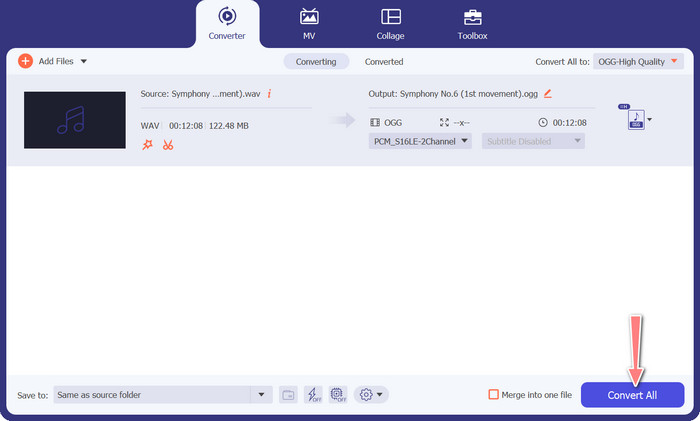
Cuando estés satisfecho con las opciones, haz clic en el botón Convert All para iniciar la conversión. FVC Free Video Converter comenzará a convertir tu archivo WAV al formato OGG. La barra de progreso indica el avance del proceso de conversión, así como el tiempo estimado restante.
2. Convertidor de audio gratuito en línea
El Free Audio Converter Online es una potente herramienta para convertir WAV a OGG en línea. Los usuarios pueden añadir rápidamente archivos WAV u OGG y convertirlos al formato OGG gracias a su sencilla interfaz. El conversor también permite modificar los ajustes de salida, como la tasa de bits y la frecuencia de muestreo, para obtener la calidad deseada en los archivos OGG. El proceso de conversión es rápido y sencillo, y los usuarios pueden descargar sus archivos modificados directamente desde la página web.
Paso 1. Accede a la página de Free Video Converter Online utilizando tu navegador web favorito.
Paso 2. Sube el archivo OGG que quieres convertir a WAV haciendo clic en el botón Add Files to Convert.
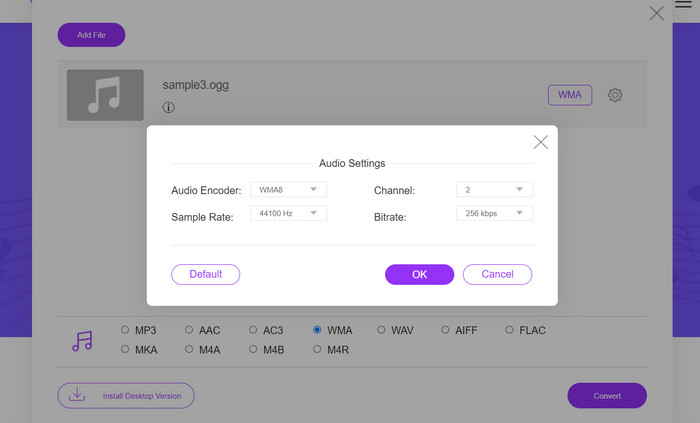
Paso 3. Selecciona OGG como formato de salida en la lista de formatos compatibles del menú de formato Audio. También puedes especificar la tasa de bits y la calidad de salida para el archivo OGG.
Paso 4. Haz clic en el botón Convert para iniciar el proceso de conversión. Así es como se convierte OGG a WAV en línea.
Parte 2. Convierta OGG a WAV o WAV a OGG con Audacity
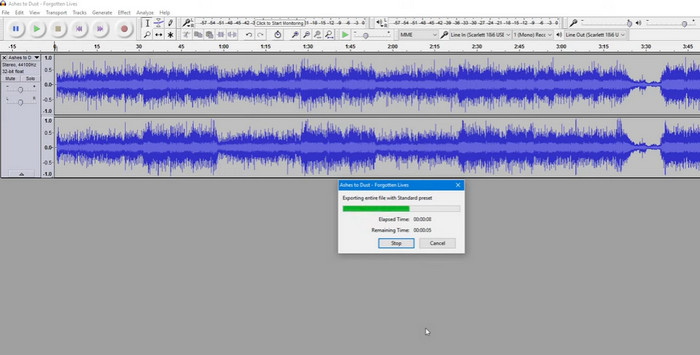
Esta herramienta es un software de edición de audio de código abierto que puede convertir archivos MP3 a archivos OGG. Audacity ofrece una variedad de herramientas de edición y efectos además de la conversión, lo que permite a los usuarios modificar y mejorar sus archivos de audio, lo que la convierte en una herramienta versátil para las operaciones de conversión y edición de audio.
Además, Audacity está disponible para Windows, macOS y Linux, por lo que está ampliamente disponible. Audacity es una buena alternativa para cualquiera que desee convertir archivos WAV a formato OGG debido a sus capacidades sofisticadas y facilidad de uso. Examine la guía a continuación para aprender cómo funciona este programa.
Paso 1. Descarga e instala Audacity en tu ordenador. Abre Audacity y luego el archivo OGG o WAV que quieras editar. Puedes hacerlo seleccionando File > Open, para después navegar hasta el archivo WAV en tu equipo y seleccionarlo.
Paso 2. Una vez que el archivo WAV esté abierto en Audacity, haz clic en File y luego en Export. En el cuadro de diálogo Export Audio, selecciona OGG Vorbis Files como tipo de archivo.
Paso 3. Puedes ajustar la calidad de tu archivo OGG arrastrando el control deslizante Quality. Los valores de calidad más altos aumentarán el tamaño del archivo, mientras que los valores más bajos lo reducirán, pero pueden empeorar la calidad del audio.
Pros
- Tiene la capacidad de convertir por lotes WAV a OGG.
- Convierta OGG a WAV en Windows, macOS y Linux.
Contras
- El programa no tiene una comunidad de apoyo dedicada.
Parte 3. Convierte OGG a WAV o WAV a OGG con VLC
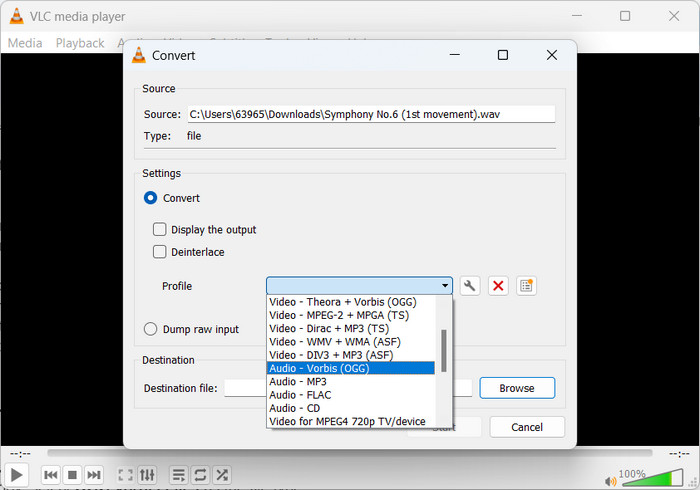
El reproductor multimedia VLC es una poderosa herramienta multimedia que se usa ampliamente para reproducir varios tipos de archivos multimedia. Sin embargo, es posible que muchos usuarios no sepan que este programa también funciona bien como herramienta para convertir OGG a WAV para Mac. Con su herramienta de conversión integrada, el reproductor multimedia VLC puede convertir rápida y fácilmente archivos WAV a formato OGG, lo que permite a los usuarios disfrutar de su música favorita en una variedad de formatos. Para todas sus necesidades de conversión de audio, el reproductor multimedia VLC ofrece una solución sencilla y fácil de usar, ya sea que esté buscando convertir un solo archivo o un lote de archivos. Siga estos pasos para aprender cómo convertir un archivo MP3 a un archivo OGG:
Paso 1. Para reproducir un vídeo, ejecuta VLC y elige desde la barra de menús del reproductor. En un menú desplegable aparecerá la opción Convert / Save; selecciónala.
Paso 2. Haz clic en el botón Add para elegir el archivo WAV que deseas convertir en el área de selección de archivos (File Selection). Cuando estés listo para convertir o guardar el archivo, es el momento de hacer clic en el botón Convert / Save.
Paso 3. Haz clic en el menú desplegable Profile y elige Audio - Vorbis (OGG) como tu perfil preferido.
Paso 4. Haz clic en el botón Browse a la derecha de la sección del archivo de Destination para indicar una nueva ubicación y nombre de archivo para el archivo convertido. Puedes iniciar la conversión haciendo clic en el botón Start en la parte inferior de la ventana.
Pros
- Interfaz amigable.
- Es compatible con muchos formatos de video y audio.
Contras
- Posible pérdida de calidad de audio.
Lecturas recomendadas:
Convierte MP3 a OGG y disfruta de una calidad de sonido superior
Cómo convertir gratis MP4 a WAV en el escritorio o en línea [2023]
Parte 4. Preguntas frecuentes sobre la conversión de OGG a WAV
¿Puedo convertir varios archivos WAV a formato OGG a la vez?
Sí, muchos programas de conversión de audio, incluido FVC Video Converter Ultimate, admiten la conversión por lotes, lo que le permite convertir por lotes el formato WAV a OGG simultáneamente.
¿Es posible volver a convertir archivos OGG al formato WAV?
Sí, es posible volver a convertir archivos OGG al formato WAV utilizando un software de conversión de audio. Sin embargo, tenga en cuenta que la calidad del audio puede verse afectada si el archivo WAV original se comprimió en formato OGG.
¿Puedo convertir mis archivos WAV a otros formatos de audio además de OGG?
Sí, la mayoría del software de conversión de audio admite una amplia gama de formatos de audio, incluidos MP3, AAC, FLAC y más.
Conclusión
Convertir tu formato de WAV a OGG puede ofrecer varias ventajas, como reducir el tamaño del archivo y mantener una alta calidad de audio. Mientras tanto, con las herramientas de conversión de audio adecuadas y un poco de conocimiento, puedes convertir fácilmente tus archivos de audio al formato que mejor se adapte a tus necesidades.
-
 Excelentes reproductores OGG para Windows y Mac que no debe perderse
 Cuando desee reproducir su audio favorito en formato OGG, especialmente cuando hay menos almacenamiento. Puede obtener más información sobre los 5 mejores jugadores de OGG en este artículo.
-
 Descubra cómo convertir MP3 a formato WAV
 ¿Quieres saber cómo convertir MP3 a WAV? Determine cuál de las herramientas produce la conversión de mejor calidad que puede obtener.
-
 Las 2 mejores formas de editar metadatos OGG que deberías probar gratis
 ¿Necesitas editar los metadatos de OGG? Bueno, puede manejar fácilmente la edición de las etiquetas usando el software correcto. Si no tiene uno, lea este artículo.
