


 Video Converter Ultimate
 Grabador de pantalla
 Reparación de vídeo
 Descarga segura
MPG a MP3: una guía completa para convertir y mejorar archivos de audio
El formato de vídeo MPG se utiliza con frecuencia para el almacenamiento de películas y otros tipos de contenido de vídeo. En determinadas ocasiones, puede resultar conveniente extraer el componente de audio de un archivo en formato MPG y guardarlo posteriormente como un archivo MP3. En este contexto, un convertidor de MPG a MP3 es una herramienta muy útil.
Al utilizar un convertidor competente, uno puede transformar sin esfuerzo sus archivos MPG en formato MP3, lo que les permite disfrutar de su contenido de audio preferido en una amplia gama de dispositivos. Existen múltiples convertidores, tanto gratuitos como de pago, que pueden ayudar a realizar esta tarea. Los programas se clasificaron para los usuarios en función de su preferencia de acceso en línea o fuera de línea. Encuéntrelos a continuación para su referencia.

Parte 1. Convierta MPG a MP3 o MP3 a MPG con Video Converter Ultimate
Convertir de MPG a MP3 es solo uno de los muchos cambios de formato de vídeo que se pueden realizar con Video Converter Ultimate. Además, el programa puede convertir vídeos en alta definición en cuestión de segundos sin sacrificar calidad, y ofrece conversión por lotes, gestión del historial y ajuste de parámetros. Cuando se trata de convertir vídeos a otros formatos, FVC Video Converter Ultimate es la mejor opción disponible.
Paso 1. Consigue el programa
Descarga FVC Video Converter Ultimate e instálalo en tu ordenador. Simplemente pulsa el botón Descarga gratuita que aparece a continuación. Inicia la aplicación y, a continuación, importa el MPG usando el botón Añadir archivos.
Descarga gratuitaPara Windows 7 o posteriorDescarga segura
Descarga gratuitaPara macOS 10.7 o posteriorDescarga segura
Paso 2. Seleccionar el formato de salida
En el menú desplegable de la opción Perfil, elige MP3 como formato de salida deseado. Si lo deseas, puedes modificar la configuración del archivo de audio.
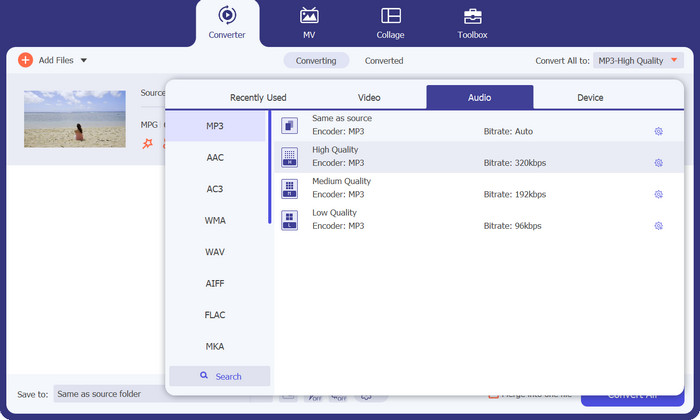
Paso 3. Convertir a MP3
Especifica una ubicación en tu ordenador para guardar el archivo convertido. Comienza el proceso de conversión. Ahora, haz clic en el botón Convertir todo. Espera a que finalice la conversión.
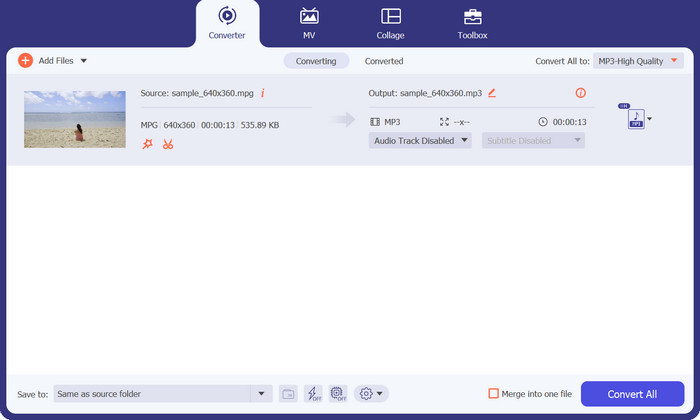
Pros
- Velocidad de conversión rápida manteniendo la calidad.
- Recorta, recorta, agrega subtítulos y más.
- Es compatible con la conversión por lotes.
Contras
- Requiere una suscripción paga para acceder a todas sus funciones.
Parte 2. Convierta MPG a MP3 o MP3 a MPG con Free MP3 Converter Online
Otra aplicación convertidora de MPG a MP3 que te ayuda a convertir MPG a MP3 o MP3 a MPG es el Free MP3 Converter Online. La aplicación es completamente gratuita y no tiene limitaciones. La herramienta permite a los usuarios convertir archivos de audio a formatos de audio muy conocidos como MP3, AAC, AC3, WMA, WAV y otros, sin tarifas ni cargos ocultos. La herramienta también ofrece un resultado sin marca de agua en muchas opciones de formato de audio y puede ser tan rápida como la velocidad de carga y descarga de tu conexión a Internet. Para convertir MPG a MP3 gratis online, sigue estos pasos:
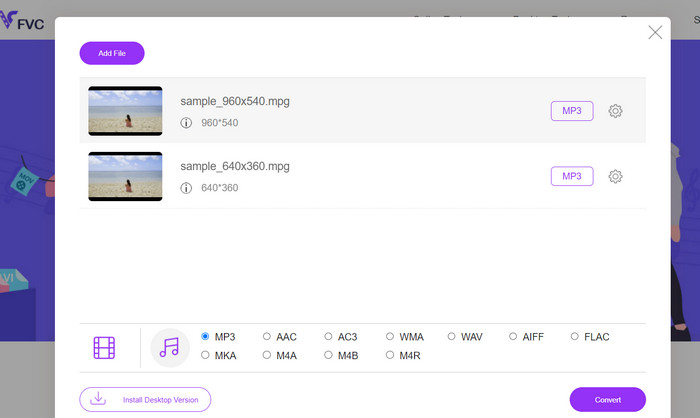
Paso 1. Accede al sitio oficial de Free MP3 Converter Online usando cualquier navegador en tu ordenador. Para añadir tu archivo de música, haz clic en el botón Añadir archivos para convertir y selecciona el archivo de música que desees.
Paso 2. Tras subir un archivo de música, verás todos los formatos de audio disponibles. Elige MP3 en el menú de perfil.
Paso 3. Para iniciar el proceso de conversión, pulsa el botón Convertir. Espera hasta que finalice el cambio.
Pros
- Es compatible con el ajuste de parámetros.
- Transcodifique audio de alta calidad sin perder calidad.
- Sin tarifas o cargos ocultos.
Contras
- Requiere una buena conexión a internet.
- Tiempos de carga más lentos en archivos de audio grandes.
Parte 3. Convierte MPG a MP3 con VLC
VLC Media Player es un reproductor multimedia gratuito y de código abierto que puede abrir prácticamente cualquier archivo de audio y video que exista. También es bastante versátil. Por otro lado, no solo es excelente para reproducir archivos multimedia, sino que también tiene una función integrada que permite a los usuarios convertir archivos multimedia de un formato a otro.
Al convertir un archivo usando VLC, los usuarios tienen la capacidad de modificar una serie de configuraciones, como la tasa de bits, los canales y la frecuencia de muestreo, para lograr la mejor calidad de audio posible. Debido a esta versatilidad, es posible personalizar la salida de un archivo MP3 para que pueda usarse en una variedad de contextos.
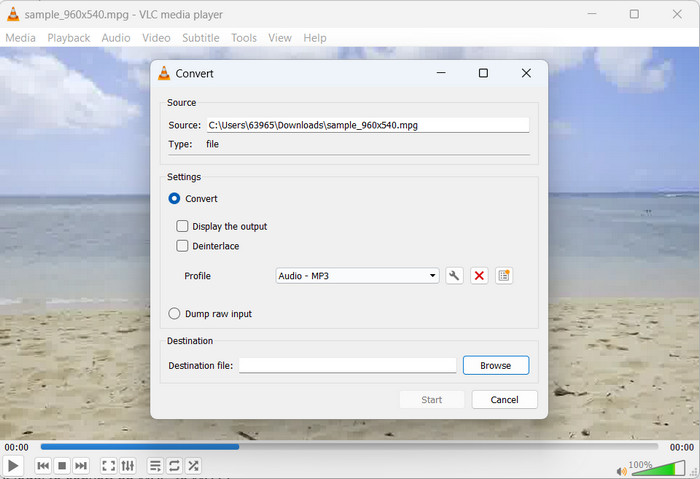
Paso 1. Primero, inicia el reproductor multimedia VLC y haz clic en Medio en la esquina superior izquierda.
Paso 2. A continuación, selecciona Convertir/Guardar en el menú desplegable. Luego haz clic en Añadir y selecciona el archivo MPG que quieres convertir.
Paso 3. Marca Convertir/Guardar en la parte inferior de la página. Elige Audio-MP3 en el desplegable de la sección Perfil. Por último, selecciona la ubicación donde quieres guardar el archivo convertido y haz clic en Iniciar. Así es como extraes MP3 de MPG con VLC.
Pros
- Está disponible para múltiples plataformas.
- Utiliza códecs de audio y video avanzados.
- Proporciona configuraciones personalizadas.
Contras
- Solo admite algunos formatos de salida.
- Funciones de edición limitadas.
Lecturas adicionales:
3 mejores formas de convertir rápidamente MPG a MP4
Consejos y trucos sobre cómo convertir archivos MKV a MP3 [2023]
Parte 4. Preguntas frecuentes sobre la conversión de MP3 y MPG
¿Es legal convertir un MPG a MP3?
Para responder a su pregunta, la conversión de un archivo MPG a MP3 es legal para uso no comercial. Sin embargo, si desea compartir o vender el audio convertido, necesitará los permisos o licencias correspondientes.
¿Qué factores afectan la calidad de audio del archivo MP3 de salida?
La fidelidad auditiva del archivo MP3 resultante depende de varios factores, incluidos, entre otros, la tasa de bits, la frecuencia de muestreo y el modo de canal. Se puede mejorar la calidad de audio del archivo de salida elevando la frecuencia de muestreo y la tasa de bits.
¿Cómo selecciono la tasa de bits correcta para mi archivo MP3 convertido?
La calidad del sonido y el tamaño de archivo de un archivo MP3 están determinados por su tasa de bits, que normalmente se expresa en kilobits por segundo (kbps). Una mayor tasa de bits se correlaciona positivamente con una mayor fidelidad de audio, aunque a expensas de un tamaño de archivo más grande.
Conclusión
La conversión de MPG a MP3 ofrece una solución práctica para mejorar la compatibilidad de audio y lograr una reproducción ininterrumpida en diferentes dispositivos. Siguiendo las técnicas descritas en este manual, podrás transformar sin problemas tus archivos MPG al ampliamente aceptado formato MP3.
-
 3 formas sencillas de convertir MPG a MOV en tu Mac / Windows / en línea
 ¿Quiere convertir sus archivos MPG y luego transportarlos en su iOS, iPod, iPad o Mac? Este artículo ayudará a descubrir cómo convertir MPG a MOV con pasos.
-
 Cómo unir varios archivos de video MPG en uno en Windows y Mac
 Unir varios clips MPG en un archivo puede ser un problema para usted. Puede obtener más información sobre cómo combinar videos MPG en su computadora en este artículo.
-
 5 cortadores de MP3 para cortar cualquier audio fácilmente [2023 actualizado]
 ¿Necesita un cortador de MP3 para recortar el audio? En ese caso, lea este artículo porque proporcionamos las herramientas en las que puede confiar para facilitar el corte del audio.
