


 Video Converter Ultimate
 Grabador de pantalla
 Reparación de vídeo
 Descarga segura
Cómo comprimir videos en línea usando 3 herramientas notables
Uno de los retos de grabar un vídeo largo en un dispositivo móvil con alta resolución aparece cuando necesitas enviarlo a otras personas por Internet. Esto se debe a que las redes sociales limitan el tamaño de los archivos que reciben. Por eso, muchos solo piensan en una solución: cortar o recortar el vídeo. A partir de hoy, los usuarios ya no tienen que preocuparse por grabar vídeos largos gracias a los compresores de vídeo online que se enumeran a continuación.

Parte 1. 3 formas de comprimir videos en línea
1. Compresor de vídeo FVC en línea
FVC Video Compressor Online es la elección definitiva para los usuarios que buscan una experiencia de compresión de vídeo sencilla. Descubre la facilidad y simplicidad incomparables de esta herramienta online, que la convierten en una de las más destacadas entre otros compresores de vídeo en línea. Moviendo el control deslizante de izquierda a derecha puedes determinar fácilmente el nivel de compresión que deseas para tus archivos. Además, este increíble compresor de vídeo online te da la libertad de seleccionar el formato preciso que mejor se adapte al resultado de vídeo que buscas. Podrás disfrutar de la versatilidad y comodidad de varios formatos, incluidos los populares MP4, MOV, MKV, AVI, WMV y muchos más. Con tantas opciones, serás libre de disfrutar tu contenido en el formato que más te convenga. Además, tienes la magnífica oportunidad de mejorar la resolución y la tasa de bits de tu archivo.
Pros
- Los usuarios pueden experimentar la facilidad y simplicidad de su interfaz de usuario.
- Permite una compresión de video perfecta sin marcas de agua.
- Permite a los usuarios seleccionar la tasa de bits y la resolución óptimas para sus archivos de video.
- Transforma sin esfuerzo sus videos en una amplia gama de formatos.
Contras
- El proceso de compresión depende de la velocidad de Internet.
Paso 1: Una vez que estés en la interfaz principal de FVC Free Video Compressor, haz clic en el botón Add Files to Compress y procede a descargar su lanzador. Después de completar la instalación, vuelve a hacer clic en el botón y añade el vídeo que deseas comprimir.
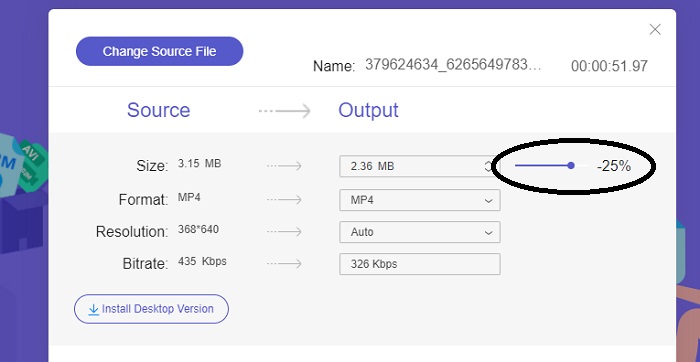
Paso 2: Para empezar a comprimir el vídeo, mueve la barra deslizante de derecha a izquierda después de añadirlo. Puedes cambiar el formato de tu vídeo seleccionando entre los formatos disponibles.
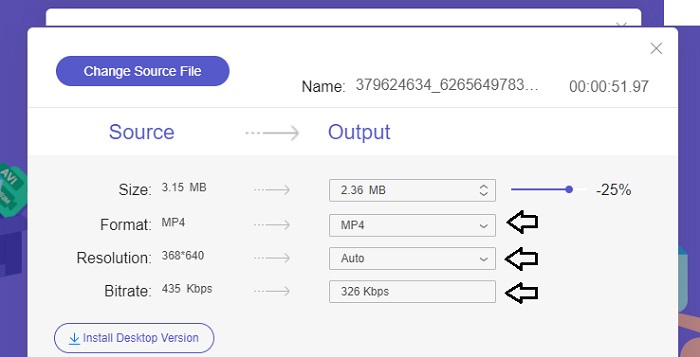
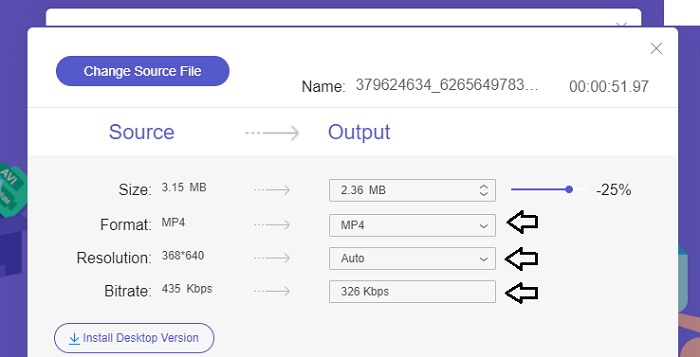
Además, puedes personalizar la Bitrate y la Resolution de tu vídeo seleccionando entre las opciones disponibles.
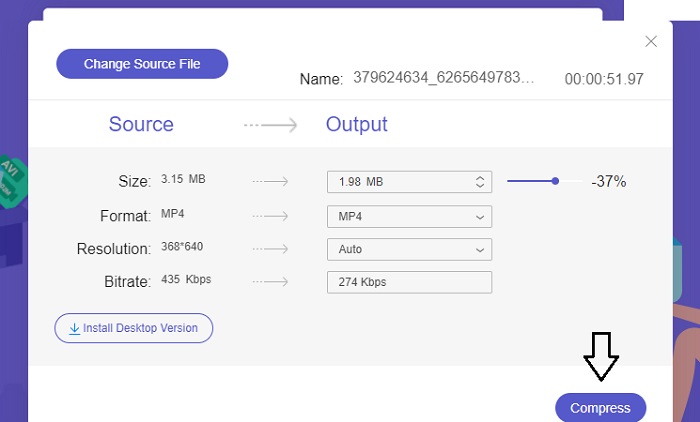
Paso 3: Una vez que hayas realizado todas las modificaciones necesarias, puedes guardar tu vídeo haciendo clic en el botón Compress. A continuación, selecciona la carpeta donde quieres que se guarde el vídeo de salida. ¡Y eso es todo!
2. Conversión gratuita
FreeConvert es una herramienta en línea fácil de usar para comprimir videos. Los usuarios pueden centrarse en aspectos específicos como el tamaño del archivo, la calidad del vídeo, la resolución o la tasa de bits para la compresión. El proceso de compresión es rápido y sencillo y consta de unos pocos pasos sencillos que son fáciles de seguir. Sin embargo, dado que esta herramienta está disponible exclusivamente en línea, los usuarios necesitarán un ancho de banda sustancial tanto para cargar como para descargar. La versión gratuita de FreeConvert tiene ciertas limitaciones en cuanto al tamaño de los archivos y la cantidad de archivos que se pueden convertir mensualmente.
Pros
- La interfaz es amigable para principiantes.
- Tiene una velocidad de descarga rápida.
Contras
- Para comprimir archivos de gran tamaño, los usuarios deben pagar una cuenta premium.
- La versión gratuita tiene un límite diario de conversiones.
Paso 1: Busca en tu motor de búsqueda FreeConvert Video Compressor. Cuando llegues a la interfaz principal, toca el botón Choose Files para subir el vídeo que deseas comprimir.
Paso 2: Después de subir tu vídeo, haz clic en el botón Compress y espera pacientemente a que finalice el proceso.
Paso 3: Para guardar el vídeo comprimido, toca el botón Download y elige la carpeta en la que quieres almacenar el vídeo.
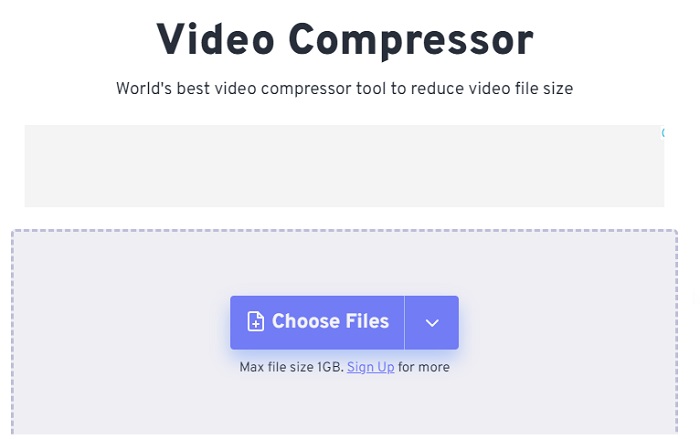
3. Zamzar
Zamzar es una práctica herramienta en línea que te permite convertir y comprimir archivos de forma gratuita. Se puede acceder desde cualquier PC con conexión a Internet. Este reductor de tamaño de vídeo en línea permite a los usuarios, ya sean principiantes o profesionales, comprimir sus videoclips de forma rápida y sin esfuerzo. El software tiene la capacidad de admitir una amplia gama de tipos de archivos. Sin embargo, es importante tener en cuenta que la versión gratuita restringe sólo dos compresiones o conversiones dentro de un período de 24 horas.
Pros
- En caso de cualquier problema técnico, hay soporte por correo electrónico disponible.
- Los archivos se almacenan durante un máximo de 24 horas.
- La navegación es muy fácil de usar.
Contras
- En la versión gratuita, los usuarios están restringidos a un máximo de dos archivos en 24 horas.
- Para acceder a archivos de más de 400 MB, es necesario actualizar a la versión premium.
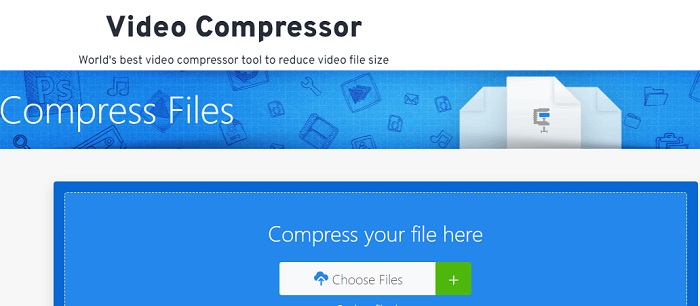
Paso 1: Para empezar, ve a la página principal de Zamzar, donde encontrarás toda la interfaz. Para añadir el vídeo desde tu escritorio, haz clic en el botón Choose Files.
Paso 2: Una vez que subas el vídeo, tendrás que esperar unos segundos a que termine el proceso de compresión y se actualice el estado.
Paso 3: Por último, puedes descargar el archivo comprimido en tu escritorio.
Parte 2. El mejor compresor de vídeo sin conexión
Si quieres un software que combine funciones de compresión, conversión y edición de vídeo, plantéate cambiar a Video Converter Ultimate. El programa ofrece una solución completa que incluye funciones básicas de edición, conversión y compresión de vídeo. Además, proporciona funciones avanzadas que permiten a los usuarios crear vídeos de alta calidad y aspecto profesional sin esfuerzo. Ofrece una amplia gama de potentes herramientas. La solución también incluye una función que permite a los usuarios crear vídeos impresionantes de forma eficiente en menos tiempo. Convertir un vídeo con esta herramienta es un proceso sencillo de tres pasos.
Paso 1: Para utilizar este potente software de compresión de vídeo, descárgalo e instálalo en tu ordenador. Después, inicia el programa para empezar a usar sus funciones.
Descarga gratuitaPara Windows 7 o posteriorDescarga segura
Descarga gratuitaPara macOS 10.7 o posteriorDescarga segura
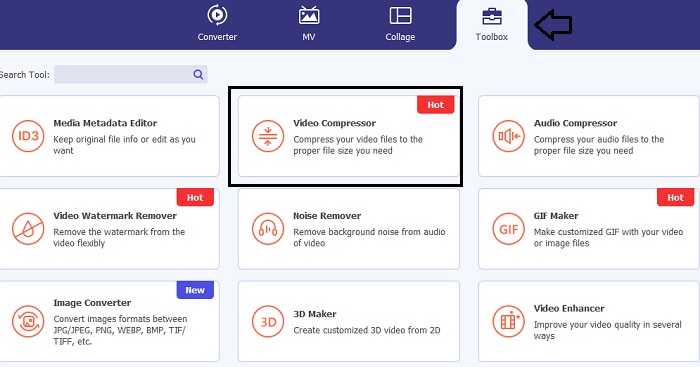
Paso 2: Para empezar, ve a la sección Toolbox y haz clic en la opción Video Compressor. Después de eso, ya puedes subir tu vídeo.
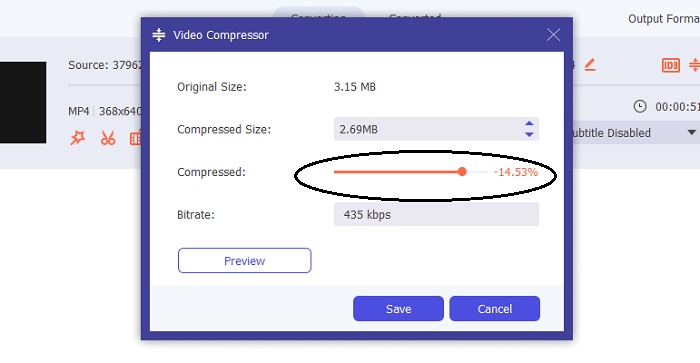
Cuando entres en el ajuste de Video Compressor, mueve la barra Slider hasta obtener el tamaño objetivo. Luego haz clic en el botón Save para aplicar los cambios.
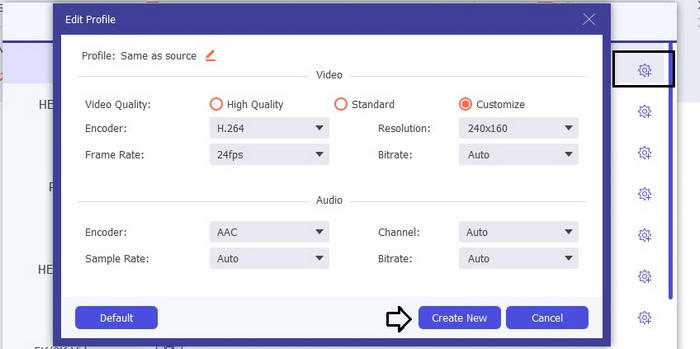
Para seleccionar el formato de vídeo adecuado, haz clic en la opción Profile y elige entre los formatos disponibles en la lista desplegable. También puedes ajustar parámetros como Encoder, Resolution, Bitrate y varios ajustes de audio. Recuerda hacer clic en el botón Create New para confirmar estos ajustes.
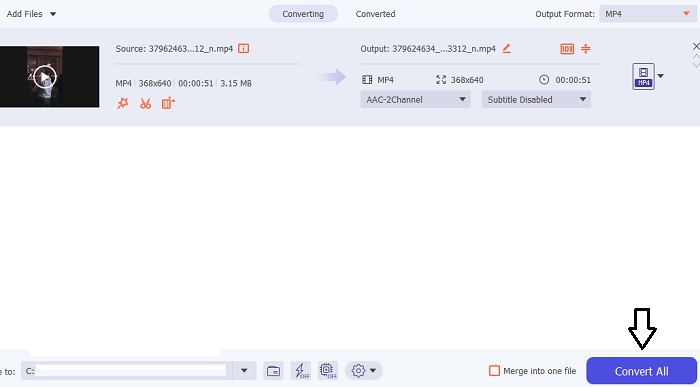
Paso 3: Para empezar a comprimir el vídeo, haz clic en el botón Compress.
Lecturas recomendadas:
Cómo comprimir vídeo para la web de forma eficaz sin perder calidad
¿Google Drive comprime los vídeos? Descúbrelo aquí
Parte 3. Preguntas frecuentes sobre Video Compressor Online
¿Cómo reduzco el tamaño de MB de un vídeo?
Mantenga bajas tanto la resolución de la imagen como la velocidad de fotogramas siempre que sea posible. Para reducir el tamaño de MB de su archivo, considere reducir la tasa de bits y la resolución de su video. Pero ten en cuenta que a medida que reduces los MB, la calidad también se ve comprometida.
¿Cómo reduzco el tamaño de un vídeo sin perder calidad?
Hay numerosos métodos disponibles para reducir el tamaño de un archivo de vídeo sin sacrificar su calidad. Puede mejorar su video utilizando un compresor de video, recortando su duración, ajustando la tasa de bits o convirtiéndolo a un formato adecuado para la web.
¿Reducir el tamaño del vídeo reduce la calidad?
Recuerde que comprimir su video tendrá un impacto en su calidad. Por lo tanto, es fundamental tener la herramienta adecuada a su disposición. Puede utilizar Video Converter Ultimate o FVC Video Compressor Online.
Conclusión
Existen multitud de métodos para comprimir vídeos, incluido el uso de compresores de tamaño de vídeo online. Si quieres asegurarte de que la calidad de tus archivos de vídeo se mantenga intacta incluso después de la compresión, merece la pena probar Video Converter Ultimate.
-
 Cómo comprimir un video MP4 a un tamaño más pequeño
 ¿El video MP4 es demasiado grande para cargarlo? ¿Quiere reducir el tamaño del video? Aquí hay 3 formas eficientes de comprimir un archivo MP4 a un tamaño más pequeño sin límite.
-
 Tutorial para comprimir un video para correo electrónico en iPhone / Android / en línea
 ¿No puede enviar un video por correo electrónico que sea demasiado grande? Si tiene este problema, puede encontrar formas viables de comprimir un video para enviarlo por correo electrónico aquí. Este artículo le mostrará cómo reducir archivos de video grandes de forma gratuita en detalles.
-
 2 formas de comprimir videos para YouTube
 ¿Los videos de YouTube son grandes y lentos de cargar? Simplemente comprima el tamaño del archivo de video en un tamaño más pequeño para YouTube de 2 maneras en línea y en la computadora.
