


 Video Converter Ultimate
 Grabador de pantalla
 Reparación de vídeo
 Descarga segura
Grabación de pantalla en VLC: 4 formas de grabar fácilmente la pantalla en VLC
Seguro que has oído hablar de VLC y, si no me equivoco, estás pensando que es un reproductor multimedia que solemos usar para reproducir y retransmitir vídeos. Pero VLC no es solo un simple reproductor multimedia. También cuenta con muchas funciones que los usuarios pueden disfrutar. Con este reproductor multimedia, los usuarios pueden grabar la pantalla directamente de 4 maneras diferentes y, lo mejor de todo, es que es gratuito y funciona en múltiples plataformas, lo que lo convierte en una opción muy práctica para quienes buscan una herramienta de grabación de pantalla sencilla pero eficaz. Así que, si tienes curiosidad por saber cómo usar la función de grabación de pantalla de VLC, ¡sigue leyendo!

Parte 1. ¿Puede VLC grabar la pantalla?
Sí. VLC puede grabar pantallas. De hecho, tiene una función integrada para ello. Esta función es útil para quienes desean grabar sus pantallas mientras ven o transmiten contenido en VLC. Sin embargo, en comparación con otras herramientas de grabación de video, solo ofrece una grabación básica de pantalla. A pesar de esto, VLC sigue siendo una buena opción para necesidades sencillas de grabación de pantalla, especialmente para usuarios que ya lo tienen instalado.
Parte 2. ¿Cómo habilitar la función de grabación VLC antes de grabar?
Aunque VLC cuenta con una función de grabación de pantalla integrada, muchos usuarios no la encuentran ni saben cómo activarla. A continuación, descubre cómo activar la función de grabación de VLC:
Paso 1. Inicia el reproductor multimedia VLC en tu ordenador.
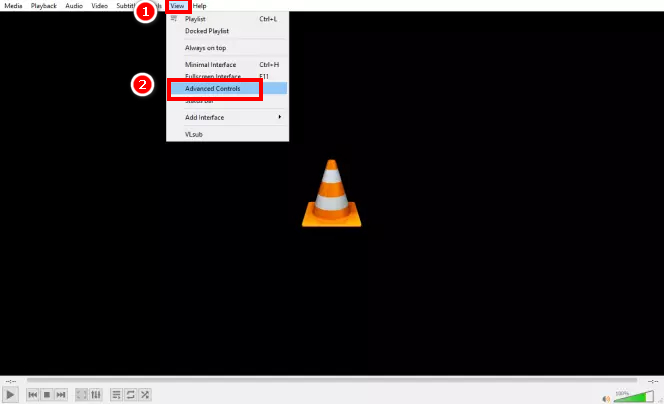
Paso 2. A continuación, ve a la pestaña Ver y elige Controles avanzados en el menú.
Nota: El botón de Grabación de pantalla debería aparecer junto al botón Reproducir, en la parte inferior.
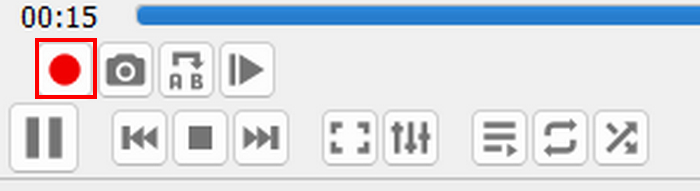
Parte 3. ¿Cómo realizar una grabación de pantalla en VLC?
Dependiendo de lo que vayas a grabar, existen varias maneras de grabar la pantalla en VLC. Dado que VLC puede reproducir diversos archivos multimedia, las formas de capturarlos varían ligeramente.
¿Cómo utilizar el reproductor VLC para grabar la pantalla?
Si solo estás viendo una película o un video sencillo en VLC, puedes grabar fácilmente tu pantalla siguiendo los pasos a continuación. Pero antes de empezar, debes activar la función de grabación de pantalla de VLC. Si está activada, sigue los pasos a continuación para grabar tu pantalla en VLC.
Paso 1. En VLC, ve a la pestaña Medio.
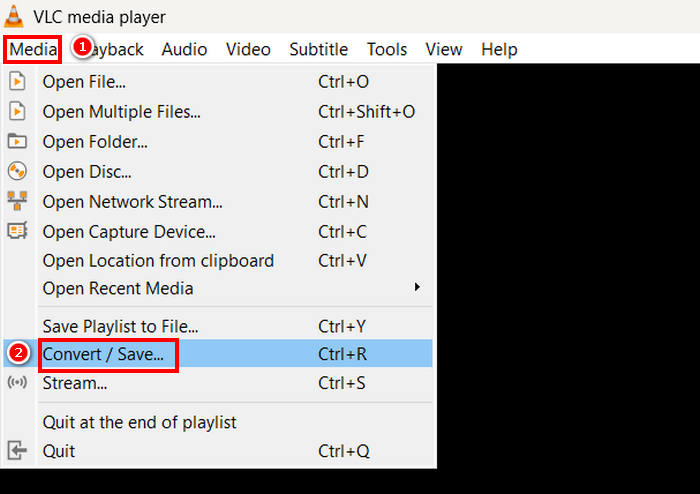
Paso 2. Desplázate hacia abajo y elige Convertir/Guardar.
Paso 3. Después de eso, ve a la pestaña Dispositivo de captura, haz clic en el modo de captura y selecciona Escritorio.
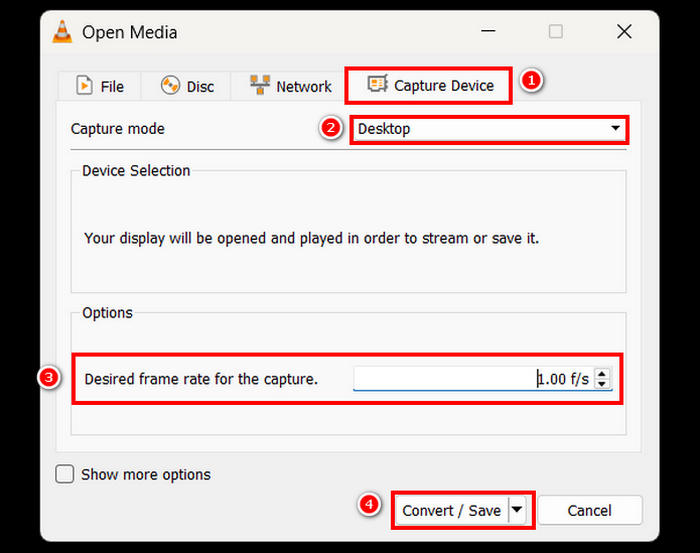
Paso 4. Elige la velocidad de fotogramas que desees y, a continuación, haz clic en el botón Convertir/Guardar.
Paso 5. Por último, ponle un nombre a tu archivo, elige la carpeta donde quieres guardarlo y haz clic en el botón Guardar.
Con estos sencillos pasos, puedes grabar la actividad de tu escritorio directamente con VLC. Si bien este método funciona bien para grabaciones de pantalla básicas, recuerda que la grabación de pantalla con VLC carece de funciones avanzadas como anotaciones en tiempo real y herramientas de edición. Si necesitas más personalización, considera usar un grabador de pantalla especializado.
¿Cómo grabar vídeo de un disco usando VLC?
Si estás reproduciendo un disco en tu VLC y quieres grabarlo, también puedes hacerlo fácilmente. VLC permite capturar vídeos de tus discos mientras los reproduces en el software.
Así es como se graba la pantalla con VLC cuando ves vídeos desde un disco:
Paso 1. Primero, tienes que reproducir el disco en tu reproductor multimedia VLC.
Nota: Asegúrate de que has activado la función de grabación de pantalla de VLC antes de pasar al siguiente paso.
Paso 2. Mientras se reproduce el disco, haz clic en el botón Grabar que aparece abajo, en el lado izquierdo de la pantalla.
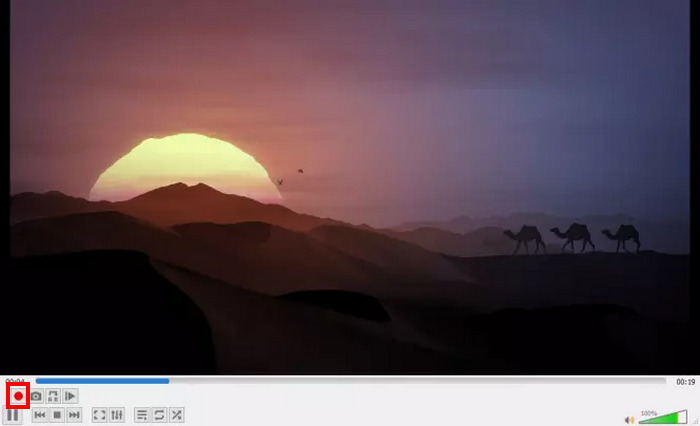
Paso 3. Cuando termines de grabar, haz clic de nuevo en el botón Grabar para detener la grabación.
Grabar vídeos desde un disco con VLC es una forma práctica de guardar clips para verlos más tarde. Sin embargo, VLC no ofrece opciones para ajustar la calidad de grabación ni editar el metraje capturado.
¿Cómo grabar vídeos en streaming online con VLC?
Si eres streamer y quieres grabar la pantalla del video que transmites en VLC, también puedes hacerlo. VLC admite la transmisión de videos, lo que permite a los usuarios tener copias de seguridad de sus vidas para compartir, guardar o publicar en línea. Para ello, sigue estos pasos:
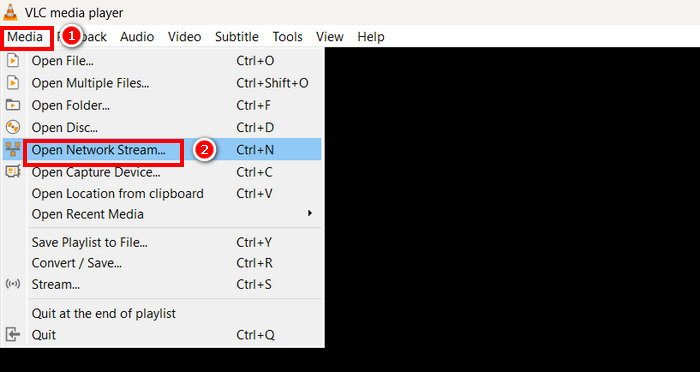
Paso 1. En VLC, ve a la pestaña Medio y selecciona Emitir/Abrir ubicación de red.
Paso 2. Después de eso, abre tu navegador preferido y copia la URL de tu emisión en streaming.
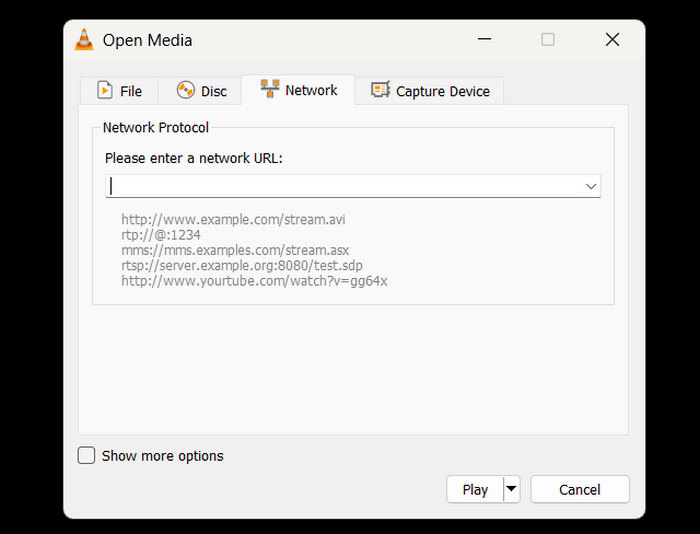
Paso 3. Pega la URL de tu emisión en el cuadro Introduzca una URL de red en VLC.
Paso 4. Ahora, haz clic en el botón Grabar para iniciar la grabación de tu emisión y haz lo mismo para detenerla.
Paso 5. Una vez finalizado, el vídeo en streaming se guardará automáticamente en tu dispositivo.
Nota: Ten en cuenta que VLC solo graba la emisión mientras se reproduce, por lo que las interrupciones o el almacenamiento en búfer pueden afectar al vídeo final.
¿Cómo capturar un dispositivo usando VLC?
Si desea grabar vídeo desde dispositivos externos, como cámaras web u otras fuentes conectadas, también puede hacerlo directamente en VLC. Para ello, siga estos pasos:
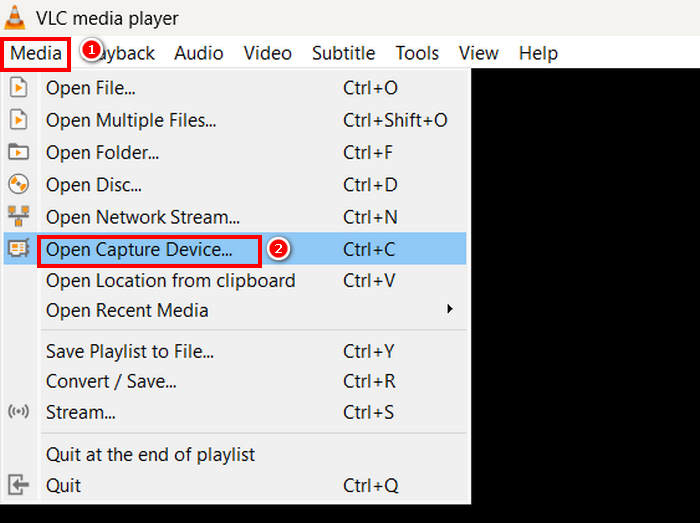
Paso 1. En VLC, ve a la pestaña Medio y selecciona Abrir dispositivo de captura.
Paso 2. Después de eso, ve a la pestaña Dispositivo de captura y selecciona DirectShow en el modo de captura.
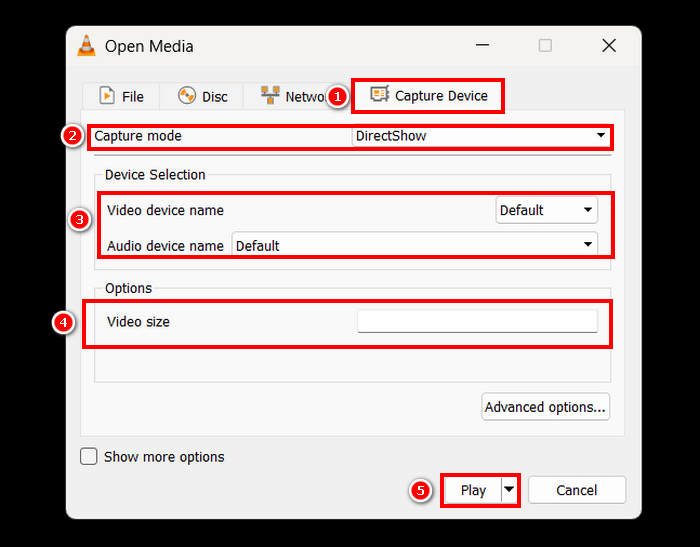
Paso 3. A continuación, elige el nombre del dispositivo de vídeo y el nombre del dispositivo de audio. También puedes modificar el tamaño de vídeo. Cuando hayas terminado, haz clic en el botón Reproducir.
Paso 4. Por último, para empezar a grabar, solo tienes que hacer clic en el botón Grabar que aparece abajo.
Aunque VLC permite capturar video desde dispositivos externos, sus opciones de grabación son bastante limitadas. Para una experiencia de grabación más profesional, considera usar un software de captura dedicado si necesitas mayor calidad, mejor control de la configuración o funciones adicionales como ajustes en tiempo real.
Haz clic aquí para leer más sobre la captura de pantalla en VLC si te interesa.
Parte 4. La mejor alternativa a VLC para grabar pantalla
Si consideras que la función de grabación de pantalla de VLC es algo tediosa de usar, hay una alternativa. es una herramienta profesional y dedicada de grabación de pantalla que permite a los usuarios capturar y grabar su pantalla fácilmente. Con esta herramienta, los usuarios pueden grabar la pantalla completa, un área de la pantalla y una región fija o ventana activa, lo que les permite ser flexibles a la hora de grabar la pantalla según sus necesidades. Además, este grabador de pantalla permite la grabación de voz y la captura de pantalla. Por último, esta herramienta ofrece una amplia gama de formatos de salida que se pueden elegir una vez que la grabación de pantalla ha finalizado y está lista para guardarse.
Descarga gratuitaPara Windows 7 o posteriorDescarga segura
Descarga gratuitaPara macOS 10.7 o posteriorDescarga segura
Para grabar tu pantalla con FVC Screen Recorder, sigue los pasos que se indican a continuación:
Paso 1. Descarga e instala FVC Screen Recorder en tu ordenador. Está disponible para Windows y macOS.
Descarga gratuitaPara Windows 7 o posteriorDescarga segura
Descarga gratuitaPara macOS 10.7 o posteriorDescarga segura
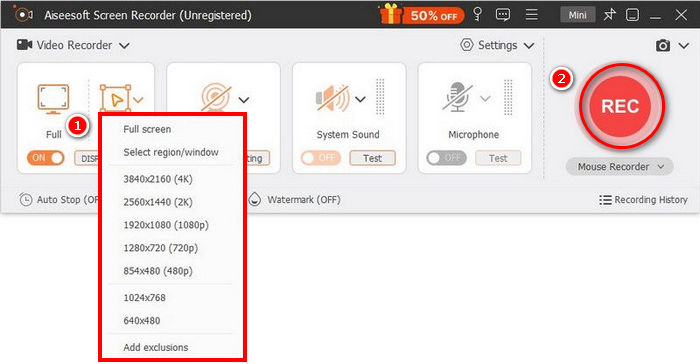
Paso 2. Después, inicia la herramienta y haz clic en el botón REC para empezar a grabar la pantalla. Puedes elegir el tamaño o el método de grabación de la pantalla. Cuando termines, simplemente haz clic en el botón de detener.
Paso 3. Ahora tendrás opciones para editar el vídeo. Cuando estés satisfecho, haz clic en el botón Importar para guardar tu grabación.
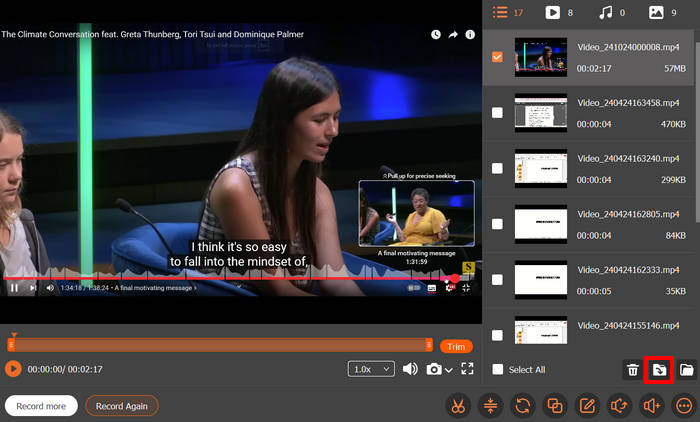
Con la interfaz sencilla e intuitiva de FVC Screen Recorder, cualquier usuario, incluso principiantes, puede usarlo fácilmente. Sus funciones avanzadas permiten grabar videos de alta calidad y personalizables.
Parte 5. Preguntas frecuentes sobre VLC Screen Recorder
¿Puede VLC grabar la pantalla con audio?
Sí, la función de grabación de pantalla de VLC te permite grabar la pantalla, pero no captura el audio del sistema de forma predeterminada. Para grabar tanto la pantalla como el audio, puede que tengas que configurar ajustes avanzados adicionales o utilizar software externo.
¿Dónde se guardan las grabaciones de pantalla de VLC?
De forma predeterminada, VLC guarda las grabaciones de pantalla en la carpeta Vídeos en Windows o Películas en macOS. Sin embargo, los usuarios también pueden personalizarla y elegir su carpeta preferida al guardar sus archivos de vídeo.
¿Por qué se retrasa mi grabación de pantalla con VLC?
Hay varias razones por las que la grabación de pantalla con VLC se ralentiza. Pero, por lo general, las principales son el alto consumo de CPU, la baja velocidad de fotogramas o la falta de recursos del sistema. Ajustar la velocidad de fotogramas o cerrar aplicaciones innecesarias puede ayudar a mejorar el rendimiento.
¿Puedo grabar una ventana específica en lugar de toda la pantalla en VLC?
Lamentablemente, no. VLC no tiene una opción integrada para grabar una ventana específica, como otros grabadores de pantalla dedicados. Solo permite grabar a pantalla completa. Para grabar ventanas específicas, considere usar un software de grabación de pantalla dedicado.
¿Cómo puedo detener una grabación de pantalla VLC?
Para detener una grabación en VLC, solo tienes que volver a hacer clic en el botón Grabar o cerrar VLC. Después, el archivo grabado se guardará automáticamente en la carpeta designada o en la que elijas.
Conclusión
La grabación de vídeo con VLC es una excelente función que ofrece VLC Media Player, porque, además de reproducir y emitir varios vídeos, también puede capturar y grabar lo que aparece en pantalla. Esta función es práctica y fácil de usar; sin embargo, carece de algunas funciones avanzadas que sí tienen otros grabadores de pantalla dedicados, como FVC Screen Recorder. No obstante, VLC es una gran herramienta si solo necesitas una grabación básica de pantalla.
-
 Guía paso a paso para capturas de pantalla en VLC Media Player
 Aprenda los sencillos pasos para tomar capturas de pantalla VLC sin esfuerzo. Siga nuestra guía para capturar instantáneas de forma rápida y sencilla mediante teclas de acceso directo y configuraciones de menú.
-
 Cómo grabar audio con VLC Media Player: una guía completa
 En esta publicación, aprenderás a grabar audio con VLC Media Player. Este artículo detalla los pasos y te recomienda una de las mejores alternativas a VLC.
-
 Los 9 mejores grabadores de pantalla 4K para grabación en Ultra HD en 2025
 ¿Buscas un grabador de pantalla con calidad 4K real? Descubre las 9 mejores herramientas de grabación de pantalla 4K para garantizar una salida de video sin pérdida de calidad.
