


 Video Converter Ultimate
 Grabador de pantalla
 Reparación de vídeo
 Descarga segura
3 soluciones imprescindibles para intentar solucionar fácilmente el error 0xC10100BE
Al ver vídeos, existe la posibilidad de que te encuentres con códigos de error. Con frecuencia, estos mensajes de error incluyen códigos que pueden resultar bastante desconcertantes. Uno de estos errores habituales aparece como este archivo no se puede reproducir con el código de error 0xc10100be. Si te ocurre este problema, has llegado a la página adecuada. Vamos a profundizar en soluciones eficaces y explicaciones para abordar el error 0xc10100be y garantizar una reproducción de vídeo más fluida. Desde reproductores multimedia alternativos hasta herramientas de reparación de vídeo, te guiaremos paso a paso para superar este obstáculo de reproducción y disfrutar de tus vídeos sin interrupciones.

Parte 1. ¿Qué es el error de vídeo 0xC10100BE?
El error 0xC10100BE en archivos de video es un error específico relacionado con Windows Media Player. Por lo general, no es un problema crítico y, a menudo, se puede resolver mediante varias soluciones. Al encontrar este error, los usuarios pueden ver un mensaje que indica que este archivo no se puede reproducir con el código de error 0xC10100BE. Este problema ocurre comúnmente al intentar reproducir MP4 u otros formatos de archivos de video, como MOV.
Parte 2. ¿Qué causa el error de vídeo 0xC10100BE?
El error de vídeo 0xC10100BE es un problema común con numerosas causas potenciales. Estos son los factores subyacentes que contribuyen a la aparición del error 0xC10100BE al reproducir vídeos:
Causa 1: Archivo de vídeo corrupto o dañado.
Si el archivo de vídeo está dañado, Windows Media Player puede tener dificultades para reproducirlo, lo que provocará el error 0xC10100BE.
Causa 2: Códec de vídeo incompatible.
Los archivos de vídeo requieren códecs específicos para decodificarse y reproducirse correctamente. Si falta el códec requerido o es incompatible con Windows Media Player, puede ocurrir el error.
Causa 3: controladores de vídeo obsoletos o defectuosos.
Los controladores de vídeo son esenciales para el correcto funcionamiento de la reproducción de vídeo. Los controladores de vídeo desactualizados o defectuosos pueden causar problemas de compatibilidad y provocar el error 0xC10100BE.
Causa 4: Software de terceros en conflicto.
Otro software instalado, como reproductores multimedia de terceros o aplicaciones relacionadas con multimedia, a veces puede entrar en conflicto con Windows Media Player y provocar errores de reproducción.
Causa 5: Problemas con la aplicación Windows Media Player.
Los problemas dentro de la propia aplicación Windows Media Player, como archivos corruptos o configuraciones incorrectas, también pueden desencadenar el error 0xC10100BE.
Parte 3. Cómo solucionar el error de vídeo 0xC10100BE
Hay varios métodos disponibles para solucionar el error 0xC10100BE, cada uno de los cuales ofrece un enfoque distinto. Aquí hay tres formas de resolver eficazmente este error de video:
Solución 1: usar otro reproductor multimedia
Dado que el código de error de vídeo 0xc10100be puede deberse a un códec incompatible, una solución alternativa es cambiar a un reproductor multimedia diferente. Es posible que el Windows Media Player o QuickTime Player integrado no sea compatible con el formato de archivo de vídeo o su códec específico.
Plantéate usar VLC Media Player y sus alternativas como opción, conocido por su compatibilidad con una amplia variedad de formatos de vídeo como MP4, AVI, MOV, 3GP, FLV y muchos más.
Al utilizar otro reproductor multimedia, puede evitar posibles problemas de compatibilidad y mejorar sus posibilidades de resolver el error de vídeo 0xc10100be. VLC Media Player, en particular, proporciona una plataforma sólida y versátil para reproducir varios formatos de vídeo sin problemas.
Solución 2: descargar el códec adecuado
La descarga del códec correcto puede potencialmente corregir el código de error 0xC10100BE porque los códecs son responsables de decodificar y codificar archivos de audio y video. Cuando encuentra este código de error, generalmente indica que el códec requerido para reproducir el archivo multimedia falta, está desactualizado o es incompatible.
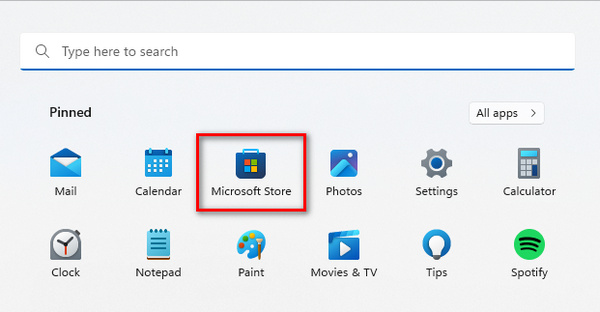
Paso 1. Primero, haz clic en el icono de Windows de tu ordenador para acceder al menú Inicio. A continuación, escribe Microsoft Store en la barra de búsqueda y haz clic en él.
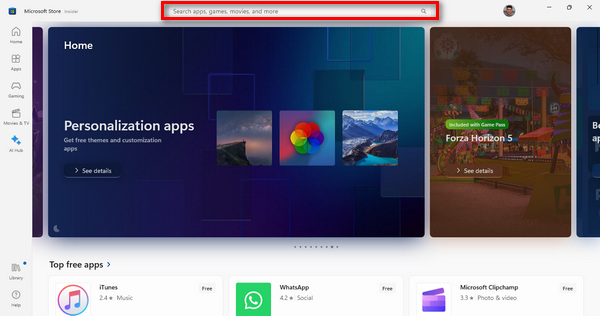
Paso 2. Dentro de la interfaz de la Microsoft Store, localiza la barra de búsqueda. Escribe el nombre del códec o de la extensión de vídeo que necesitas.
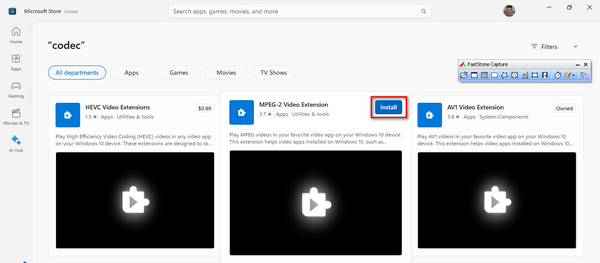
Paso 3. Una vez que identifiques el códec o la extensión necesarios, continúa haciendo clic en él para iniciar el proceso de instalación.
Una vez finalizada la instalación, inicie su reproductor multimedia y reproduzca el vídeo que anteriormente no se podía reproducir. Este paso es esencial para confirmar que el vídeo ahora funciona perfectamente y sin ninguna dificultad.
Solución 3: usar la herramienta de reparación de video
Si nada de eso ha funcionado, la mejor manera de solucionar el código de error 0xC10100BE es utilizar una herramienta de reparación de vídeo. FVC Video Repair es una solución fácil de usar que emplea el último algoritmo de IA para corregir automáticamente diversos problemas que provocan que los vídeos no se puedan reproducir. Es compatible con formatos como MP4, MOV y 3GP. Además, esta herramienta garantiza resultados de alta calidad. Permite a los usuarios previsualizar el vídeo reparado antes de guardarlo, asegurando la satisfacción con el resultado de la reparación. Para utilizarla, estos son los pasos que debes seguir:
Paso 1. Primero, para obtener el software, haz clic en Descarga gratuita. Una vez descargado, instálalo en tu ordenador.
Descarga gratuitaPara Windows 7 o posteriorDescarga segura
Descarga gratuitaPara macOS 10.7 o posteriorDescarga segura
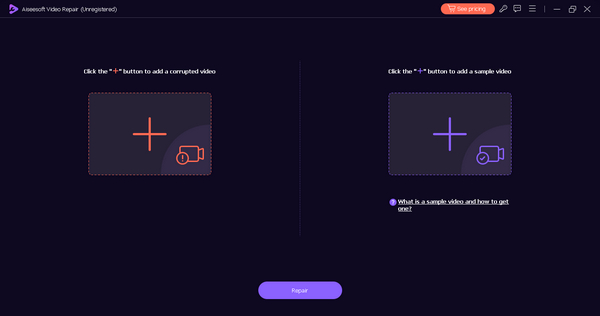
Paso 2. Ejecuta FVC Video Repair. Verás en el lado izquierdo de la pantalla el botón Más rojo y en el lado derecho el botón Más azul. Ahora, haz clic en el botón rojo de más para añadir el vídeo con el error de vídeo 0xC10100BE y añade el vídeo de muestra haciendo clic en el botón azul de más.
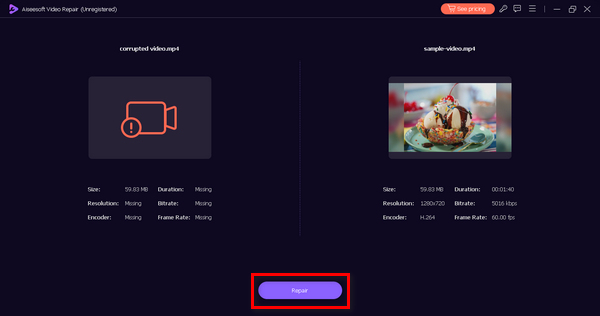
Paso 3. Después de eso, haz clic en el botón Repair. El software procesará la reparación de tu archivo de vídeo.
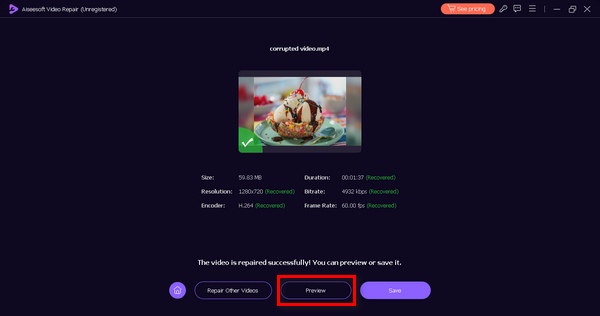
Paso 4. Por último, haz clic en el botón Vista previa para comprobar si el error de vídeo 0xC10100BE se ha resuelto correctamente. Si todo está bien, podrás guardar el archivo a continuación.
FVC Video Repair es realmente una gran solución para corregir errores de video 0xC10100BE, especialmente cuando el problema ya no está en el navegador.
Parte 4. Preguntas frecuentes sobre el error 0xC10100BE
¿Qué significa 0xc00d36c4?
El código de error 0xc00d36c4 está asociado con Windows Media Player y, a menudo, indica un problema con el formato de archivo o el códec. Puede ocurrir al intentar reproducir un archivo multimedia que el reproductor no admite.
¿Por qué mi archivo no se puede reproducir 0xc00d36c4?
El error "archivo no reproducible" con el código 0xc00d36c4 generalmente ocurre debido a problemas con el formato del archivo, el códec o corrupción dentro del archivo multimedia. Sugiere que el archivo es incompatible con el reproductor multimedia que estás utilizando.
¿Por qué recibo un error del sistema de archivos?
Un error en el sistema de archivos puede ocurrir debido a varias razones, como corrupción en el sistema de archivos, problemas con los dispositivos de almacenamiento o problemas con los permisos de los archivos. Podría provocar dificultades para leer o reproducir archivos multimedia, lo que provocaría códigos de error como 0xC10100BE.
¿Cómo puedo resolver el código de error 0xC10100BE?
Si encuentra el código de error 0xC10100BE, intente cambiar a un reproductor multimedia diferente, ya que el problema puede estar relacionado con la compatibilidad del códec. Además, asegúrese de que su archivo no esté dañado y considere usar una herramienta de reparación de video si los problemas de reproducción persisten.
¿Cuáles son las causas comunes por las que los archivos multimedia no se pueden reproducir?
Los archivos multimedia pueden no poder reproducirse debido a factores como formatos de archivo no compatibles, códecs faltantes o desactualizados, daños durante la transferencia o descarga y problemas con el reproductor multimedia. Verificar la integridad de los archivos y utilizar reproductores compatibles puede ayudar a solucionar estos problemas.
Conclusión
El código de error 0xC10100BE puede resultar una molestia que interrumpa nuestra experiencia de vídeo fluida. Sin embargo, al comprender este error, verás que no ocurre porque sí, sino que hay muchos factores que debes tener en cuenta. Aun así, existen muchas formas de solucionarlo, entre ellas utilizar una herramienta de reparación de vídeo como FVC Video Repair.
-
 Soluciones rápidas para solucionar el error 150 que no se puede reproducir el video
 ¿Alguna vez te has encontrado con la frustrante imposibilidad de reproducir el error 150 de vídeo durante tu experiencia de visualización de vídeos? No se preocupe porque le explicamos cómo solucionarlo.
-
 ¿Qué es el error 0xc10100bf en vídeo y cómo solucionarlo?
 ¿Tu video no se reproduce debido al error 0xc10100bf y estás buscando formas de solucionarlo? En este artículo, aprenderá qué es y cómo solucionarlo.
-
 Cómo reparar el código de error de video 224003: su guía de reparación definitiva
 Aprenda cómo solucionar este video, no se puede reproducir el código de error 224003 y resuelva el problema para una experiencia de usuario perfecta. ¡Vuelve al camino con nuestra guía!
