


 Video Converter Ultimate
 Grabador de pantalla
 Reparación de vídeo
 Descarga segura
Cómo deducir el tamaño del archivo de video para YouTube de 2 maneras
“¿Cómo puedo comprimir un vídeo para subirlo a YouTube y evitar que mi portátil se caliente?”
Crear un video es un proceso largo que requiere tiempo y recursos. También puedes subir un video.
Cuando carga un video largo con un tamaño de archivo grande desde la computadora a YouTube, el tiempo de carga prolongado puede calentar su computadora. Además, YouTube ha limitado el tamaño y la duración del video para subir.
Independientemente del problema que tenga, puede obtener un compresor de video para reducir el tamaño del video para que pueda subirlos a YouTube.
Desplácese hacia abajo para obtener más información sobre los compresores de video y cómo comprimir videos para YouTube.

Parte 1. Límite de longitud y tamaño máximo de subida de YouTube
De forma predeterminada, puede cargar videos de hasta 15 minutos de duración en YouTube. Para subir archivos de video más largos a YouTube, debe verificar su cuenta.
El tamaño máximo de archivo de video que puede cargar en YouTube es de 128 GB o 12 horas.
Para subir un video grande a YouTube de manera eficiente, debe tener un compresor de video que reduzca su tamaño de archivo.
A continuación, aprenderá a comprimir videos para YouTube de 2 formas.
Parte 2. Cómo comprimir gratis videos para YouTube en línea sin marca de agua
El Compresor de vídeo online gratuito es un reductor de tamaño de vídeo 100% totalmente gratis. Es una herramienta sencilla para comprimir vídeos para YouTube que te permite subir, comprimir y descargar el archivo de vídeo comprimido en 3 pasos. No se guardará ningún archivo después de completar el proceso de compresión, así que puedes estar tranquilo. Compatible con cualquier formato popular como MP4, WMV, MOV, AVI y más, este compresor de vídeo puede reducir el tamaño de los archivos para YouTube, Instagram, Facebook y otras plataformas.
Los pasos para comprimir un video para YouTube son bastante sencillos:
1. Sube un video en línea.
2. Selecciona el tamaño de archivo de vídeo, la resolución y el formato de salida compatible con YouTube.
3. Comience a comprimir y descargar el archivo de video comprimido.
Los pasos detallados son los siguientes:
Paso 1. Subir un archivo de vídeo online
Abre este Compresor de vídeo online gratuito en el navegador de tu ordenador. Haz clic en el botón Add Files to Compress para instalar un lanzador de vídeo. Ese lanzador puede acelerar tu proceso de compresión al reducir el tamaño del archivo y descargar automáticamente el archivo comprimido.
Después de eso, en la ventana de código abierto, seleccione y agregue el video que desea comprimir para YouTube.

Paso 2. Seleccionar el tamaño de archivo para YouTube
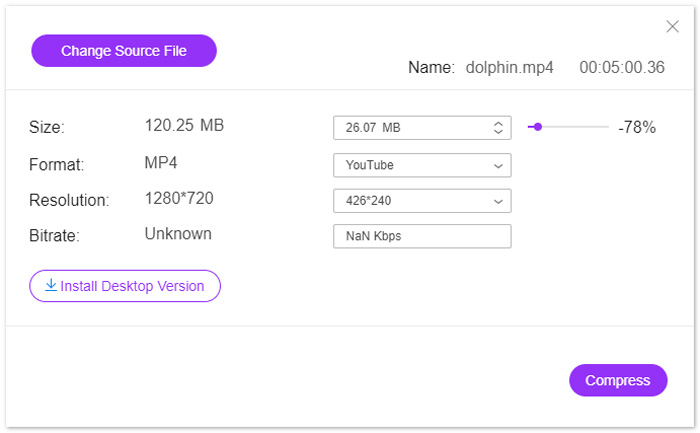
Después de cargar el video con éxito, verá la ventana de compresión, donde puede editar la configuración de los archivos de salida.
Junto a Size, haz clic en el icono de flecha hacia abajo o hacia arriba para ajustar el tamaño de salida del vídeo. Alternativamente, puedes mover la barra deslizante para controlar el tamaño del vídeo. Puedes reducir el tamaño del vídeo para YouTube de GB a MB.
Después, en Resolution, es totalmente compatible con 1080p HD, 720p HD y más para subir a YouTube.
Finalmente, se trata del formato de salida, puede seleccionar YouTube desde la opción drop-dwon o elegir otros formatos como WMV, MOV, MKV, M4V, FLV, MPG, etc., para otros sitios.
Paso 3. Comprimir vídeo para YouTube
Cuando termines la configuración, haz clic en el botón “Compress” en la parte inferior, elige una ubicación para guardar el archivo de vídeo comprimido y comienza a reducir el tamaño del vídeo para YouTube de inmediato.
Parte 3. Cómo comprimir un video para YouTube sin perder calidad
Otra forma de comprimir un video para YouTube es usando Video Converter Ultimate.
Es un programa de conversión, editor y compresor de video todo en uno en la computadora.
Este software no solo comprime un archivo de video al reducir su tamaño, sino que también puede reducir la longitud de un archivo de video al dividirlo.
Además, puedes:
1. Admite 8K, 5K, 4K, 1080pHD y otras resoluciones de video.
2. Edite efectos de video como filtros, marca de agua, recorte, gire y más.
3. Toolbox puede mejorar la calidad del video, editar información de metadatos, convertir videos 3D y crear GIF.
4. Cree GIF y pantalla dividida para ver videos libremente.
Descarga gratuitaPara Windows 7 o posteriorDescarga segura
Descarga gratuitaPara macOS 10.7 o posteriorDescarga segura
Ahora, veamos cómo comprimir un archivo de video con este software.
Paso 1. Seleccionar compresor de vídeo
Descarga gratis este compresor de vídeo para YouTube en tu ordenador. Instálalo y ejecútalo inmediatamente. Ve a la pestaña Toolbox. Selecciona Video Compressor.
Paso 2. Añadir un archivo de vídeo
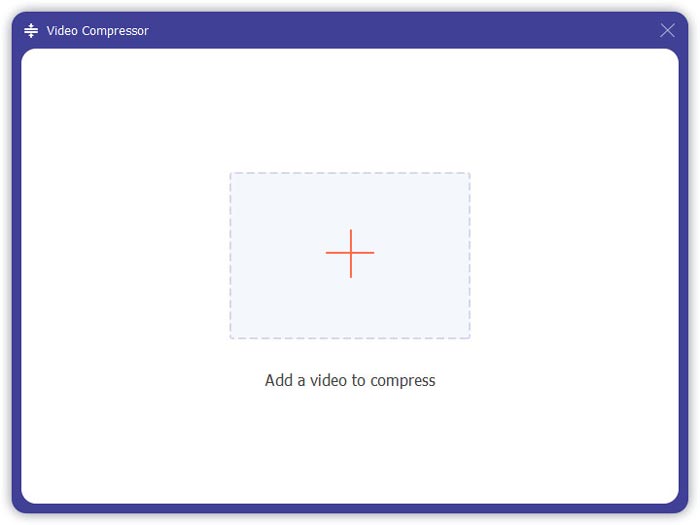
Haga clic en el botón grande con el signo más para seleccionar y agregar el archivo de video que desea cargar en YouTube.
Paso 3. Comprimir un vídeo para YouTube
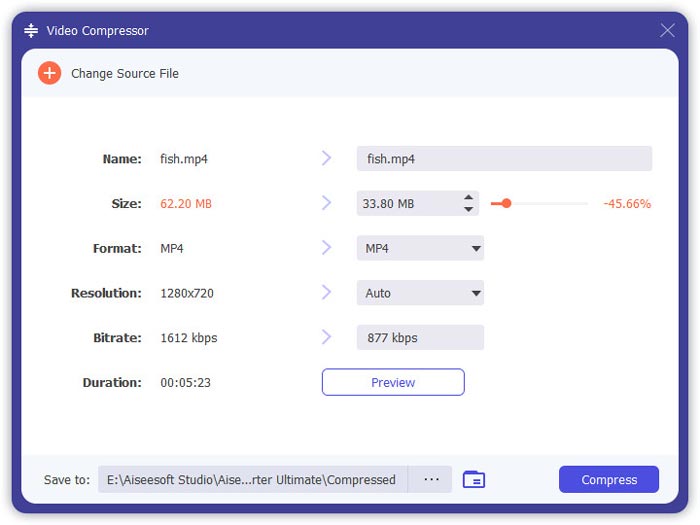
Mueva la barra deslizante para seleccionar el tamaño de archivo de video que desea conservar, elija el formato de video, la resolución y el formato de salida.
El botón Preview te permite ver el vídeo comprimido y comprobar si la calidad es la que necesitas.
Por último, comprueba la ubicación en la parte inferior donde guardarás el vídeo comprimido y haz clic en Compress para empezar a reducir el tamaño del archivo de vídeo para YouTube.
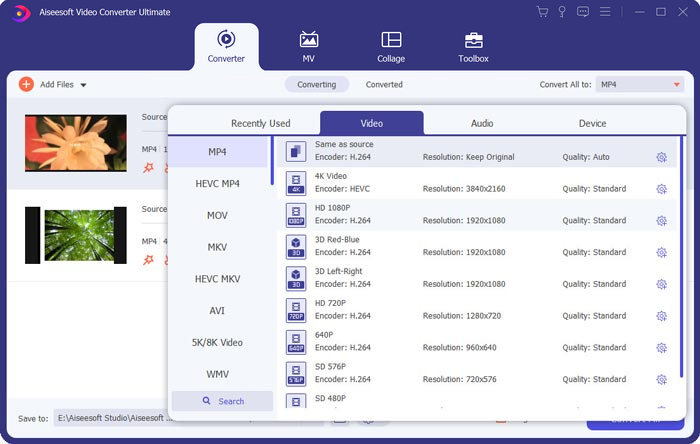
Si desea comprimir un archivo de video sin perder calidad, la forma recomendada es codificar el archivo de video en H.264.
1. Ejecute este software nuevamente y haga clic en el signo más grande para agregar los archivos de video.
2. Seleccione los formatos compatibles con YouTube con codificación H.264.
3. Haga clic en Convertir todo para comenzar a transcodificar el video de YouTube en H.264.
Parte 4. Preguntas frecuentes sobre la compresión de archivos de video para YouTube
¿Cuántos videos puedes subir al día en YouTube?
Los límites de subida de vídeo varían según la región o el historial del canal. Si aparece un error que dice 'Upload limit reached' al intentar subir un vídeo, puedes intentar subirlo de nuevo pasadas 24 horas.
¿Cómo subir videos verticales en YouTube?
Si graba un video vertical en el iPhone, no agregue barras negras a los lados del video. YouTube puede encontrar la mejor manera de mostrar el contenido y adaptarse a la pantalla.
¿Cuáles son los formatos de archivo de YouTube compatibles?
MOV
MPEG4
MP4
AVI
WMV
MPEGPS
FLV
3GPP
WebM
DNxHR
ProRes
CineForm
HEVC (h265)
Conclusión
YouTube es una de las plataformas para compartir videoclips como programas de televisión, documentales, videos musicales, avances de películas, videos educativos, grabaciones de video, videos de blogs y muchos más. Sin embargo, cuando carga un archivo de video con mucho tiempo o alta calidad, el video generalmente representa un archivo grande, lo que también significa que la carga llevará mucho tiempo. Esta publicación comparte 2 formas de comprimir un video para YouTube.
¿Quieres reducir el tamaño de un video gratis en línea?
O puede que desee comprimir un archivo de video recodificando.
De cualquier manera, deje sus comentarios a continuación, si tiene alguna otra sugerencia.
-
 La mejor manera de reducir el tamaño de los videos de Vimeo para subirlos
 En esta publicación, le mostraremos cómo comprimir su archivo de video para cargar el archivo en Vimeo, junto con las pautas que puede necesitar para la compresión de video y audio.
-
 Cómo deducir el tamaño del archivo de video para YouTube de 2 maneras
 ¿Los videos de YouTube son grandes y lentos de cargar? Simplemente comprima el tamaño del archivo de video en un tamaño más pequeño para YouTube de 2 maneras en línea y en la computadora.
-
 Cómo comprimir videos para Facebook gratis y en línea
 Si tiene prohibido subir un video grande en Facebook, no se preocupe. Simplemente comprima el tamaño de video grande de GB a MB con el compresor de video gratuito.
