


 Video Converter Ultimate
 Grabador de pantalla
 Reparación de vídeo
 Descarga segura
Cómo solucionar sin esfuerzo el error 0xc00d36c4 de 3 formas sencillas
¿Eres de los que ven el error 0xc00d36c4 al intentar reproducir o transmitir un vídeo? Hemos visto que, por desgracia, muchos de vosotros os encontráis con este problema, pero no te preocupes más, porque tenemos la solución. Entendemos la frustración que provocan los errores de reproducción y, con esto en mente, en este artículo vamos a explicar cómo solucionar el error 0xc00d36c4 y garantizar una experiencia de reproducción de vídeo fluida.
Al navegar a través de problemas comunes, como códecs faltantes o dañados, reproductores multimedia obsoletos y posibles daños en archivos, le brindaremos orientación paso a paso para ayudarlo a solucionar el problema y resolver el error de manera eficiente. Quédese con nosotros mientras exploramos soluciones prácticas que le permitirán volver a disfrutar de sus vídeos sin ningún problema.

Parte 1. ¿Qué es el error 0xc00d36c4 en películas y música?
El error 0xc00d36c4 es un error común que ocurre al reproducir películas y música en varios reproductores multimedia o plataformas de transmisión. Este error suele estar relacionado con la compatibilidad de códecs, archivos multimedia dañados o problemas con el propio reproductor multimedia.
Existen varias causas comunes para el error 0xc00d36c4:
Problemas de códecs.
Los códecs desempeñan un papel fundamental en la reproducción de archivos de vídeo y música. Son responsables de codificar y decodificar datos, asegurando que los reproductores multimedia puedan interpretar y presentar el contenido correctamente. Los problemas con los códecs, como su ausencia o corrupción, pueden provocar el error 0xc00d36c4 tanto para películas como para archivos de música.
Reproductor multimedia desactualizado.
La relevancia de un reproductor multimedia actualizado se aplica tanto a películas como a música. El uso de un reproductor multimedia desactualizado o no compatible puede generar problemas de compatibilidad para ambos tipos de archivos, lo que desencadena el error 0xc00d36c4. Actualizar periódicamente su reproductor multimedia es esencial para garantizar una reproducción perfecta de varios formatos, incluido contenido de vídeo y audio.
Archivo multimedia dañado.
El riesgo de que los archivos multimedia se corrompan durante las descargas o transferencias es común tanto para películas como para música. Los archivos dañados, ya sea que contengan datos de video o audio, pueden provocar el error 0xc00d36c4 cuando se reproducen. Verificar la integridad de los archivos es crucial para que ambos tipos de medios identifiquen y reemplacen contenido dañado.
Restricciones DRM.
La gestión de derechos digitales, o DRM, puede afectar tanto a películas como a archivos de música. Las restricciones de DRM pueden limitar la reproducción de contenido protegido en dispositivos o reproductores multimedia específicos, lo que provoca el error 0xc00d36c4. Reconocer la presencia de DRM y garantizar la compatibilidad con su reproductor multimedia es esencial tanto para películas como para música para evitar problemas de reproducción.
Comprender estos aspectos compartidos del error 0xc00d36c4 tanto en películas como en música ayuda a los usuarios a reconocer puntos en común en los procesos de solución de problemas y resolución, independientemente del tipo de archivo multimedia que se encuentre.
Parte 2. Cómo solucionar el error 0xc00d36c4 utilizando 3 métodos diferentes
Estos son los tres métodos diferentes que puede utilizar para corregir el error 0xc00d36c4 sin esfuerzo:
Método 1: usar otro reproductor multimedia
Cuando aparece el error 0xc00d36c4, podría deberse a problemas de compatibilidad con el reproductor multimedia actual. El uso de un reproductor multimedia alternativo puede resolver este problema, ya que diferentes reproductores admiten distintos códecs y formatos de archivo. Cambiar a otro reproductor garantiza un nuevo intento de decodificar y reproducir el vídeo, evitando potencialmente los problemas que provocaron el error en primer lugar.

Por lo tanto, plantéate probar reproductores multimedia alternativos, como VLC Media Player y otros similares, conocidos por su amplia compatibilidad con diversos formatos de vídeo. Esta herramienta, desarrollada por el proyecto VideoLAN, es un reproductor multimedia de código abierto reconocido por su versatilidad y compatibilidad multiplataforma. Con su interfaz fácil de usar, opciones de personalización y actualizaciones constantes, ofrece una solución fiable para la reproducción fluida de contenidos multimedia sin necesidad de códecs ni complementos adicionales.
Cambiar a un reproductor multimedia diferente puede ser un movimiento estratégico para superar posibles problemas de compatibilidad y mejorar sus posibilidades de resolver el error 0xc00d36c4.
Método 2: usar la herramienta de reparación de video
Si el error se debe a un archivo de vídeo dañado, resulta fundamental utilizar una herramienta de reparación de vídeo. Estas herramientas están diseñadas para analizar y corregir problemas en los archivos de vídeo, como daños o datos incompletos. Una de las mejores herramientas que puedes utilizar es FVC Video Repair. Esta herramienta, que emplea avanzados algoritmos de IA, corrige automáticamente los problemas y garantiza resultados de alta calidad. Compatible con los formatos MP4, MOV y 3GP, reconstruye los vídeos manteniendo la resolución, la tasa de fotogramas y el bitrate similares a la muestra original. Además, esta herramienta es 100% segura y está libre de anuncios y malware, ofreciendo una reparación de vídeo segura sin almacenar tus archivos una vez finalizado el proceso.
A continuación se explica cómo utilizar esta herramienta:
Paso 1. Primero, para obtener el software, haz clic en Descarga gratuita. Una vez descargado, instálalo en tu ordenador.
Descarga gratuitaPara Windows 7 o posteriorDescarga segura
Descarga gratuitaPara macOS 10.7 o posteriorDescarga segura
Paso 2. Ejecuta FVC Video Repair. Verás en el lado izquierdo de la pantalla el botón Más rojo y en el lado derecho el botón Más azul. Ahora, haz clic en el botón rojo para añadir el vídeo con el error 0xc00d36c4 y añade el vídeo de muestra haciendo clic en el botón azul.

Paso 3. Después de eso, haz clic en el botón Repair. El software procesará la reparación de tu archivo de vídeo.
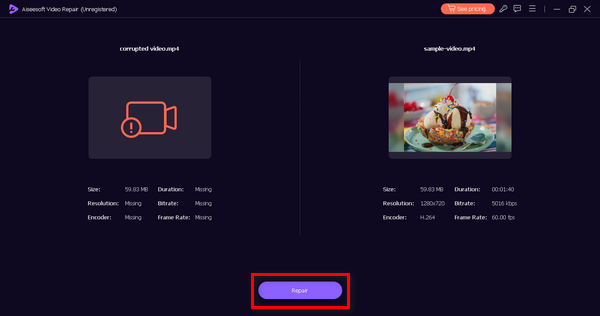
Paso 4. Por último, haz clic en el botón Vista previa para comprobar si el error 0xc00d36c4 se ha resuelto correctamente. Si estás satisfecho con el resultado, puedes guardar el archivo después.
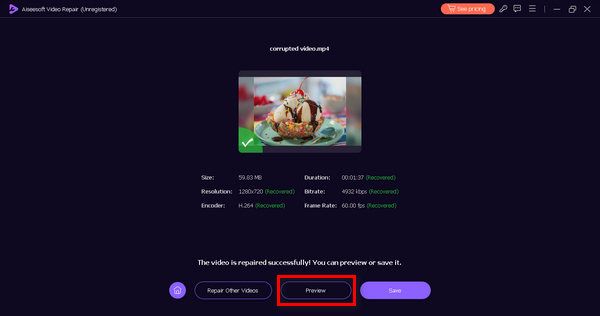
Ejecutar una herramienta de reparación de video como FVC Video Repair en el archivo afectado puede ayudar a reconstruir y restaurar el video, solucionando los problemas subyacentes que desencadenan el error 0xc00d36c4.
Método 3: actualizar el controlador del adaptador de pantalla
Los controladores de adaptador de pantalla obsoletos o incompatibles pueden provocar problemas de reproducción, incluido el error 0xc00d36c4. La actualización del controlador del adaptador de pantalla garantiza que su sistema pueda procesar y mostrar contenido de video de manera efectiva. Así es como puede actualizar el controlador de su adaptador de pantalla:
Paso 1. Ve a Inicio, escribe Administrador de dispositivos y haz clic en Abrir.
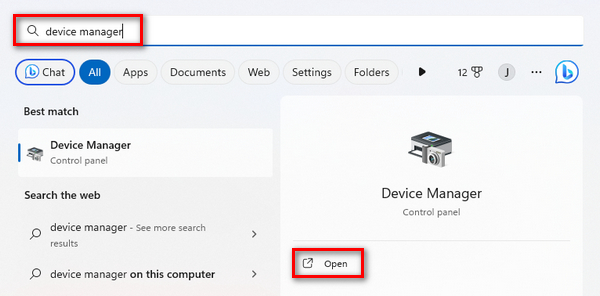
Paso 2. Ahora, haz clic en Adaptador de pantalla, haz clic con el botón derecho y selecciona Buscar cambios de hardware.
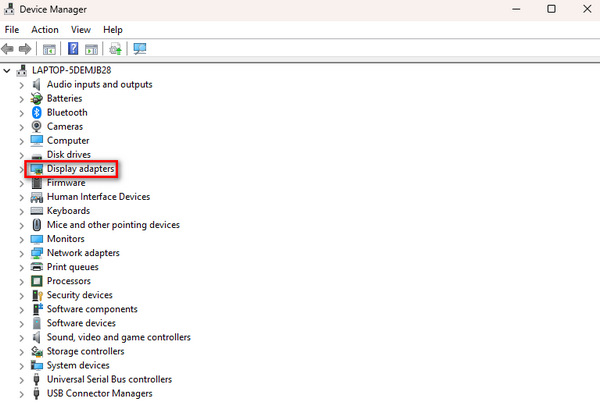
Si no hay cambios en el hardware de su adaptador de pantalla, puede omitir los pasos siguientes.
Paso 3. Mientras tanto, para actualizar el adaptador de pantalla, haz clic con el botón derecho sobre él y selecciona Actualizar controlador.
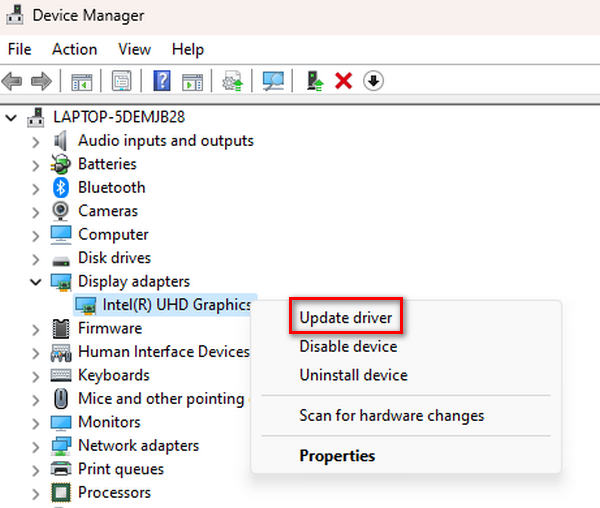
Paso 4. Ahora, haz clic en Buscar controladores automáticamente.
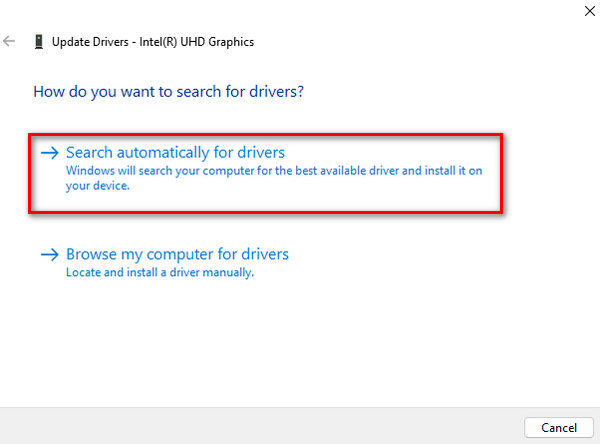
Los controladores más recientes suelen incluir mejoras en las capacidades de reproducción de vídeo y una mayor compatibilidad; por tanto, actualizarlos ayuda a resolver posibles conflictos y a solucionar errores como el 224002, 102630, 0xc00d36c4.
Parte 3. Preguntas frecuentes sobre el error 0xc00d36c4
¿Por qué mi MP4 no reproduce 0xc00d36c4?
El error 0xc00d36c4 con la reproducción de MP4 puede deberse a varios problemas, como problemas de códec, corrupción de archivos o problemas de compatibilidad con su reproductor multimedia. Para resolver esto, considere usar un reproductor multimedia alternativo como VLC o reparar el archivo MP4 con una herramienta de reparación de video.
¿Cómo soluciono el código de error 0xc00d36c4 en USB?
Si encuentra el error 0xc00d36c4 en una unidad USB, intente transferir el archivo a su computadora y reproducirlo desde allí. Asegúrese de que su reproductor multimedia y códecs estén actualizados. Si el problema persiste, considere utilizar una herramienta de reparación de video confiable como FVC Video Repair para solucionar cualquier daño en el archivo que pueda estar causando el error.
¿Cuál es el código de error 0xc00d36b4 en Xbox?
El código de error 0xc00d36b4 en Xbox indica un problema con la reproducción de video. Para solucionar este problema, asegúrese de que sus archivos multimedia estén en un formato compatible con Xbox y que el software de su consola esté actualizado. Si el problema continúa, considere usar un reproductor multimedia alternativo en su Xbox o reparar el archivo de video con una herramienta adecuada.
Conclusión
En conclusión, solucionar el error 0xc00d36c4 ofrece diversas soluciones eficaces. Desde probar reproductores multimedia alternativos como VLC hasta utilizar herramientas de reparación de vídeo como FVC Video Repair, los usuarios disponen de múltiples opciones para una reproducción de vídeo fluida. Con estos distintos métodos y recomendaciones, superar el error garantiza una experiencia de vídeo estable y agradable.
-
 Cómo reparar rápida y manualmente el código de error 102630
 ¡No permita que el código de error 102630 arruine su experiencia visual! Aprenda cómo solucionarlo con nuestra útil guía. Siga estas guías completas para una solución rápida
-
 Solucione el error de vídeo 0xc00d36e5 de forma rápida y eficaz
 ¿Tiene problemas con un error 0xc00d36e5 al intentar reproducir videos? Aprenda métodos simples pero efectivos para corregir este error y disfrutar de una experiencia de reproducción de video fluida.
-
 Cómo solucionar el error 0xC10100BE en 3 métodos (100% funcionando)
 Aprenda cómo resolver el error 0xC10100BE y vuelva a funcionar sin problemas en su computadora con nuestra guía completa de solución de problemas.
