


 Video Converter Ultimate
 Grabador de pantalla
 Reparación de vídeo
 Descarga segura
3 métodos efectivos para capturar capturas de pantalla en Dell
¿Está buscando realizar capturas de pantalla en su computadora Dell de manera eficiente? Ya sea para trabajar, estudiar o simplemente compartir momentos, saber cómo tomar capturas de pantalla puede resultar increíblemente útil. En esta guía, le mostraremos tres métodos sencillos diseñados para usuarios de Dell para simplificar el proceso de capturar lo que hay en su pantalla. Las capturas de pantalla son invaluables para guardar información importante, solucionar problemas técnicos o incluso simplemente compartir memes divertidos con amigos. Con nuestras instrucciones paso a paso, podrá capturar sin esfuerzo cualquier cosa que vea en la pantalla de su Dell, ya sea que prefiera usar atajos de teclado, explorar opciones avanzadas o seguir con la herramienta de recorte predeterminada. Al final de esta guía, tendrá la confianza para realizar capturas de pantalla de manera eficiente, lo que aumentará su productividad y facilitará sus tareas digitales. ¡Empecemos!

Parte 1: Cómo hacer una captura de pantalla en Dell usando accesos directos
Realizar capturas de pantalla en una computadora Dell mediante accesos directos a menudo se considera el método más eficiente por varias razones. Los atajos proporcionan una forma rápida y cómoda de realizar capturas de pantalla sin necesidad de software o herramientas adicionales. Este método es particularmente ventajoso para los usuarios que toman capturas de pantalla con frecuencia y prefieren un enfoque optimizado para su flujo de trabajo. Además, los atajos permiten un control preciso sobre qué región de la pantalla capturar, lo que mejora la flexibilidad y la conveniencia.
Los siguientes son los atajos que puede utilizar para realizar capturas de pantalla en Dell fácilmente:
Hacer clic en la tecla Imprimir pantalla (PrtScn)
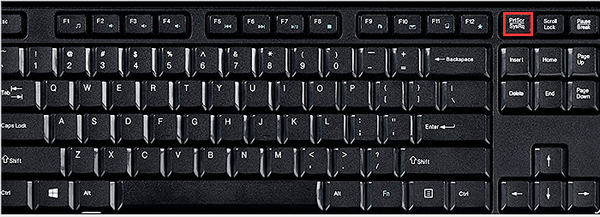
• Este atajo clásico captura la pantalla completa y la copia en el portapapeles.
• Ideal para capturar toda la pantalla con una sola pulsación de tecla.
Al hacer clic en la tecla Alt + Imprimir pantalla
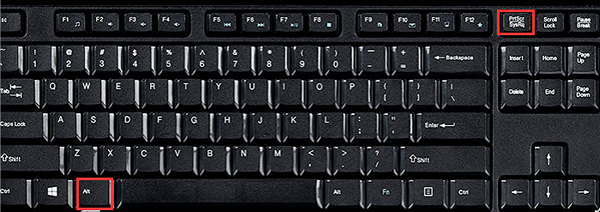
• Al presionar Alt + ImprPant se captura sólo la ventana activa, excluyendo el resto de la pantalla.
• Perfecto para capturar ventanas o aplicaciones específicas sin desorden.
Hacer clic en la tecla Windows + Shift + tecla S (Windows 10 y posterior)
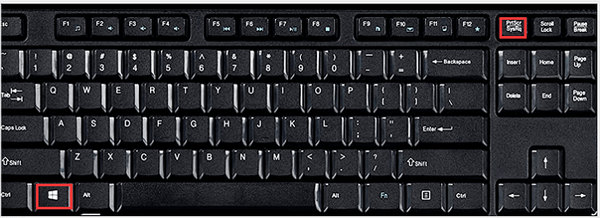
• Después de presionar el acceso directo, use el cursor para arrastrar y seleccionar el área deseada.
• Excelente para capturar regiones personalizadas de la pantalla con precisión.
Al utilizar estos accesos directos, puede capturar capturas de pantalla de manera fácil y eficiente en su computadora Dell con facilidad y precisión, mejorando su productividad y simplificando su flujo de trabajo.
Parte 2: Cómo realizar una captura de pantalla en Dell con opciones avanzadas
El uso de software de captura de pantalla como opción avanzada ofrece una serie de beneficios al realizar capturas de pantalla en computadoras Dell. A diferencia de los métodos integrados básicos, el software de captura de pantalla a menudo proporciona características y funcionalidades adicionales, lo que permite una mayor flexibilidad y personalización en el proceso de captura de pantalla. Una de esas herramientas poderosas es el Grabador de pantalla FVC.
FVC Screen Recorder es un software versátil diseñado para simplificar el proceso de captura de pantalla en Windows 11/10/8/7 para todos los modelos de Dell. Ofrece opciones avanzadas para editar la captura, como dibujar formas, añadir texto o imágenes y mucho más.
Para utilizar esto, siga los sencillos pasos a continuación:
Paso 1. Descarga e instala FVC Screen Recorder en tu ordenador Dell.
Descarga gratuitaPara Windows 7 o posteriorDescarga segura
Descarga gratuitaPara macOS 10.7 o posteriorDescarga segura
Paso 2. Ahora ejecuta la herramienta y haz clic en el botón Snapshot en la esquina derecha. A continuación, selecciona Screen Capture.

Paso 3. Ahora, mientras el vídeo se reproduce en tu dispositivo Dell, puedes arrastrar libremente el cursor para seleccionar el área del vídeo que quieres capturar en la pantalla.

Paso 4. Cuando hayas terminado, haz clic en el botón Save.
Con su interfaz fácil de usar y excelentes funciones, el Grabador de pantalla FVC demuestra ser una excelente opción para quienes buscan capacidades avanzadas de captura de pantalla en sistemas Dell.
Parte 3: Cómo realizar una captura de pantalla en Dell con la herramienta de recorte predeterminada
Usar la herramienta de recorte predeterminada proporcionada por Dell también es una excelente manera de realizar capturas de pantalla en su computadora Dell. Esta herramienta integrada ofrece una interfaz sencilla y fácil de seguir, lo que la hace accesible a usuarios de todos los niveles de experiencia. Con la herramienta Recortes, puede capturar rápidamente regiones específicas, capturas de pantalla completa o incluso capturas de formato libre, lo que brinda versatilidad para satisfacer sus necesidades.
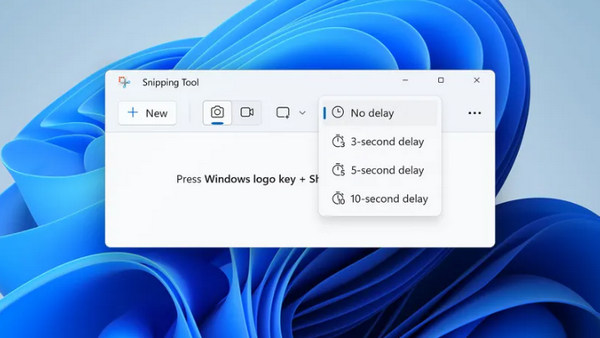
Paso 1. Haz clic en New o pulsa Ctrl + N al mismo tiempo. Selecciona la forma deseada para capturar tu pantalla. De forma predeterminada, se elige el recorte rectangular. Como alternativa, puedes optar por una de las otras tres formas:
• Free Form Snip: Esta opción te permite capturar tu pantalla con cualquier forma que desees.
• Window Snip: Captura tus ventanas activas con un solo clic usando esta función.
• Full-Screen Snip: Captura toda la pantalla de una vez, lo que resulta especialmente útil cuando trabajas con varios monitores.
Paso 2. Después de capturar tu pantalla, pulsa Ctrl + S para guardar la imagen en la ubicación que prefieras.
Simplemente siguiendo estos rápidos pasos, puede utilizar de manera efectiva la herramienta de recorte predeterminada para realizar capturas de pantalla en su computadora Dell con facilidad y conveniencia, lo que la convierte en una excelente opción para todas sus necesidades de captura de pantalla.
Parte 4: Preguntas frecuentes sobre la captura de pantalla en Dell
¿Puedo tomar capturas de pantalla en mi computadora Dell sin usar ningún software adicional?
Sí, puede tomar capturas de pantalla en su computadora Dell sin ningún software adicional utilizando métodos integrados, como atajos de teclado o la herramienta de recorte predeterminada.
¿Existe alguna manera de capturar regiones específicas de la pantalla en mi computadora Dell mediante accesos directos?
Absolutamente. Las computadoras Dell ofrecen atajos convenientes como Imprimir pantalla, Alt + Imprimir pantalla o Tecla de Windows + Mayús + S para capturar regiones específicas de la pantalla con precisión.
¿Cómo puedo anotar o editar mis capturas de pantalla en una computadora Dell después de realizarlas?
Después de capturar una captura de pantalla en su computadora Dell, puede usar otras herramientas de edición proporcionadas por el software de captura de pantalla o incluso la herramienta de recorte predeterminada para anotar, dibujar, agregar texto o recortar sus capturas de pantalla según sea necesario.
¿Podré utilizar software de captura de pantalla avanzado como Aiseesoft Screenshot Recorder en mi computadora Dell?
Sí. Aiseesoft Screenshot Recorder y software similar suelen venir con interfaces fáciles de usar, lo que los hace realmente accesibles para todo tipo de usuarios. Simplemente siga las instrucciones paso a paso proporcionadas para realizar capturas de pantalla sin esfuerzo.
En conclusión, aprender a tomar capturas de pantalla en su computadora Dell puede aumentar enormemente su productividad. Ya sea que prefieras usar atajos, software avanzado o la herramienta de recorte predeterminada, ahora tienes las habilidades para capturar cualquier cosa en tu pantalla sin esfuerzo. Entonces, ¡prepárate para ahorrar tiempo y simplificar tus tareas digitales con estos sencillos métodos hoy mismo!
-
 Cómo tomar capturas de pantalla en una Chromebook [Guía paso a paso]
 Descubra cómo realizar capturas de pantalla fácilmente en su Chromebook con esta guía completa paso a paso. ¡Déjate guiar y consigue esa captura de pantalla perfecta ahora!
-
 3 formas efectivas de realizar capturas de pantalla en Google Chrome [Guía]
 Descubra cómo tomar capturas de pantalla de sitios web rápidamente en Google Chrome con estos sencillos pasos. Ahorre tiempo y aumente la productividad con nuestra guía fácil de usar.
-
 Cómo capturar pantallas fácilmente en HP [Guía 2025]
 Descubra los sencillos pasos para capturar su pantalla en HP. Desde computadoras de escritorio hasta portátiles, nuestra guía le mostrará cómo tomar una captura de pantalla en dispositivos HP como un profesional.
