


 Video Converter Ultimate
 Grabador de pantalla
 Reparación de vídeo
 Descarga segura
Una reseña completa para ti: ¿Google Drive comprime fotos?
¿A ti también te gusta tomar fotos? Pero nuestras cámaras, celulares, computadoras y otros dispositivos tienen un almacenamiento limitado. Si tienes una biblioteca enorme de fotos, guardarlas puede resultarte más estresante. Por suerte, muchas compañías han lanzado servicios de almacenamiento en la nube. Puedes hacer copias de seguridad de tus imágenes. Accede a ellas cuando las necesites y descárgalas localmente. De esta manera, puedes liberar bastante espacio de almacenamiento local.
Sin embargo, algunos usuarios descubrirán que las imágenes que suben a la plataforma se comprimen. Los detalles precisos se vuelven borrosos. La calidad de la imagen también es muy diferente de la que tenía antes de subirla. ¿Ocurre lo mismo con Google Drive, la opción principal de almacenamiento en la nube? Este artículo te mostrará si Google Drive comprime las fotos y cómo configurar los ajustes correspondientes. Para quienes sí necesitan comprimir el tamaño de sus imágenes para facilitar su almacenamiento, también hemos encontrado una de las herramientas de compresión de imágenes de terceros más adecuadas.

Parte 1. ¿Google Drive comprime las fotos?
¿Google Drive comprime las fotos?
Empecemos con la conclusión. No, no lo es.
Algunos usuarios han informado que la imagen se ve más borrosa al ver fotos en Google Cloud Drive. Esto ocurre por varias razones.
El sistema intenta cargar la imagen completa y presentársela más rápido. Ajusta automáticamente la calidad de la imagen.
• El dispositivo en el que está viendo la imagen puede tener una resolución de pantalla diferente a la del dispositivo en el que se tomó. Esto también puede resultar en una visualización diferente.
• Es posible que haya experimentado una interrupción de la red o una conexión a Internet lenta durante el proceso de carga, lo que provocó que la imagen no se cargara.
• Es posible que sus imágenes no estén en un formato estándar como JPEG, PNG, etc., lo que provoca que Google Drive no las muestre correctamente.
¿Puedo pedirle a Google Drive que comprima las fotos por mí?
Sí. Google Drive permite a los usuarios controlar libremente la configuración de compresión de sus imágenes. Puedes subir fotos con su calidad original o activar la función de Ahorro de Almacenamiento. Esta función comprimirá las fotos subidas de forma predeterminada para liberar más espacio de almacenamiento. En la siguiente sección, te mostraremos cómo configurar esta función para que Google Drive deje de comprimir tus imágenes.
Puedes revisar regularmente las imágenes almacenadas en Google Drive y eliminar las que ya no necesites. Esto te permitirá ahorrar espacio de almacenamiento. También puedes usar Google Drive y Google Fotos juntos para gestionar las imágenes que subes de forma más eficiente.
Parte 2. Cómo dejar de comprimir fotos en Google Drive
Aquí te explicamos cómo evitar que Google Drive comprima tus fotos.
Paso 1. Abre Google Fotos en tu navegador web. Inicia sesión con tu cuenta de Google.
Paso 2. Elige Alta calidad para evitar que las fotos se compriman en exceso.
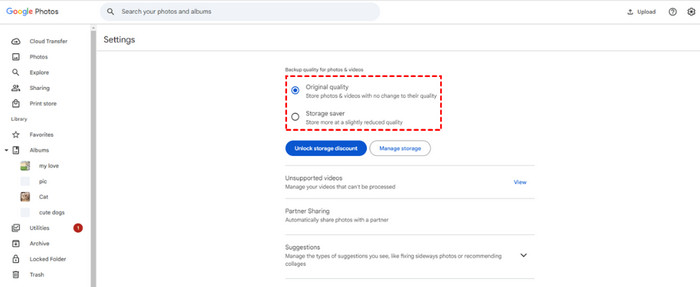
Si está usando Drive para escritorio en su computadora, siga estos pasos.
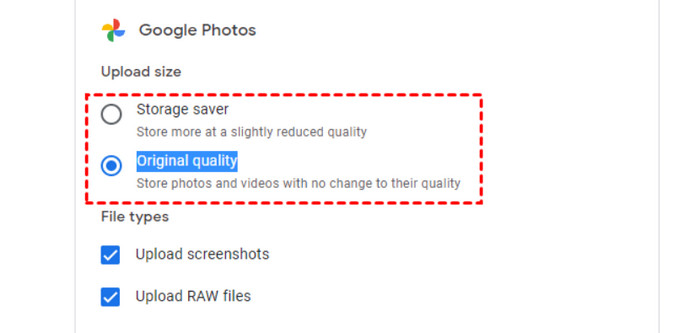
Paso 1. Haz clic en el icono de configuración en la esquina superior derecha y selecciona Preferencias.
Paso 2. En la ventana de Preferencias, haz clic de nuevo en el icono de configuración. Desplázate hacia abajo y elige Calidad original. Cuando termines, haz clic en Listo para guardar los cambios.
Parte 3. Ventajas y desventajas de la compresión de Google Drive
¿Aún no sabes si activar la función de imágenes comprimidas de Google Drive? Descubre en esta sección los beneficios que te ofrece y las posibles desventajas antes de tomar una decisión.
Pros
- Ahorre más espacio de almacenamiento
También hay un límite en el espacio de almacenamiento en la nube que puedes disfrutar con tu cuenta de Google. Las imágenes comprimidas te permiten almacenar más fotos en un espacio limitado sin preocuparte por exceder el límite de almacenamiento. - Disfrute de una velocidad de transferencia más rápida
Cuanto menor sea el tamaño del archivo, menos tiempo dedicamos a subirlo y descargarlo. Por lo tanto, comprimir imágenes en Google Drive te permite realizar copias de seguridad de forma eficiente. Las fotos se subirán correctamente si tu red es inestable o lenta. - Funciona con otras herramientas de Google
Google Drive se integra perfectamente con otras herramientas de Google. Puedes usar varias plataformas a la vez para gestionar tu contenido multimedia de forma más cómoda y eficiente. - Servicio de compresión gratuito
La función de archivos comprimidos de Google Drive es completamente gratuita. No necesitas software de pago adicional.
Contras
- Perder calidad de imagen
Google Drive inevitablemente deteriorará la calidad de tus imágenes al comprimirlas. No se recomienda usar esta función si tus imágenes tienen alta resolución o mucho detalle. - Configuración de compresión limitada
La configuración de compresión es limitada. Es difícil controlar el nivel de compresión y el tamaño del archivo comprimido. - Es difícil recuperar la imagen original
La imagen comprimida sobrescribe la original. Por lo tanto, podría resultar difícil encontrar la versión sin comprimir.
Parte 4. Optimizar imágenes para Google Drive
Como hemos mencionado antes, si utilizas Google Drive para comprimir imágenes, te resultará difícil controlar el porcentaje de compresión y el tamaño de la imagen comprimida. En este caso, hemos encontrado una alternativa más adecuada: FVC Free Image Compressor, una herramienta gratuita de compresión de imágenes en línea que admite JPG, PNG, SVG y otros formatos.
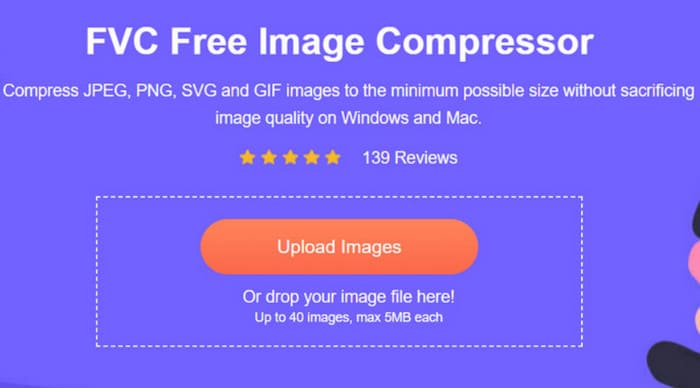
Con él, puedes comprimir hasta 40 imágenes a la vez. Solo se requieren tres pasos. No te preocupes por la degradación de la calidad de tus imágenes debido a la sobrecompresión. FVC Free Image Compressor utiliza los mejores algoritmos de optimización y compresión para reducir eficazmente el tamaño de tus imágenes, manteniendo la mejor calidad. No es necesario registrarse en esta herramienta en línea.
Aquí se explica cómo comprimir imágenes con FVC Free Image Compressor.
Paso 1. Visita la página web oficial de FVC Free Image Compressor.
Paso 2. Haz clic en Upload Images para seleccionar e importar las fotos que deseas comprimir.
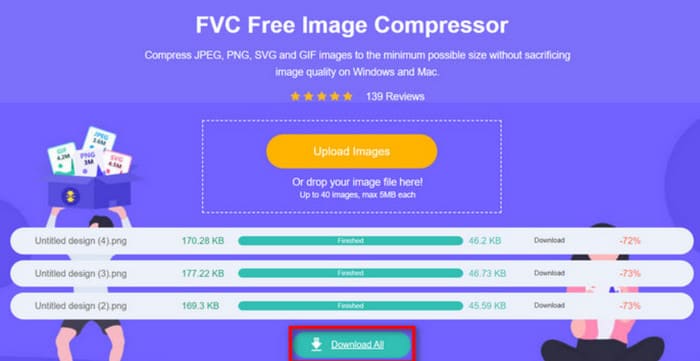
Paso 3. Cuando finalice la compresión, podrás previsualizar los nuevos tamaños de archivo.
Por último, haz clic en Download All para guardar las imágenes comprimidas en tu dispositivo.
Si quieres trabajar con fotos animadas, también puedes recurrir a FVC Free Image Compressor, uno de los mejores compresores de GIF.
Parte 5. Preguntas frecuentes sobre la compresión de fotos en Google Drive
¿Cómo comprimir fotos en Google Drive?
Puedes abrir Google Photos y cambiar la configuración de calidad de la imagen a Ahorro de almacenamiento. De esta manera, tus imágenes almacenadas se comprimirán automáticamente.
¿Cuáles son las desventajas de utilizar Google Drive como almacenamiento de archivos?
Google Drive depende mucho de internet. Si tu conexión a internet es lenta o se interrumpe, no podrás acceder a los archivos almacenados. Además, el espacio que ofrece este servicio de almacenamiento en la nube es limitado.
¿Cómo puedo reducir el tamaño de un vídeo en Google Drive?
Google Drive no admite actualmente la compresión de vídeos. Es posible que tengas que buscar compresores de vídeo de terceros que te ayuden, como Clideo, VEED.io, etc.
Conclusión
¿Google Drive comprime las fotos? No de forma predeterminada. Sin embargo, configurarlo manualmente puede comprimir las imágenes que subas para ahorrarte más espacio de almacenamiento.
Si te preocupa no poder controlar visualmente la tasa de compresión de tus imágenes, te recomendamos probar una mejor alternativa: el compresor de imágenes gratuito FVC, que es muy fácil de usar y del que ya te proporcionamos una guía detallada paso a paso en la segunda mitad de este artículo.
-
 Cómo comprimir MXF con Premiere Pro y Free Online
 ¿Cómo comprimir MXF con un tamaño de archivo más pequeño? ¿Cómo comprimir archivos MXF en Adobe Premiere Pro? Esta publicación comparte 2 formas de comprimir archivos MXF.
-
 Cómo comprimir archivos MOV fácilmente: 6 opciones gratuitas
 Para comprimir MOV, puedes consultar las 6 opciones de este artículo, que incluyen 3 programas de escritorio y 3 plataformas en línea. Aquí te mostraremos cómo usarlas.
-
 Cómo comprimir un video MP4 a un tamaño más pequeño
 ¿El video MP4 es demasiado grande para cargarlo? ¿Quiere reducir el tamaño del video? Aquí hay 3 formas eficientes de comprimir un archivo MP4 a un tamaño más pequeño sin límite.
