


 Video Converter Ultimate
 Grabador de pantalla
 Reparación de vídeo
Las 2 mejores formas gratuitas de comprimir archivos MPV grandes en Windows y Mac
¿Cómo comprimir archivos MPV? Acaba de grabar un video con su grabadora de pantalla en Windows 10. Como resultado, la grabadora produjo un archivo MPV grande que no puede ver ni editar. ¿Qué es peor? MPV no está en la lista de formatos de video populares. Vea cómo comprimir archivos de video MPV grandes en este artículo.

Parte 1: Cómo comprimir videos MPV grandes en línea
La solución más rápida es usar FVC Free Video Compressor. Con este mejor compresor de MPV, solo tienes que seguir 3 sencillos pasos para completar la tarea de comprimir grandes vídeos MPV en línea.
Funciones principales:
- 1. Reduzca los archivos de video de cualquier tamaño manteniendo una alta calidad.
- 2. Personalice la configuración para cada momento al comprimir un archivo
- 3. Interfaz fácil de usar para todos los niveles de usuarios, incluidos los principiantes.
- 4. Admite formatos TS, MOV, 3GP, MP4, WMV, RMVB, AVI y más
Pasos para comprimir archivos MPV en línea
Paso 1: Carga el compresor de MPV y entra en la interfaz.
Abre FVC Free Video Compressor y haz clic en el botón Add Files to Compress. Selecciona el archivo MPV que quieras subir y comprimir.

Nota: La primera vez que uses este compresor de MPV, tendrás que descargar y ejecutar un archivo llamado fvc-launcher.exe. Después de instalar el lanzador, simplemente haz clic de nuevo en el botón Add Files to Compress. Se abrirá la ventana Open.
Paso 2: Personaliza los ajustes para la compresión del MPV.
Size: Arrastra para cambiar el tamaño de salida. Cuanto más pequeño sea el vídeo de salida, más calidad de imagen se perderá.
Format: Elige el formato que desees.
Resolution: Puedes reducir la resolución o mantenerla como la original.
Bitrate: La tasa de bits final depende de la combinación del tamaño y la resolución.

Paso 3: Empieza a comprimir el archivo MPV y espera al resultado.
Haz clic en el botón Compress y elige la ruta donde quieres guardar el archivo MPV comprimido. Durante el proceso de compresión del archivo MPV, evita cerrar el navegador o apagar el ordenador.

Lectura adicional:
Cómo comprimir archivos WebM en línea con 2 compresores de vídeo gratuitos
2 formas sencillas de comprimir MXF con un tamaño de archivo más pequeño
Parte 2: Cómo comprimir videos MPV grandes de forma nativa en Windows y Mac
Además de simplemente comprimir el vídeo MPV a un tamaño menor, puede que también quieras editar el vídeo. FVC Free Video Compressor no te permite hacerlo. Así que necesitas Aiseesoft Video Converter Ultimate. Es una herramienta completa para convertir, ripear, editar y comprimir vídeos MPV.
Funciones principales:
- 1. Comprima archivos de video MPV con la menor pérdida de calidad
- 2. Compatible con Windows 10/8/7 y Mac OS X 10.7 o superior.
- 3. Incluya todos los formatos de codificación como H.264, VP8, H.265 / HEVC, etc.
- 4. Admite más de 1000 formatos: AVI, WMV, MP3, MP4, FLAC, WMA y más.
- 5. La aceleración de hardware y software proporciona la máxima velocidad.
- 6. Aplique efectos potentes y filtros asombrosos con un solo clic.
Descarga gratuitaPara Windows 7 o posteriorDescarga segura
Descarga gratuitaPara macOS 10.7 o posteriorDescarga segura
Paso 1: Descarga, instala y ejecuta el compresor de MPV definitivo en tu Windows o Mac. Cambia a la pestaña Toolbox.
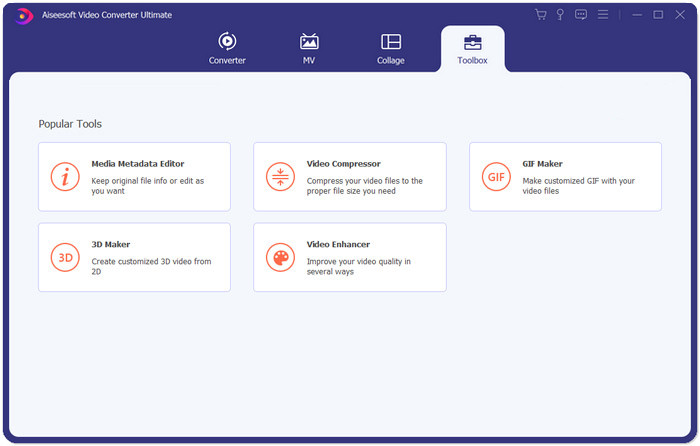
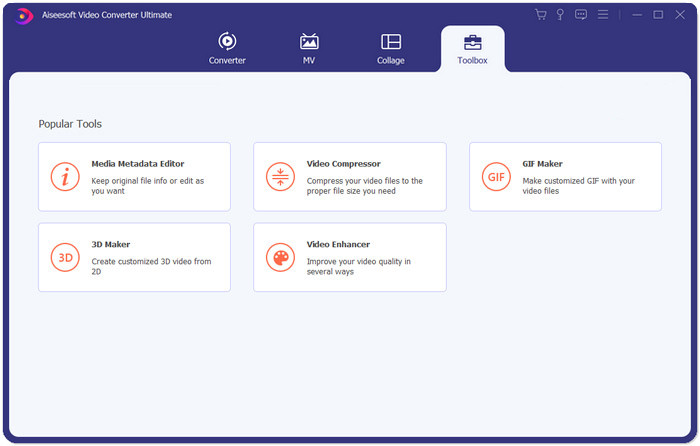
Paso 2: Para comprimir el archivo MPV, tienes que usar Video Compressor.
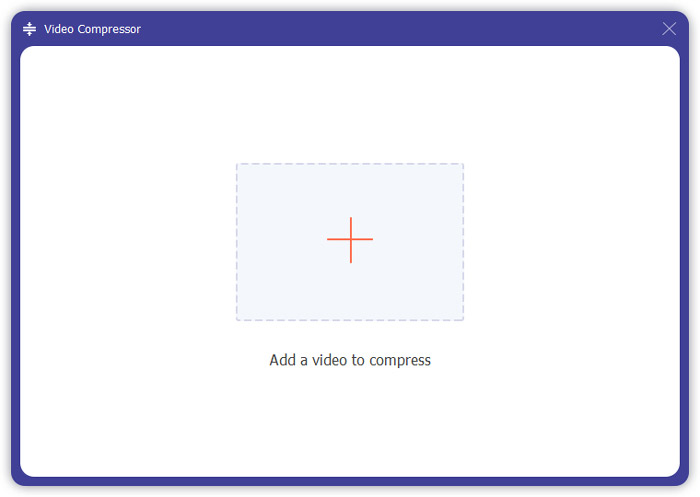
Paso 3: Haz clic en el botón “+” y selecciona el archivo MPV que quieres comprimir.
Paso 4: Personaliza los ajustes antes de empezar a comprimir el archivo MPV. Size: Puedes arrastrar la barra de porcentaje para ajustar el tamaño de salida o escribir directamente el tamaño de salida deseado.
Format: MPV no está en la lista. Puedes elegir cualquiera de las 16 opciones.
Resolution: Es mejor seleccionar Auto. También puedes reducirla a una resolución más baja.
Bitrate: La tasa de bits se calculará automáticamente según el tamaño comprimido.
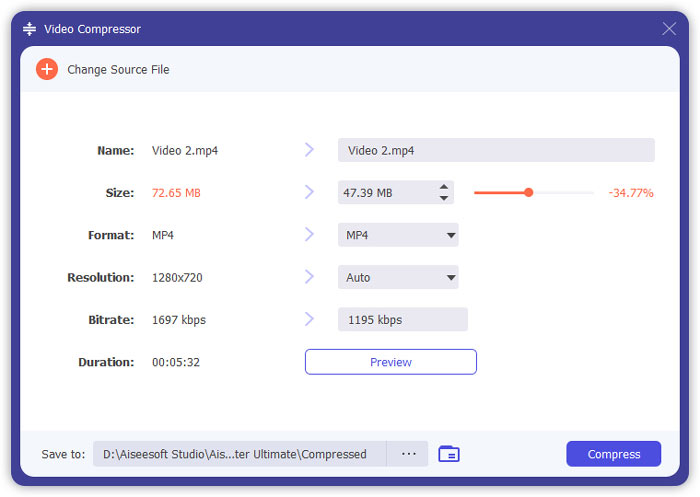
Paso 5: Haz clic en el botón Compress en la parte inferior derecha de la interfaz de Video Compressor. Antes de eso, puedes cambiar el nombre del archivo de salida.
Parte 3: Preguntas frecuentes sobre la compresión de MPV
¿Qué es un archivo MPV?
MPV es una especie de archivo de video de flujo elemental MPEG. Contiene datos de video sin procesar y sin comprimir.
¿Necesito convertir MPV a MP4?
Dependería de las circunstancias. Por ejemplo, si va a llevar el archivo a la computadora de una clase y reproducirlo en clase, es mejor que lo convierta a MP4 de antemano para una mejor compatibilidad.
¿Puedo abrir un archivo MPV con Windows Media Player?
Si. Windows Media Player admite archivos MPV.
¿Puedo abrir un archivo MPV con QuickTime?
No. Para abrir un MPV en tu Mac, puedes descargar e instalar el reproductor Blu-ray.
Conclusión
Este artículo presentó dos formas gratuitas de comprimir archivos MPV enormes en Windows y Mac. La forma más sencilla es utilizar FVC Free Video Compressor. Para una experiencia más completa, puede descargar Video Converter Ultimate. Es una herramienta todo en uno para convertir, recortar y comprimir archivos MPV.
-
 Cómo comprimir videos para Facebook gratis y en línea
 Si tiene prohibido subir un video grande en Facebook, no se preocupe. Simplemente comprima el tamaño de video grande de GB a MB con el compresor de video gratuito.
-
 Comprimir MPEG-4 | Cómo hacer que los archivos MPEG-4 sean más pequeños sin perder calidad
 ¿No tiene suficiente almacenamiento de archivos para guardar todos sus archivos MPEG-4? Aquí hay algunas soluciones que podrían ayudarlo a reducir el tamaño de sus archivos de video.
-
 Compresión VOB: Cómo reducir fácilmente el tamaño de los archivos VOB en línea de forma gratuita
 ¿Está buscando métodos para comprimir archivos VOB? Conozca la mejor manera de reducir el tamaño de los archivos VOB en este artículo.
