


 Video Converter Ultimate
 Grabador de pantalla
 Reparación de vídeo
Convierta rápidamente PNG a PDF con Adobe [Guía actualizada]
Las imágenes digitales como los archivos PNG se suelen usar para imprimir debido a su alta calidad y compresión sin pérdidas. Sin embargo, al compartir o archivar estas imágenes, convertirlas a formato PDF puede ser beneficioso. Además, los archivos PDF son conocidos por mantener la calidad original de su contenido a pesar de la conversión. Gracias a esto, los usuarios pueden compartir fácilmente el archivo convertido entre diferentes dispositivos y plataformas, ya que el formato PDF es ampliamente utilizado y compatible.
En este artículo, descubre cómo convertir PNG a PDF usando Adobe. Además, no pierdas la oportunidad de conocer otras formas de convertir tus archivos de imagen a otros formatos. Si esto es lo que buscas, sigue leyendo, porque ¡esta guía tiene todo lo que necesitas!

Parte 1. ¿Qué es Adobe Acrobat?
Adobe es una popular empresa de software informático fundada por Charles Geschke y John Warnock en diciembre de 1982. La empresa es conocida por su conjunto de productos de software que han transformado la forma en que las personas utilizan y gestionan el contenido digital en diversas industrias y en todo el mundo.
Adobe Acrobat, una de sus aplicaciones de software emblemáticas, se lanzó en 1993. Esta herramienta de aplicación de software fue diseñada para mejorar la usabilidad y la funcionalidad del PDF, permitiendo a los usuarios crear, ver, editar y convertir archivos PDF.
Pero en los últimos años, esta herramienta ha evolucionado significativamente, incorporando la función Adobe Convert PNG to PDF, que permite a los usuarios convertir fácilmente sus archivos PNG a formato PDF. Como resultado, esta herramienta consolida su posición como líder en la creación y edición de PDF.
Parte 2. Convertir PNG a PDF con Adobe
Convertir archivos PNG a PDF con Adobe no es complicado. Esta herramienta fue diseñada específicamente para satisfacer este tipo de necesidades de conversión de PDF. Además, ofrece una interfaz intuitiva que simplifica el proceso, permitiéndole convertir imágenes eficientemente y manteniendo su calidad.
Para empezar, sigue estos pasos para convertir PNG a PDF usando Adobe:
Paso 1. Primero, abre en tu navegador esta herramienta online de Adobe para convertir PNG a PDF.
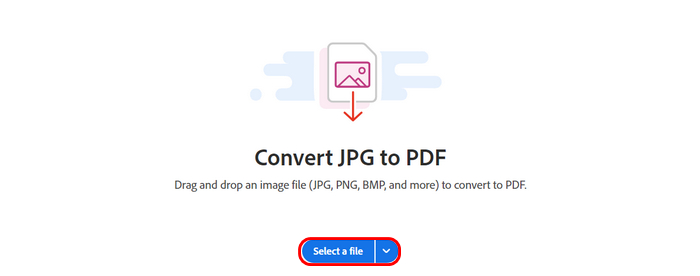
Paso 2. A continuación, añade el archivo PNG que quieras convertir a un archivo PDF haciendo clic en el botón Select Files.
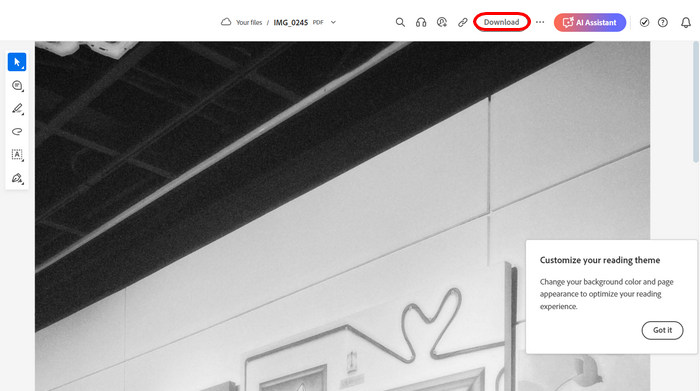
Paso 3. Después de eso, el archivo PNG se convertirá automáticamente a PDF. Cuando termine, haz clic en el botón Download en la parte superior para guardar tu archivo PNG convertido.
Adobe Acrobat es una herramienta realmente potente. Imagina lo fácil que es convertir un archivo PNG a PDF con esta función. La única desventaja es su precio. Necesitas una suscripción para disfrutar de ella, lo que te permite convertir tus archivos PNG ilimitadamente. Pero si tienes los recursos para suscribirte, te garantizamos una herramienta fiable y versátil.
Haz clic aquí para aprender a usar Adobe para comprimir PDF.
Parte 3. La mejor alternativa para convertir SVG a imágenes
Aquí tienes una alternativa adicional si trabajas con archivos SVG para convertirlos en formatos de imagen como PNG, JPEG o GIF. Una de las mejores alternativas es el FVC Free Image Converter. Esta herramienta es un conversor de imágenes online muy completo que permite a los usuarios transformar distintos formatos de imagen en otro formato, como SVG.
SVG, o Gráficos Vectoriales Escalables, es un formato de archivo popular por su capacidad de escalar sin perder calidad, pero no siempre es compatible con todas las plataformas o software. Esta herramienta simplifica el proceso de conversión, permitiendo a los usuarios subir su archivo SVG y seleccionar su formato de salida de imagen preferido, como PNG o JPEG. Procesa rápidamente el archivo y ofrece una imagen de alta calidad, manteniendo la integridad y la resolución del SVG original. La herramienta también ofrece conversión por lotes, lo que permite convertir varios archivos SVG a la vez, ahorrando tiempo y esfuerzo.
Principales características
• Admite la conversión de JPG, PNG y GIF desde varios formatos como SVG, BMP y TIFF.
• Su conversión por lotes admite hasta 40 imágenes.
• Mantiene la calidad de la imagen original después de la conversión.
• 100% gratuito y puramente basado en la web.
• Sin publicidad a pesar de ser gratuito.
Pasos para convertir SVG a imágenes usando FVC Free Image Converter:
Paso 1. En tu motor de búsqueda, busca FVC Free Image Converter.
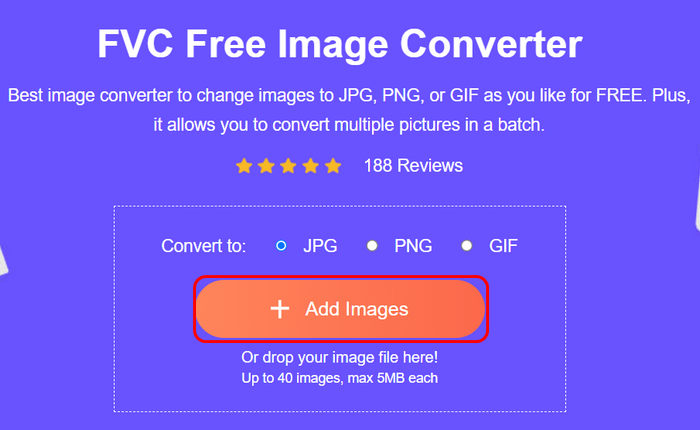
Paso 2. Haz clic en el botón Add Images para importar el archivo SVG que quieras convertir a un formato de imagen de tu elección. El sistema convertirá el archivo automáticamente.
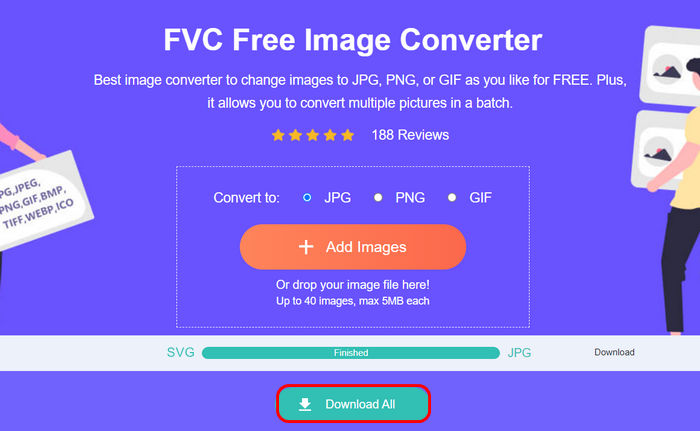
Paso 3. Cuando termine, simplemente haz clic en el botón Download de abajo para guardar el archivo convertido.
¡Listo! Si también buscas convertir tus archivos SVG a cualquier formato de imagen, FVC Free Image Converter es una solución rápida, sencilla y fiable para todas tus necesidades de conversión de imágenes.
Haz clic aquí para aprender a comprimir PNG.
Parte 4. Preguntas frecuentes sobre la conversión de PNG a PDF con Adobe
¿Es gratis convertir PNG a PDF usando Adobe Acrobat?
No. Adobe Acrobat requiere una suscripción de pago para acceder a todas sus funciones, incluida la función de conversión de PNG a PDF. Sin embargo, ofrece una prueba de 14 días que permite acceder a algunas de sus funciones. Sin embargo, tenga en cuenta que, después del periodo de prueba, deberá suscribirse para seguir utilizando todas las funciones de Adobe Acrobat. Si no desea pagar una suscripción, puede probar otras herramientas gratuitas que ofrecen las mismas funciones.
¿Se verá afectada la calidad de la imagen al convertir PNG a PDF en Adobe?
No. Adobe Acrobat conserva la calidad original de la imagen PNG al convertirla a PDF. El proceso de conversión garantiza que la imagen se mantenga intacta, incluyendo la transparencia cuando corresponda.
¿Puedo convertir varios archivos PNG a PDF simultáneamente usando Adobe?
Sí. Adobe Acrobat admite la conversión por lotes, lo que permite a sus usuarios convertir múltiples archivos PNG en un solo PDF o PDF separados al mismo tiempo, lo que mejora la eficiencia al trabajar con numerosas imágenes.
¿Cuánto tiempo se tarda en convertir PNG a PDF usando Adobe Acrobat?
El proceso de conversión varía según diversos factores. Por ejemplo, el tamaño de un archivo PNG puede afectar considerablemente la velocidad de la conversión de PNG a PDF. En algunos casos, solo toma unos segundos. Sin embargo, el proceso puede tardar un poco más en conversiones por lotes con varias imágenes.
Conclusión
En conclusión, convertir archivos PNG a PDF usando Adobe Acrobat supone un auténtico cambio, especialmente gracias a sus excelentes funciones de conversión. Sin embargo, el único inconveniente de Adobe es que no es gratuito y requiere una suscripción para acceder a todas sus funciones. Pero si conviertes archivos PNG a PDF con frecuencia, merecerá la pena la inversión.
Mientras tanto, si buscas una alternativa económica que ofrezca prácticamente las mismas funciones que Adobe, no olvides probar FVC Free Image Converter. Esta herramienta te ofrece otras opciones excelentes para convertir varios formatos de imagen a PDF. ¿A qué esperas? ¡Comencemos!
-
 Comprimir PDF sin perder calidad [Windows y Mac]
 ¿Buscas métodos efectivos para comprimir archivos PDF sin perder calidad? En este artículo, aprende 3 de ellos y reduce el tamaño de tus archivos PDF de manera fácil y cómoda.
-
 5 Reductor de tamaño de PDF: comprime eficazmente tus archivos PDF
 Lea nuestra revisión detallada de las 5 mejores herramientas de reducción de tamaño de PDF y descubra cómo cualquiera de ellas puede ayudarlo a comprimir archivos PDF grandes sin comprometer la calidad.
-
 Convierta HEIC a PDF con las 4 mejores opciones (2025)
 Para obtener más información sobre el mejor conversor de HEIC a PDF, puede descargarlo este 2024. Puede leer este artículo, ya que le proporcionamos una revisión.
