


 Video Converter Ultimate
 Grabador de pantalla
 Reparación de vídeo
 Descarga segura
2 formas sencillas de reproducir archivos MKV en iPad
¿Puedo reproducir archivos MKV en iPad?
No puedes reproducir MKV directamente en un iPad, ya uses un iPad Pro, iPad Air, iPad mini o un iPad 2/4/6/8. MKV es un tipo de formato contenedor multimedia muy popular, pero no es compatible con todos los productos de Apple, incluidos iPad, iPhone, iPod y Mac. Entonces, ¿cómo reproducir MKV en iPad?

Puedes usar una app de terceros para reproducir archivos MKV en iPad. Además, puedes optar por convertir MKV a un formato compatible con iPad, como MP4 o MOV. En esta publicación, compartimos 2 métodos eficaces para ayudarte a reproducir archivos MKV en iPad Pro, Air, mini y otros modelos.
Parte 1. Cómo reproducir archivos MKV directamente en iPad con VLC
Como se ha mencionado antes, no puedes reproducir directamente archivos MKV en iPad Pro, Air, mini o iPad 8/6/4/2. Pero en la App Store hay algunas aplicaciones de terceros para reproducir MKV que pueden ayudarte a ver MKV en iPad, iPhone o iPod touch. Puedes recurrir al reproductor multimedia popular VLC para reproducir cualquier vídeo, incluidos los archivos MKV, en tu dispositivo iOS.
VLC Media Player es una herramienta muy popular para reproducir archivos multimedia que admite todos los formatos de vídeo de uso frecuente, incluidos MKV, MOV, MP4, AVI, FLV y muchos más. Te permite reproducir archivos multimedia en ordenadores Windows, Mac y Linux. Además, VLC ofrece una app para iOS que te permite reproducir archivos MKV en iPad y iPhone.
Paso 1. Ve a la App Store en tu iPad y busca VLC. El primer resultado de búsqueda será VLC for Mobile. Tócalo y luego toca Obtener para instalarlo gratis en tu iPad. Esta app de VLC es compatible con iPad, iPhone, iPod touch y Apple TV.
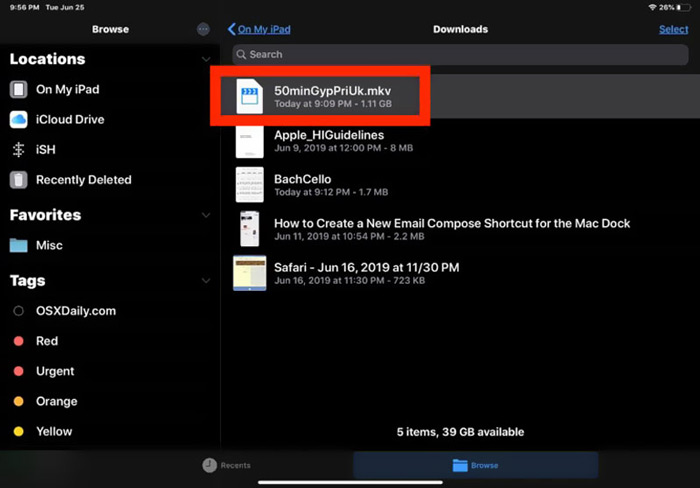
Paso 2. Toca el icono de VLC para abrirlo. Ahora puedes sincronizar tus archivos MKV mediante iTunes, uso compartido por Wi‑Fi o servicios en la nube. Después de eso, podrás verlos en Vídeo. Aquí también puedes comprobar tus archivos MKV en la app Archivos. Elige el archivo MKV que quieras reproducir en iPad y luego toca el botón Compartir.
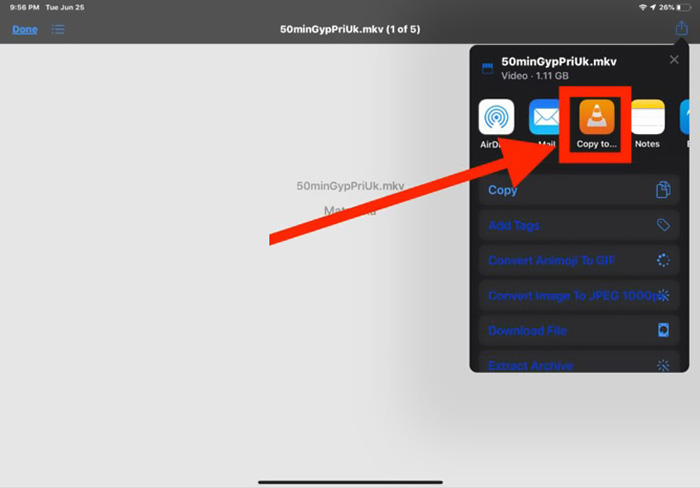
Paso 3. Selecciona la opción Abrir en VLC o Copiar en VLC en la lista desplegable. Entonces podrás reproducir MKV en iPad con esta app VLC.
Además de archivos MKV, también puedes recurrir a VLC para reproducir fácilmente otros archivos multimedia. Por supuesto, hay otros reproductores MKV como KMPlayer y otros que pueden ayudarte a ver archivos MKV en iPad.
Parte 2. Cómo convertir MKV a MP4 para su reproducción en iPad
Cuando quieras reproducir archivos MKV en iPad, también puedes optar por convertir MKV a un formato de vídeo compatible con iPad, como MP4 o MOV. Para ello, puedes recurrir al software profesional de conversión de MKV, Free Online Video Converter.
Este convertidor de MKV a iPad es altamente compatible con cualquier formato de audio y video de uso frecuente. Le permite convertir MKV a formato compatible con iPad, incluidos MOV y MP4, sin pérdida de calidad. La siguiente guía le mostrará cómo usarlo para convertir MKV a iPad.
Paso 1. Abre tu navegador, como Chrome, IE, Firefox o Safari, y ve al sitio de este Free Online Video Converter. Cuando llegues, haz clic en Add Files to Convert y luego en el botón de download para instalar rápidamente un pequeño lanzador FVC para la conversión de MKV.

Paso 2. Aparecerá en la pantalla una ventana emergente Open File para que busques e importes tu archivo MKV. Después se te llevará a la ventana principal de conversión. Verás muchos formatos de vídeo populares como MP4, MKV, MOV, AVI, FLV, WMV, VOB, WEBM y otros. Aquí debes seleccionar MP4 o MOV como formato de salida.
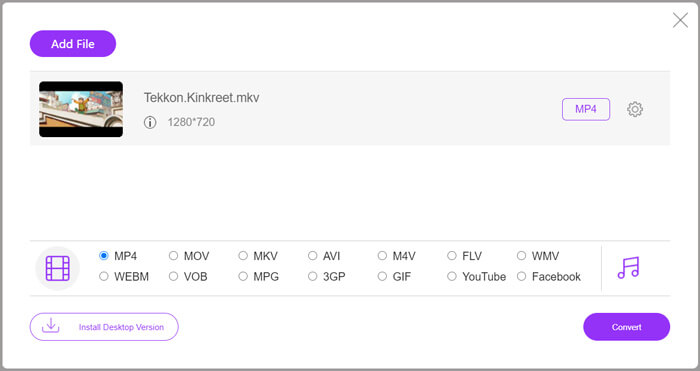
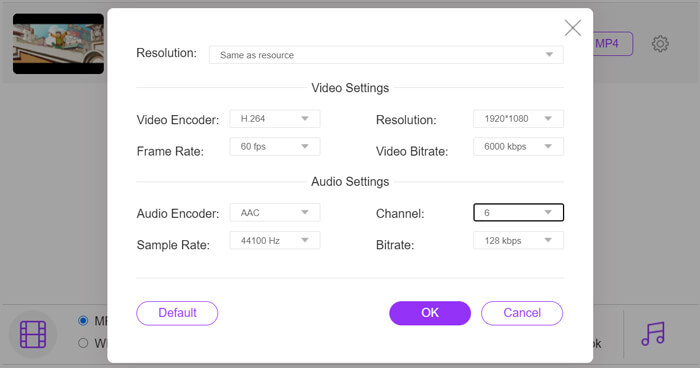
Paso 3. Antes de convertir, puedes hacer clic en el icono de Settings junto al formato de salida para personalizar varios ajustes de vídeo y audio. Aquí puedes ajustar la resolución de vídeo, el códec, la velocidad de fotogramas, la tasa de bits, el canal de audio, la frecuencia de muestreo y más. Haz clic en el botón OK para guardar los cambios.
Paso 4. Después de todas estas operaciones, puedes hacer clic en el botón Convert para empezar a convertir MKV a MP4. El archivo de salida mantendrá exactamente la calidad original de imagen y sonido. Luego podrás transferirlo al iPad para su reproducción.
Parte 3. Preguntas frecuentes sobre la reproducción de archivos MKV en iPad
Pregunta 1. ¿Puede iMovie editar archivos MKV?
No. Como mencionamos anteriormente, todos los dispositivos Apple y el software relacionado no pueden admitir el formato MKV. Como editor predeterminado para iPad, iPhone y Mac, iMovie no puede abrir ni editar archivos MKV.
Pregunta 2. ¿Puede VLC convertir MKV a MP4?
Si. VLC Media Player tiene la capacidad de convertir archivos MKV. Puede abrir VLC, hacer clic en el menú Medios y usar la función Convertir / Guardar. En la ventana Abrir medios, puede hacer clic en el botón Agregar para cargar su archivo MKV. Haga clic en el botón Convertir y luego seleccione MP4 como formato de destino. Después de eso, puede elegir una carpeta de destino adecuada y cambiar el nombre del archivo de salida. Luego puede hacer clic en el botón Inicio para realizar la conversión de video de MKV a MP4 con VLC.
Pregunta 3. ¿Puede Windows 10 reproducir archivos MKV?
No puede confiar en el reproductor predeterminado, Windows Media Player, para reproducir archivos MKV en una PC con Windows 10. Cuando desee abrir archivos MKV, debe confiar en algún reproductor multimedia de terceros como VLC, PotPlayer y más.
Conclusión
Después de leer este artículo, puedes obtener 2 consejos útiles para reproducir archivos MKV en iPad. Tanto si quieres ver MKV directamente en iPad como si prefieres convertir MKV a un formato compatible con iPad, podrás encontrar la herramienta adecuada. Si tienes más preguntas sobre la reproducción de MKV en iPad, puedes dejarnos un mensaje.
-
 M2TS a iPad: formas gratuitas de reproducir archivos de video M2TS en su iPad
 Lea y obtenga la mejor manera de convertir M2TS a iPad. Aquí tienes convertidores de archivos M2TS en línea y fuera de línea para la reproducción de iPad M2TS. Simplemente lea y elija la solución que desee.
-
 MKV a MOV - Cómo convertir MKV a MOV
 ¿Cómo convierto MKV a MOV en Mac? ¿Puede iMovie leer MKV? ¿Qué significa el formato MOV? Esta publicación cuenta 2 formas sencillas de ayudarlo a convertir MKV a MOV con convertidores de video profesionales y en línea gratuitos.
-
 Tutorial: 4 formas gratuitas de fusionar videos en iPhone en uno nuevo
 Lea y obtenga 4 formas sencillas de fusionar videos en iPhone. Todos los modelos de iPhone y versiones de iOS son compatibles. Puede combinar 2 o más videos en iPhone en un nuevo video rápidamente.
