


 Video Converter Ultimate
 Grabador de pantalla
 Reparación de vídeo
 Descarga segura
5 compresores MP3 para reducir el tamaño de archivos de audio
Los archivos de audio que son demasiado grandes pueden ocupar demasiado espacio de almacenamiento en tu dispositivo y también consumir más datos si intentas descargarlos en tu teléfono. Para evitar estas pérdidas innecesarias, plantéate usar un compresor para reducir el tamaño del archivo. La elección de la herramienta es muy importante, y un buen compresor de MP3 apenas afectará a la calidad del audio. Actualmente, hay tantas herramientas disponibles en el mercado que no es fácil filtrarlas y encontrar la adecuada para ti. Pero no tienes que preocuparte. Te acompañaremos en este proceso. En este artículo, te recomendaremos 5 de las mejores herramientas y también te ofreceremos pasos detallados para que aprendas a utilizarlas. Descúbrelas con nosotros.

Parte 1. Los 5 mejores compresores de MP3
Antes de analizar en detalle cada uno de estos reductores de tamaño de MP3, echemos un vistazo a los seis productos que se presentarán en los próximos meses. Comencemos con las características más destacadas para identificarlas rápidamente.
FVC-Video Converter Ultimate elegido
Aiseesoft Video Converter Ultimate es un compresor de MP3 de escritorio que incluye todas las funciones de edición de audio y video que puedas usar. Es conocido por su procesamiento de archivos extremadamente eficiente y su alta calidad de salida.
Convertidor de audio gratuito
Freemake Audio Converter es un conversor de formatos especializado para archivos de audio. También permite comprimir el tamaño de archivos de audio MP3 y realizar ajustes sencillos en sus parámetros.
Zamzar
Zamzar es una herramienta de conversión de formatos en línea bastante popular que también admite la compresión de archivos MP3 y WAV. Es completamente gratuita y lleva mucho tiempo en el mercado. Muchos usuarios de todo el mundo confían en Zamzar.
Audacia
Audacity es un experto en grabación y edición de audio que ofrece opciones de edición de audio más complejas y profesionales. Con él, puedes lograr un control total sobre los parámetros de tu archivo MP3.
FileConverto
FileConverto es una herramienta de edición de archivos multimedia en línea para diversos tipos de archivos, como audio, vídeo e imágenes. Sus funciones se muestran de un vistazo, lo que garantiza que los usuarios encuentren lo que necesitan rápidamente.
Parte 2. FVC-Picked Video Converter Ultimate
Plataforma: Windows y macOS
En primer lugar, nos gustaría presentarte un reductor profesional de tamaño de archivos MP3, Video Converter Ultimate. No solo te permite establecer el tamaño del archivo comprimido según tus necesidades, sino que también te permite cambiar el formato del archivo antes de exportarlo, así como ajustar varios parámetros, incluidos los canales y la frecuencia de muestreo. El porcentaje de compresión del archivo se mostrará directamente en la página de operación. La avanzada tecnología de aceleración por hardware garantiza que tus archivos de entrada se procesen rápidamente. La calidad del audio se conservará al máximo. Y no se queda ahí. También puedes editar la duración del audio y añadir efectos de fundido de entrada o salida con el editor incorporado.
Funciones clave
Comprime MP3 y audio en otros formatos de manera eficiente.
Convierte formatos de vídeo, audio e imagen entre más de 1000 formatos.
Añade varios efectos a tus archivos multimedia cargados.
Tiene funciones que incluyen edición, mejora y recorte.
Descarga gratuitaPara Windows 7 o posteriorDescarga segura
Descarga gratuitaPara macOS 10.7 o posteriorDescarga segura
Aquí le enseñaremos cómo utilizar Video Converter Ultimate para comprimir sus archivos MP3.
Paso 1. Descarga e instala Video Converter Ultimate en tu ordenador.
Paso 2. Inicia esta herramienta todo en uno en tu ordenador de sobremesa. Elige Toolbox en la interfaz principal.
Paso 3. Localiza Audio Compressor entre todas las opciones.
Paso 4. Haz clic en el gran botón con el signo más en la zona central para subir tu archivo MP3 a la plataforma.

Paso 5. Ajusta el valor de Size. Si lo necesitas, también puedes cambiar el Format, el Channel, la Sample Rate y el Bitrate de tu audio.

Paso 6. Para comprobar el resultado, haz clic en Preview. Si estás satisfecho, haz clic en Compress para obtener tu audio editado.
Pros
- Le permite obtener una vista previa del resultado antes de descargarlo.
- Puede procesar el archivo a alta velocidad.
- Admite realizar algunas ediciones básicas en su archivo MP3.
Contras
- La versión de prueba solo admite la compresión de 5 archivos.
Parte 3. Convertidor de audio Freemake
Plataforma: Windows
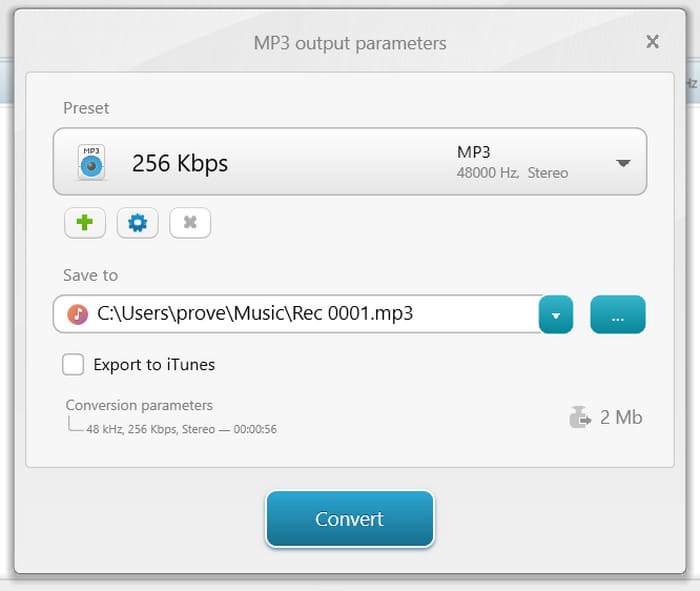
Como su nombre indica, la función principal de Freemake Audio Converter es convertir archivos de audio MP3 a otros formatos. Actualmente, admite más de 50 formatos de archivo. Además, también puede usarlo para convertir audio a un formato compatible con diferentes dispositivos, como tabletas y teléfonos inteligentes. Por supuesto, nuestra principal preocupación es si puede comprimir nuestro audio MP3. La respuesta es sí, y puede lograr una compresión de tamaño de archivo de 61%. Solo necesita cuatro clics para obtener el archivo editado.
Funciones clave
Convierte formatos de audio entre más de 50 formatos.
Extrae pistas de audio de más de 500 formatos de vídeo.
Fusiona varios clips de audio cortos en uno para reproducirlos.
Ajuste varios parámetros de la música para lograr un mejor resultado.
Ahora, aprendamos cómo utilizar este reductor de tamaño de archivos MP3.
Paso 1. Consigue Freemake Audio Converter en tu ordenador con Windows.
Paso 2. Haz clic en +Audio para añadir tu archivo MP3 a este software.
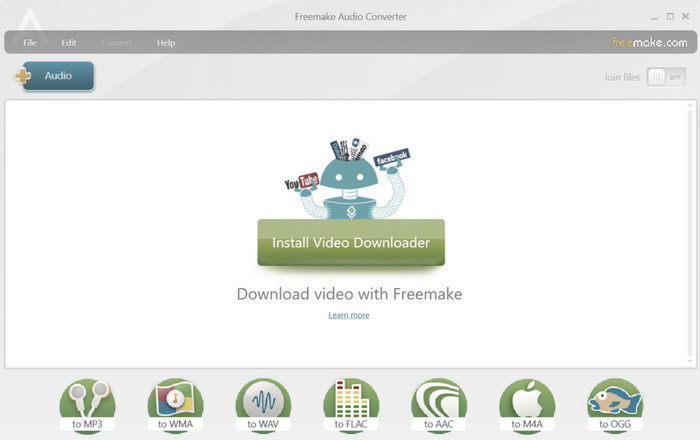
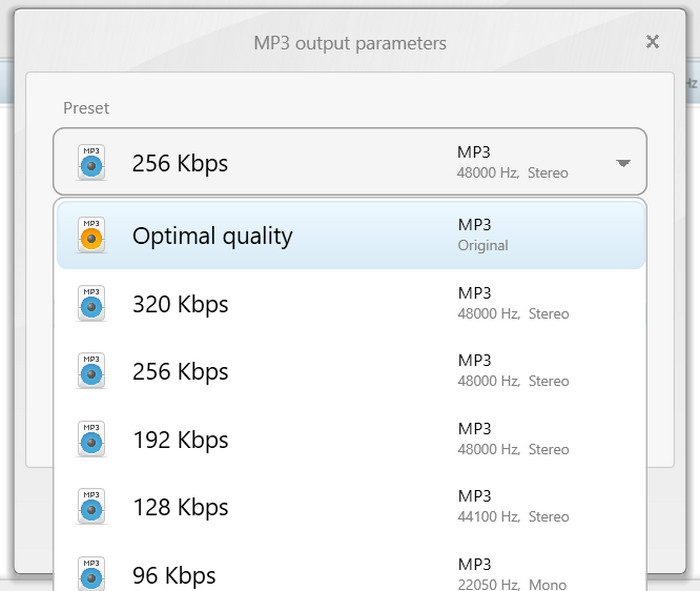
Paso 3. Haz clic en to MP3. Después, ve a la ventana de MP3 output parameters.
Paso 4. Puedes elegir la calidad de salida entre 320 kbps, 256 kbps, 192 kbps, 128 kbps y 96 kbps.
Paso 5. Por último, haz clic en Convert para iniciar el proceso de reducción del archivo.
Pros
- Muy fácil de usar.
- Admite procesamiento por lotes.
- Ofrece funciones de edición como fusionar y convertir.
Contras
- La instalación es lenta.
- Las opciones para la tasa de compresión son limitadas.
Parte 4. Zamzar
Plataforma: En línea
Zamzar es desde hace tiempo un nombre de referencia. Es una plataforma en línea de edición de audio y vídeo que se puede usar siempre que tengas un navegador. Además de convertir formatos, actualmente permite comprimir el tamaño de archivos de vídeo y audio. Zamzar no solo se adapta al procesamiento de archivos multimedia, sino que también permite cambiar el formato y el tamaño de documentos de texto. Tras haber sido probado por muchos usuarios, se ha ido actualizando poco a poco y la interfaz actual es bastante clara y atractiva.
Funciones clave
Convierte audio, documentos, imágenes y vídeos a más de 1100 formatos.
Ofrece otras conversiones para EPUB, DWG, ZIP y MOBI.
Comprimir el tamaño de los archivos multimedia.
Esto es lo que debes hacer para aplicar este reductor de MP3 en línea.
Paso 1. Entra en la página oficial de Zamzar usando tu navegador.
Paso 2. Ve a la sección Now supporting Compression. Haz clic en Audio Compressors > Compress MP3 file.
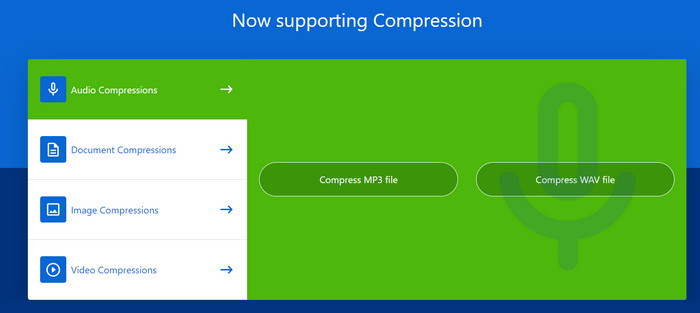
Paso 3. Haz clic en Choose Files para añadir la música que quieras comprimir.

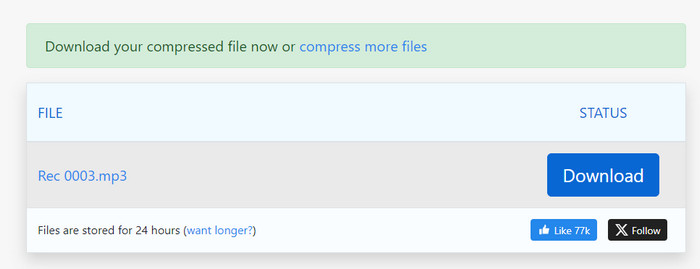
Paso 4. A continuación, comenzará el proceso de compresión. Cuando termine, haz clic en Download para descargar el archivo en tu ordenador.
Pros
- No es necesario descargar ningún software.
- Los pasos de operación son muy fáciles de aplicar.
Contras
- No se puede ver el tamaño del archivo comprimido.
- Tiene una limitación de tamaño de archivo de 50 MB.
Parte 5. Audacia
Plataforma: Windows, macOS y Linux
Si quieres disfrutar del servicio de procesamiento de audio más profesional, Audacity es una elección con la que no vas a equivocarte. Es una herramienta creada para la grabación y edición de audio. Puedes usarla no solo para grabar notas de voz, locuciones, etc., sino también para editar archivos. Analizará tu audio en profundidad y te permitirá usar algunos complementos de terceros para mejorar tu producción. Convertir formatos y comprimir tamaños no supone ningún problema para esta grabadora de MP3.
Funciones clave
Grabar audio en vivo a través de un micrófono o mezclador.
Edite, convierta y comprima archivos de audio y aplíqueles efectos.
Amplíe la funcionalidad instalando varios complementos.
Admite edición multipista.
Aquí enumeraremos los pasos para aplicar este reductor de calidad MP3.
Paso 1. Descarga e instala Audacity en tu ordenador.
Paso 2. Sube a Audacity el audio MP3 que quieras comprimir.
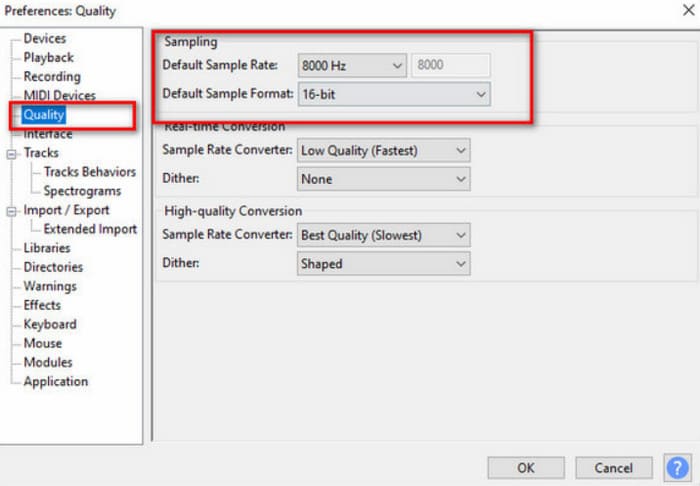
Paso 3. Busca Edit y luego elige Preference > Quality.
Paso 4. Reduce la Default Sample Rate y cambia el Default Sample Format.
Pros
- Muy profesional en el manejo del audio.
- De uso gratuito.
- Admite muchos formatos de audio.
Contras
- Difícil de usar para principiantes.
- La interfaz de usuario es muy compleja.
Parte 6. FileConverto
Plataforma: En línea
FileConverto es un conversor de formatos de archivo en línea ligero y rápido para una amplia gama de tipos. Es ideal para usuarios que desean evitar configuraciones y pasos complicados. Además, en su página encontrará numerosas herramientas de edición de audio y video, distribuidas ordenadamente en las categorías de video, audio, imagen y PDF. Si desea usar esta herramienta para comprimir archivos MP3, busque Compressor en la sección Herramientas de Audio.
Funciones principales:
Admite la conversión de documentos, imágenes, vídeos y archivos de audio.
Utilice algunas herramientas de edición básicas como recortador, ensamblador y compresor.
Convierte archivos de vídeo a audio con unos pocos clics.
Ajuste la velocidad de los archivos de vídeo o audio.
Para utilizar este reductor de MP3 en línea, esto es lo que debes hacer.
Paso 1. Entra en la web de FileConverto. Elige Audio Tools > MP3 Compressor.
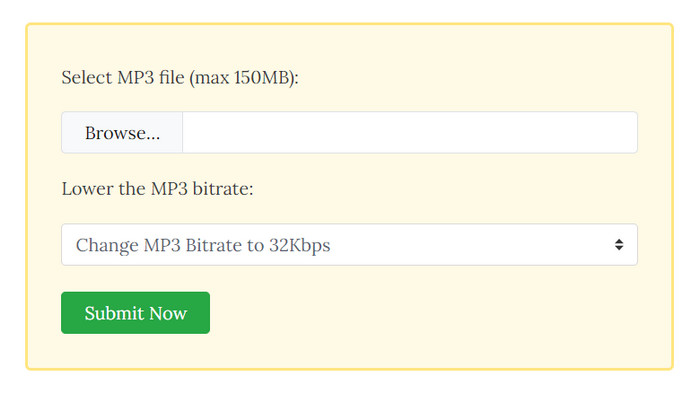
Paso 2. Haz clic en Browse para seleccionar tu archivo MP3. Luego elige la tasa de bits de salida en Lower the MP3 bitrate.
Paso 3. Finalmente, haz clic en Submit Now.
Pros
- Ofrece una interfaz fácil de usar.
- No es necesario que los usuarios descarguen o instalen software adicional.
Contras
- Tiene una limitación de tamaño de archivo de 150 MB.
- Las opciones de personalización son limitadas.
Parte 7. Preguntas frecuentes sobre el compresor de MP3
¿Comprimir archivos MP3 reduce la calidad?
Sí, comprimir archivos MP3 puede reducir la calidad del audio. MP3 es un formato de compresión de audio con pérdida que permite reducir el tamaño de los archivos al descartar algunos datos de audio.
¿Es posible descomprimir MP3?
No se puede reconstruir completamente a su estado original, pero puedes convertir un archivo MP3 a otro formato de audio sin pérdida, restaurando así el audio a un estado de alta calidad.
¿El formato MP3 está más comprimido que el WAV?
Sí, el MP3 está más comprimido que el WAV. WAV es un formato de audio sin comprimir que conserva todos los datos de audio originales sin comprimir. Esto da como resultado archivos de audio de alta calidad, pero con mayor tamaño que el MP3.
Conclusión
Arriba te hemos presentado en detalle 5 compresores de MP3. Cada herramienta incluye una descripción detallada y pasos de uso, así como sus ventajas y desventajas destacadas. Esperamos que, después de leer nuestro contenido, puedas extraer de toda esta información la parte que mejor se adapte a tus necesidades y elegir tu producto favorito.
-
 MP3 VS MP4: ¿Cuál es la diferencia entre MP3 y MP4?
 MP3 o MP4, ¿cuál es mejor? ¿Cuál es la diferencia entre MP3 y MP4? Este artículo comparará MP3 con MP4 desde todos los aspectos que pueda imaginar.
-
 Cómo recortar archivos MP3 con las 6 mejores herramientas para Windows y Mac
 Descubra el mejor software y herramientas en línea para cortar archivos MP3 para dispositivos Windows y Mac con pasos y ventajas y desventajas de cada método para ayudarlo a comenzar.
-
 Cómo editar un archivo de audio MP3: las mejores herramientas para todas las plataformas
 ¿Quieres editar archivos MP3 en línea? ¿Y sin conexión y en dispositivos móviles? ¡Este artículo te lo explica! ¡Descubre las mejores formas de editar audio!
