


 Video Converter Ultimate
 Grabador de pantalla
 Reparación de vídeo
 Descarga segura
Las mejores alternativas a Loom: 9 herramientas para una mejor captura de vídeo
La facilidad de uso y las funciones de edición colaborativa de Loom lo han convertido en la opción preferida de muchos usuarios acostumbrados a trabajar en equipo. Sin embargo, en realidad, no ofrece demasiadas opciones de grabación y edición de vídeo. Algunos usuarios que necesiten funciones de grabación más avanzadas podrían necesitar un producto más versátil o estable.
Este artículo ha reunido 9 de las mejores alternativas a Loom. Cada una es mejor que Loom en cuanto a compatibilidad, funciones de grabación, opciones de personalización y otras comodidades. Las hemos comparado con Loom en la introducción de cada producto para ayudarte a acotar más rápido la herramienta adecuada.

Parte 1. Comparación de todas las alternativas de telares
| Herramienta | Mejor para | Sistema | Calificación general |
| Grabador de pantalla FVC | Grabación todo en uno con funciones de edición | Windows, Mac | 4.7 |
| PantallaRec | Uso compartido ligero | Windows, Linux | 4.3 |
| Estudio OBS | Transmisión y grabación de juegos | Windows, Mac, Linux | 4.4 |
| Bandicam | Grabaciones comprimidas de alta calidad | Ventanas | 4.2 |
| Camtasia | Edición de vídeo profesional | Windows, Mac | 4.6 |
| ShareX | Personalización avanzada | Ventanas | 4.1 |
| Snagit | Grabación de vídeo básica | Windows, Mac | 4.0 |
| Reproductor de Quicktime | Grabación de pantalla sencilla para usuarios de Mac | Mac | 4.0 |
| Vidyard | Ventas y marketing | Cromo | 4.2 |
Parte 2. Las 9 mejores alternativas al telar
Grabador de pantalla FVC
FVC Screen Recorder es una de las mejores alternativas de video a Loom para software de escritorio. Captura contenido de la pantalla de tu computadora, webcam, sistema de sonido y micrófono simultáneamente. Puedes anotar y marcar la pantalla en tiempo real mientras la grabación avanza. Después de grabar, también puedes probar el conjunto completo de herramientas de edición de video que ofrece FVC Screen Recorder. En un solo programa, puedes hacer todo lo necesario para gestionar un proyecto de video.
El Grabador de Pantalla FVC incluso puede grabar lo que aparece en la pantalla de tu celular, como llamadas de voz y videollamadas. Debes conectar tu computadora a tu celular mediante wifi o un cable de datos.
Descarga gratuitaPara Windows 7 o posteriorDescarga segura
Descarga gratuitaPara macOS 10.7 o posteriorDescarga segura

Pros
- Fácil de usar y adecuado para principiantes.
- Compatible con computadoras Windows y Mac.
- Admite la grabación de lo que hay en la pantalla de tu teléfono celular.
- Proporciona un conjunto completo de herramientas de edición y anotación.
Contras
- Los usuarios de la versión gratuita pueden desbloquear funciones limitadas.
FVC Screen Recorder VS Loom:
El Grabador de Pantalla FVC está a la altura de Loom en cuanto a alcance de grabación. Sin embargo, ofrece más herramientas de edición, anotación y captura de pantalla. Además, se actualiza con mayor frecuencia y el soporte técnico es más rápido. Si busca un grabador de pantalla todo en uno, elija el Grabador de Pantalla FVC.
PantallaRec
Loom no es un programa completamente gratuito. Si no tienes una suscripción, podrías tener un límite de grabación de 5 minutos. Y solo puedes grabar 25 vídeos gratis.
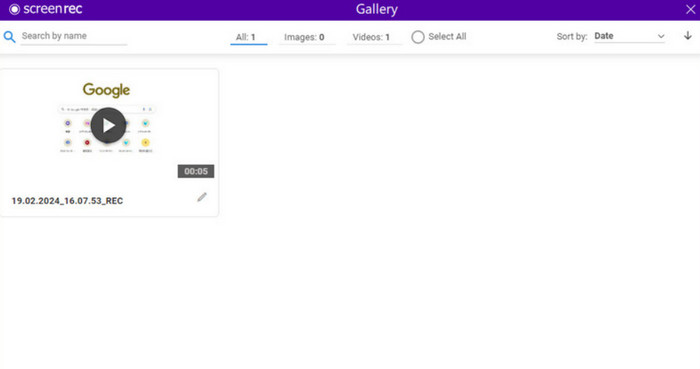
Si no quieres gastar mucho dinero en grabar videos, te recomendamos ScreenRec, una alternativa gratuita a Loom que no añade marcas de agua a los videos grabados. ScreenRec ofrece funciones sencillas de anotación y admite resoluciones de salida de hasta 4K.
Una vez que termine de grabar, ScreenRec guardará su video en línea y podrá compartirlo con sus colegas o equipo en cualquier momento.
Pros
- La interfaz tiene un estilo atractivo y es fácil de usar.
- Gratis. Sin límite de tiempo ni de número de grabaciones.
- Admite a los usuarios compartir vídeos grabados en línea con grupos.
Contras
- Sin función de edición de vídeo.
- Sólo disponible para dispositivos Windows.
ScreenRec VS Loom:
En comparación con Loom, la mayor ventaja de ScreenRec es su gratuidad e infinidad de funciones. Además, Loom solo permite la reproducción de vídeo en calidad 4K en la versión de pago, mientras que ScreenRec es gratuita. Además, ScreenRec no es tan bueno como Loom en cuanto a edición y anotación, por lo que es una buena opción si quieres hacer grabaciones rápidas.
Estudio OBS
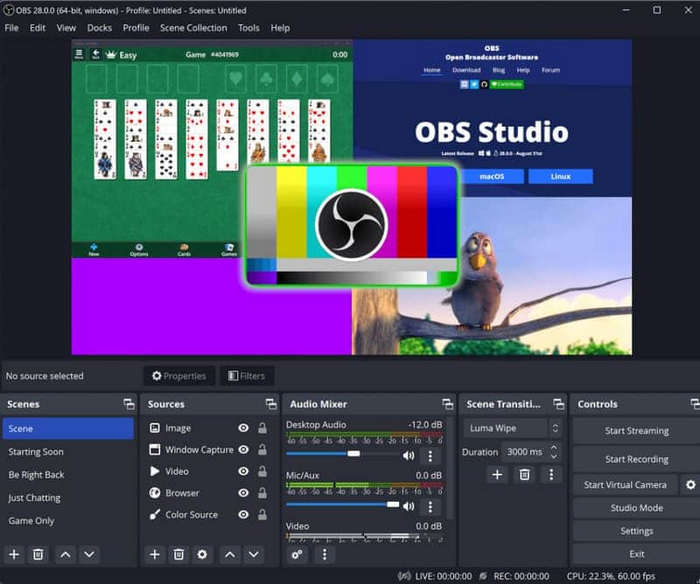
Si eres un jugador y necesitas grabar el juego en tiempo real, te recomendamos usar OBS Studio.
Este mejor grabador de juegos también es totalmente 100% gratuito. Funciona con una fluidez increíble y nunca se bloquea ni tartamudea al grabar vídeos. Incorpora una personalización muy sofisticada, con muchos filtros, transiciones, fuentes y preajustes de marcas de agua. Combinado con las funciones de retransmisión en directo para juegos, OBS Studio es una de las mejores alternativas de Loom de código abierto para blogueros de videojuegos y creadores autoeditados.
Pros
- 100% de código abierto y gratuito.
- El nivel de personalización es alto.
- Muy bueno en edición de video y audio, especialmente en corrección de color y audio.
Contras
- La interfaz es demasiado complicada para que la utilicen principiantes.
- No es orientación.
OBS Studio VS Loom:
OBS Studio es superior a Loom en cuanto a compatibilidad y precio. Es compatible con Windows, Mac y Linux, y es completamente gratuito. Además, es muy bueno editando vídeos grabados, especialmente para mejorar el sonido y el color. Sin embargo, su interfaz es mucho más compleja que la de Loom, por lo que es más adecuado para usuarios experimentados.
Bandicam
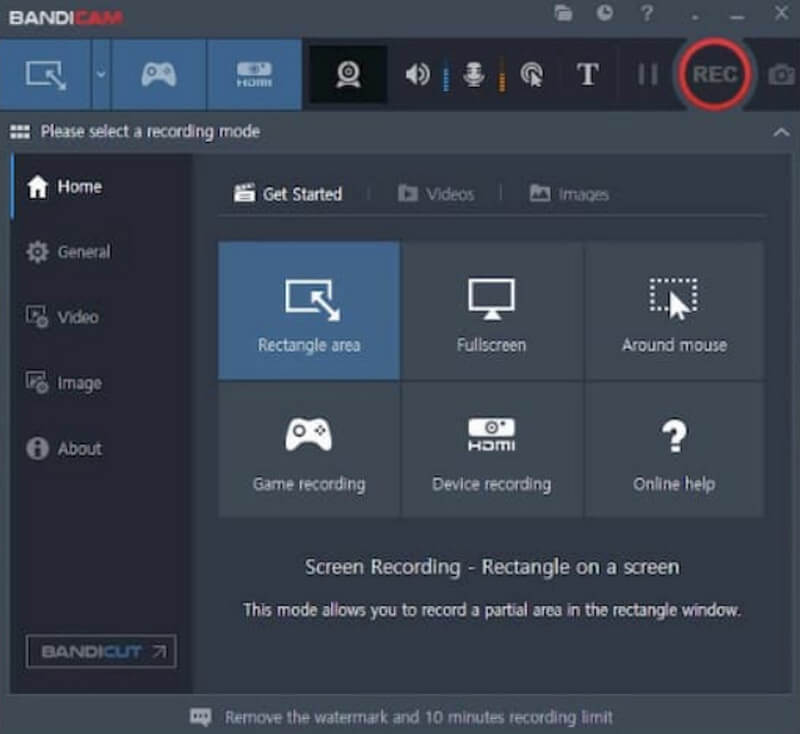
¿Te preocupa que el archivo de video grabado sea siempre muy grande? Entonces no te pierdas esta alternativa a Loom: Bandicam.
Bandicam puede comprimir el tamaño del archivo de salida al máximo, manteniendo la alta calidad del video grabado. Es el producto perfecto para quienes necesitan transferir y guardar videos pero tienen memoria limitada. Además, Bandicam no sobrecarga la memoria del dispositivo. Es un programa ligero y fácil de usar.
Pros
- Los ajustes de grabación incorporados son flexibles.
- Admite grabar vídeos desde la cámara de tu teléfono.
- Se pueden lograr tamaños de video de salida más grandes y más pequeños.
Contras
- La versión gratuita tiene un límite de duración de grabación.
- Se agregará una marca de agua al video de salida.
- Sólo funciona con Windows.
Bandicam VS Loom:
Bandicam, al igual que Loom, tiene funciones limitadas en la versión gratuita. Sin embargo, es más fácil de usar y ofrece más herramientas de anotación y opciones de grabación. Sin embargo, la marca de agua es uno de sus problemas más notables.
Camtasia
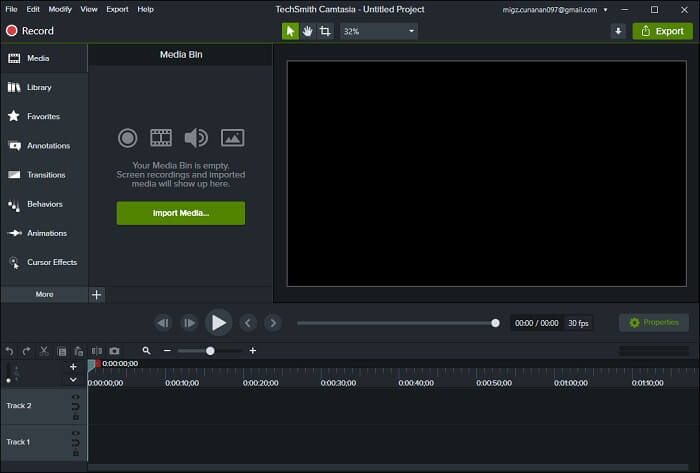
Si la edición de video es más importante para usted, le recomendamos Camtasia entre todos los competidores de Loom.
Camtasia cuenta con todas las funciones básicas que necesitas en un software de grabación de pantalla, pero destaca especialmente en la edición de video. Permite eliminar y reemplazar fondos de video, editar videos, mejorarlos, filtrar ruido y añadir transiciones y efectos especiales. Si estás grabando una reunión en línea o el discurso de una persona, incluso puedes configurar Camtasia para que elimine todos los "uhs", "ahs" y las pausas.
Camtasia también incorpora numerosas funciones basadas en IA. Estas te ayudan a generar guiones, títulos o capítulos de video. Además, Camtasia ofrece edición colaborativa.
Pros
- Proporciona las funciones de edición de vídeo más completas.
- Hay muchos filtros incorporados y ajustes preestablecidos de efectos.
- Hay algunas herramientas de IA avanzadas.
Contras
- La suscripción es cara y no hay prueba gratuita disponible.
- No se admite la edición de imágenes.
Camtasia VS Loom:
En comparación con Loom, Camtasia tiene una clara ventaja: es buena para editar videos. Esto es justo lo que le falta a Loom. Además, permite la edición colaborativa entre varias personas. Sin embargo, su precio de suscripción es significativamente más alto que el de Loom. Por lo tanto, Camtasia es más adecuada para usuarios con altas exigencias en la producción de videos y un presupuesto adecuado.
ShareX
Si quieres tomar notas en tiempo real mientras grabas un vídeo, entonces ShareX puede ser el mejor producto para ti. Ofrece varias herramientas de anotación que permiten añadir distintas formas de marcadores, flechas o cuadros de diálogo a tus vídeos. Además, ShareX tiene más de una docena de modos de grabación. Puedes encuadrar con precisión lo que quieres grabar en cualquier situación.
Además, el software te permite personalizar los atajos de teclado.

Pros
- Hay muchas herramientas de anotación disponibles.
- Puede detectar y extraer el texto en la captura de pantalla.
- Hay muchas opciones para cargar y compartir.
Contras
- No ofrece funciones de edición de vídeo.
- No es fácil de usar.
ShareX VS Loom:
Loom ofrece herramientas de anotación limitadas, y ShareX lo compensa con creces. En comparación con Loom, donde se requiere una suscripción para acceder a todas las funciones, ShareX, que es gratuito, es la opción más económica. Sin embargo, presenta los mismos problemas que Loom en este punto de la edición de vídeo, y es aún más difícil de ignorar.
Snagit
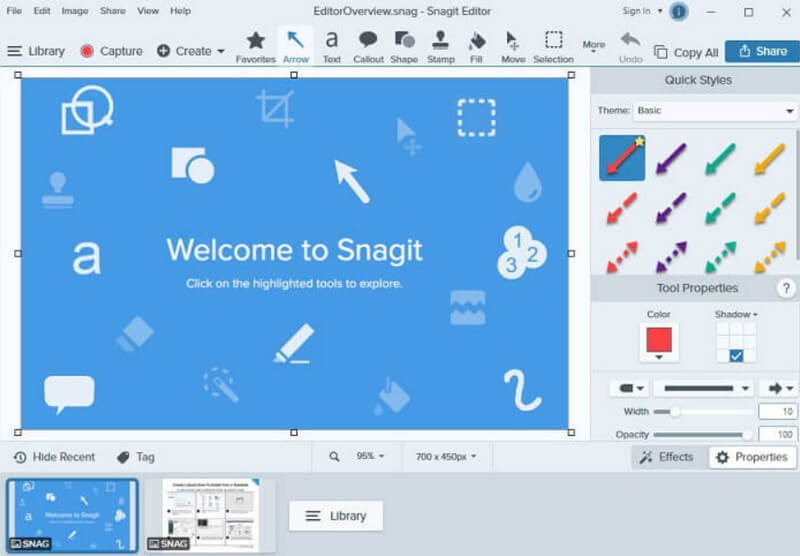
Entre las mejores alternativas a Loom, la que tiene la interfaz más fácil de usar es Snagit.
Este software proviene de la misma compañía que Camtasia. Sin embargo, su precio de suscripción es mucho menor. Snagit permite grabar la pantalla de la computadora y la cámara web, además de ofrecer funciones básicas de edición de video. Lo mejor es el diseño de la interfaz.
Este software cuenta con todos los botones necesarios en una sola pestaña, lo que garantiza que puedas entender su funcionamiento de un vistazo. Además, es muy eficiente en la gestión de capturas de pantalla y la edición de imágenes, e incluso permite crear GIF y vídeos a partir de ellas.
Pros
- Se admiten muchos formatos de salida, incluidos MP4, MOV, AVI, MP3 y más.
- La interfaz de uso es muy amigable para los novatos.
Contras
- Pagar para usarlo.
- Mejor edición de imágenes. Menos funciones de edición de vídeo.
Snagit VS Loom:
La interfaz de usuario de Snagit es más clara que la de Loom y más intuitiva para usuarios principiantes. Por lo tanto, es ideal para grabaciones de video rápidas y básicas. Sin embargo, no cuenta con las funciones de edición colaborativa de Loom. Además, ofrece menos herramientas de edición de video.
Reproductor de Quicktime
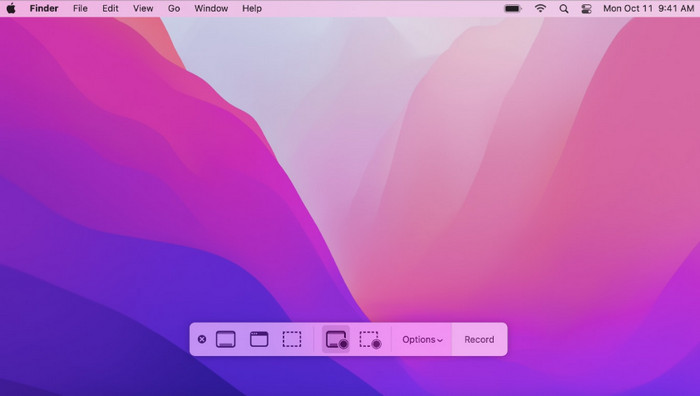
QuickTime Player es una de las alternativas a Loom para Mac. Está integrado en tu ordenador. No necesitas descargar ni instalar nada. Empieza a grabar tu pantalla al instante. Cuenta con todos los modos de grabación necesarios y ofrece funciones básicas de edición de vídeo. Y no olvides que QuickTime Player es completamente gratuito.
Pros
- No es necesario descargarlo ni instalarlo.
- Mejor compatibilidad con MacOS.
Contras
- Las funciones de grabación y edición ofrecidas son demasiado básicas.
QuickTime Player VS Loom:
Lo mejor de QuickTime Player en comparación con Loom es que es gratuito. Además, es una utilidad del sistema, por lo que es más rápido de usar que descargar o instalar el complemento de Loom en el navegador. Sin embargo, sus funciones son más básicas y solo son aptas para usuarios de Mac con tareas sencillas de grabación de pantalla.
Vidyard
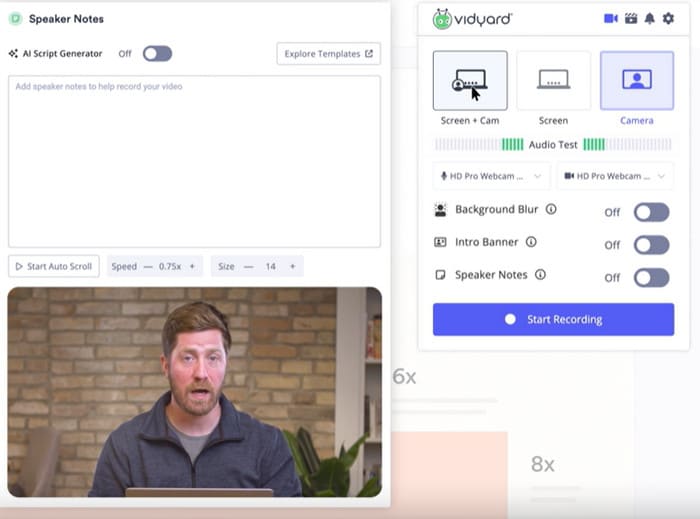
De todas las alternativas a Loom para Chrome, elegimos Vidyard. Es una excelente extensión de Chrome para equipos de ventas. Puedes usarla para capturar la actividad en pantalla completa, en una sola ventana o con la webcam. Al terminar la grabación, genera subtítulos automáticamente.
El grabador de pantalla Vidyard puede integrarse con plataformas como Marketo, LinkedIn, SalesForce, etc., lo que puede ayudar de forma eficaz a los equipos de ventas. También puedes hacer un seguimiento de las visualizaciones después de compartir el vídeo grabado a través de la plataforma.
Pros
- Se integra con muchas plataformas de ventas.
- Ofrece muchos tipos de opciones para compartir vídeos.
Contras
- Caro.
- Interfaz compleja de utilizar.
Parte 3. Preguntas frecuentes sobre alternativas al telar
¿Tiene Google una alternativa a Loom?
Sí. Google Vids es ideal para eso. Lo encuentras en Google Workspace. Permite a los usuarios grabar su pantalla y guardar el archivo grabado en Google Drive.
¿Vale la pena pagar por Loom?
Sí, Loom tiene una interfaz atractiva y las funciones de grabación de video y audio funcionan. Fundamentalmente, ofrece funciones únicas de edición colaborativa, perfectas para equipos.
¿Es mejor Vimeo o Loom?
Ambos se especializan en áreas diferentes. Vimeo ofrece mayor calidad y resolución de video para creadores individuales. Loom, en cambio, es más adecuado para grabar pantalla. Si te interesa más la creación y el alojamiento de videos, elige Vimeo; si necesitas grabar tu pantalla, elige Loom.
Conclusión
Este artículo te propone 9 de las mejores alternativas a Loom. Todas permiten grabar la pantalla y la cámara web como Loom, pero son mejores que Loom en cuanto a flexibilidad, edición de vídeo, compatibilidad y profesionalidad. También puedes localizar rápidamente la que te interese utilizando la tabla del principio.
-
 Las 5 mejores aplicaciones de grabación de pantalla para Android que debes adquirir en 2025
 ¿Tiene problemas porque no puede hacer una grabación de pantalla en su Android? Si es así, este artículo revisó las grabadoras de pantalla de Android que puede descargar.
-
 Los 5 mejores grabadores de reuniones de Zoom para grabar reuniones en Zoom [2024]
 ¿Necesita grabar una reunión de zoom para no perderse los detalles importantes de su reunión? Si es así, este artículo proporciona las mejores grabadoras de zoom que debe conocer.
-
 Las 8 mejores grabadoras de cámara web para Windows y Mac
 Si buscas las mejores grabadoras de cámara web, tenemos lo que buscas. Lea este artículo con las ocho mejores opciones para Windows y Mac.
