


 Video Converter Ultimate
 Grabador de pantalla
 Reparación de vídeo
 Descarga segura
Reseña de Loom Screen Recorder: Características, precio, ventajas y desventajas
Si buscas un grabador de pantalla rápido y fácil de usar, Loom sin duda será una de las mejores opciones. Esta herramienta es multiplataforma y permite capturar la actividad de la pantalla del dispositivo y grabar cámaras web. Sin embargo, algunas de sus funciones avanzadas requieren una suscripción para desbloquearlas.
Entonces, ¿merece la pena Loom por lo que cuesta? ¿Es lo bastante fluido y estable como para realizar tareas en situaciones reales? En este artículo se va a analizar Loom desde varios aspectos y se presentarán sus funciones, ventajas, desventajas, precio y más.

Parte 1. ¿Qué es el telar?
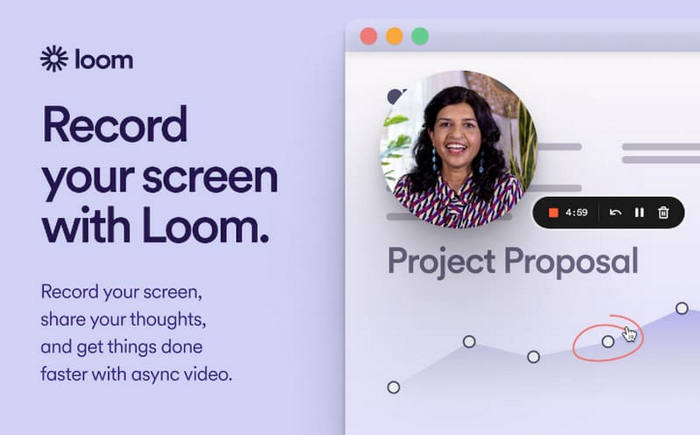
Analicemos el concepto de esta herramienta. Loom Video Recorder es un programa de grabación de pantalla en línea que permite grabar sonido de la pantalla completa de la computadora, zonas personalizadas, ventanas específicas, sonidos del sistema y sonidos del micrófono. Aunque se ejecuta principalmente en la web, también ofrece software para escritorio. Loom destaca entre otros productos similares porque permite compartir en línea y editar en colaboración. Puedes ver, editar o comentar videos grabados con compañeros de trabajo o de equipo. Además, Loom cuenta con funciones sencillas de edición de video.
Parte 2. Una mirada más profunda a Loom
El párrafo anterior es solo una descripción general. Para comprender la aplicación de video Loom, aún debemos profundizar y ver qué puede hacer por nosotros. Además, debemos explorar sus fortalezas y los problemas que aún existen.
Características clave
Haz grabaciones de pantalla rápidas
El software Loom facilita la grabación de tu pantalla y cámara web en cualquier dispositivo. Puedes elegir el sonido del sistema o el micrófono como fuente de audio.
Se ofrecen ajustes de grabación flexibles
Loom permite reemplazar el fondo de la pantalla de la cámara web. Puedes añadir un efecto de desenfoque al fondo del vídeo o subir una imagen o un vídeo personalizado para reemplazar el fondo original.
¿Qué hacer si hay un pequeño error durante la grabación? Loom ofrece un botón para deshacer. No es necesario volver a grabar. Simplemente retroceda hasta el clip de destino.
Edita fácilmente el vídeo grabado
Durante la grabación de pantalla con Loom, puedes usar herramientas de dibujo para añadir anotaciones y marcadores a la pantalla en tiempo real. Después de grabar, Loom ofrece funciones básicas de edición y mejora de video. Puedes corregir los detalles imperfectos.
Además, puedes editar el vídeo editando la transcripción.
Integración con herramientas de terceros
Loom se integra con Slack, GitHub, Gmail, Salesforce, Jira y cientos de otras herramientas ofimáticas populares. Puedes compartir o incrustar vídeos grabados en cualquier plataforma que uses.
Edición colaborativa en equipo
Los equipos remotos pueden colaborar en tiempo real para editar videos, agregar emoticonos, comentarios y tareas. Loom permite grabar texto y agregar subtítulos en más de 50 idiomas.
Pros
- Aunque cuenta con numerosas y completas funciones, su interfaz es sencilla y organizada. Incluso los principiantes pueden usarla rápidamente.
- Admite compartir instantáneamente vídeos grabados mediante correo electrónico, redes sociales o enlaces.
- Admite comentarios y edición en equipo colaborativo.
- Proporciona muchas hermosas plantillas de fondo y ajustes preestablecidos de diseño de texto.
- Puede emitir vídeos con resolución 4K.
Contras
- Algunas funciones avanzadas requieren pago para desbloquearlas. El precio de la suscripción es bastante elevado.
- Los videos se guardarán en la nube en formato público de forma predeterminada.
- Ofrece algunas funciones de dibujo.
Mejor para
El grabador de pantalla Loom está pensado para profesionales y equipos remotos que necesitan compartir vídeos con frecuencia. Destaca a la hora de realizar tareas de grabación de pantalla rápidas y sencillas. Sus funciones para compartir y de edición colaborativa son las principales razones por las que la gente lo elige.
Parte 3. ¿Qué plataformas son compatibles con Loom?
Loom está disponible actualmente en cuatro versiones. Cada versión es compatible con diferentes dispositivos y plataformas.
Aplicación de escritorio Loom
La aplicación de escritorio Loom está adaptada a los sistemas Windows y Mac. Tenga en cuenta que no es compatible con los sistemas operativos Linux o Chromebook.
Loom para iOS
Tenga en cuenta que esta versión no admite la grabación simultánea de contenido de la pantalla y la cámara.
Loom para Android
Esta versión sólo está disponible para Android 8.0 y superior.
Extensión de Loom para Chrome
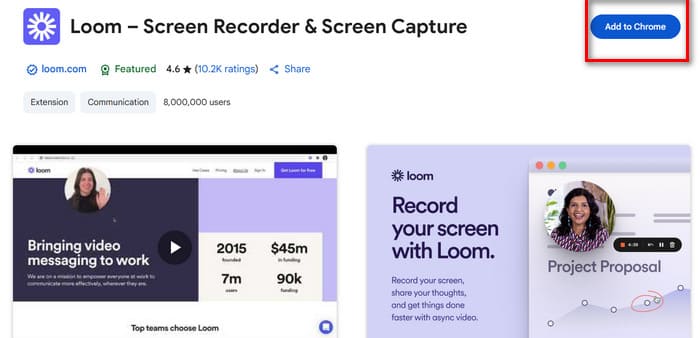
Puedes obtener la extensión Loom para Chrome directamente desde la Chrome Web Store. Sin embargo, actualmente no está disponible para Firefox, Safari ni Internet Explorer.
Cómo instalar Loom en Chrome
¿Cómo se usa Loom? Recomendamos descargar su plugin desde la Google Web Store. Después, simplemente habilítalo directamente en tu navegador cada vez que reproduzcas un video o asistas a una reunión.
Aquí se explica cómo instalar Loom en Chrome.
Paso 1. Abre tu navegador Chrome y ve a Chrome Web Store.
Paso 2. Busca Loom. Elige la opción Loom - Screen Recorder & Screen Capture.
Paso 3. Haz clic en Añadir a Chrome. Luego, haz clic en Añadir extensión para confirmar.
Parte 4. ¿Es Loom Free?
Como mencionamos anteriormente, algunas funciones avanzadas de Loom no están disponibles para los usuarios gratuitos. Para desbloquearlas, deberá considerar una suscripción. En esta sección, analizaremos los precios de Loom.
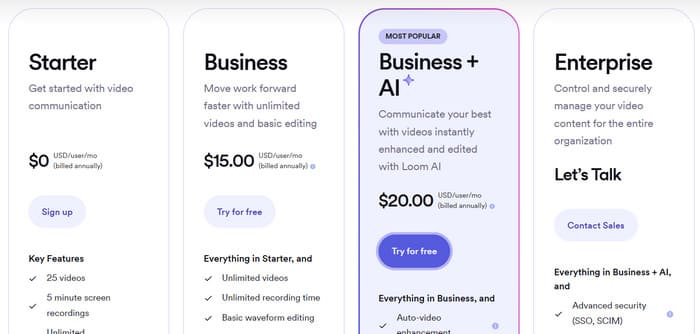
Loom ofrece cuatro planes de suscripción:
Starter: $0
Este plan ofrece a los suscriptores 25 grabaciones gratuitas, que no pueden exceder los cinco minutos cada una.
Business: $15/mes.
Este plan incluye el Plan Inicial completo, pero ya no tiene límites de duración ni de número de videos grabados. Los usuarios de este nivel ahora pueden subir, descargar y realizar ediciones básicas.
Business + IA: $20/mes
Los usuarios de este nivel pueden desbloquear numerosas funciones automatizadas, como la mejora automática de vídeo, la conversión de vídeo a texto, la grabación automática de reuniones y mucho más. Todas las funciones de edición avanzada están disponibles en este nivel.
Enterprise
Contacte con el equipo de ventas de la plataforma si desea personalizar Loom para su negocio. Las empresas también pueden aprovechar el servicio avanzado de protección de contenido.
Parte 5. Comparación del telar con sus competidores
Telar vs. Camtasia
Camtasia también es un producto especializado en la grabación de pantallas de dispositivos. Si bien Camtasia y Loom son similares en sus funciones principales (es decir, grabar pantallas de ordenador, cámaras web, sonidos del sistema y micrófonos), difieren ligeramente en cuanto a las plataformas compatibles, su idoneidad para el propósito, etc.
Camtasia solo ofrece una versión de escritorio de su software para computadoras Windows y Mac, mientras que Loom está disponible para Windows, Mac, iOS, Android y Chrome.
Camtasia tiene un precio de suscripción más alto y no ofrece prueba gratuita, mientras que Loom ofrece 25 oportunidades gratuitas para grabar videos.
Sin embargo, Camtasia es relativamente más fácil de usar y es adecuado para principiantes, mientras que Loom es más adecuado para usuarios con necesidades laborales y experiencia.
Screencastify vs. Loom
Tanto Screencastify como Loom ofrecen extensiones para Chrome. Sin embargo, Loom también cuenta con una aplicación de escritorio y una aplicación móvil.
Pero ambas tienen un límite de grabación de pantalla de 5 minutos. Para más, necesitarás una suscripción. En comparación, Screencastify es más económico.
Ofrecen herramientas de edición de video más básicas y permiten subir videos grabados a la nube. Sin embargo, en conjunto, Screencastify es más adecuado para usuarios de Chromebooks o para quienes prefieren crear videos educativos e instructivos, mientras que Loom es más adecuado para la edición colaborativa en equipos de trabajo.
Parte 6. Las mejores alternativas a Loom: Grabador de pantalla FVC
Si quieres un grabador de pantalla más estable y con funciones de edición de vídeo más completas, quizá te interese probar FVC Screen Recorder, que no solo permite grabar en tu ordenador, sino también grabar la pantalla de tu teléfono desde el ordenador. El requisito previo es conectar correctamente el teléfono y el ordenador.
Además, FVC Screen Recorder es también el mejor grabador de juegos. Puede capturar los mejores momentos de tu jugada y, al mismo tiempo, grabar tu reacción con la cámara. Tus acciones grabadas no tendrán retrasos ni pérdida de calidad de imagen.
Descarga gratuitaPara Windows 7 o posteriorDescarga segura
Descarga gratuitaPara macOS 10.7 o posteriorDescarga segura

Parte 7. Preguntas frecuentes sobre la revisión del telar
¿Cómo grabar un Loom que dure más de 5 minutos?
La versión gratuita de Loom solo permite grabar videos de hasta 5 minutos. Si quieres grabar más tiempo, paga para subir de nivel tu cuenta. Con el programa Business, ya no tendrás limitaciones.
¿Vale la pena pagar por Loom?
Sí. Es perfecto para equipos remotos que necesitan editar y comunicarse en tiempo real. El programa Business no es demasiado caro.
¿Es seguro utilizar Loom?
Sí, lo es. Todos los videos que subes están encriptados mediante SSL. Los servidores de Loom también están altamente protegidos con firewalls.
Conclusión
En este análisis de Loom, verás que es uno de los mejores grabadores de pantalla multiplataforma. Su amplia compatibilidad, las opciones flexibles de grabación y edición, y las funciones de edición colaborativa en equipo son factores clave que lo hacen destacar. Sin embargo, sigue adoleciendo de tener pocas herramientas de anotación y demasiadas limitaciones en la versión gratuita. Por ello, recomendamos probar su mejor alternativa, FVC Screen Recorder.
-
 Las 5 mejores aplicaciones de grabación de pantalla para Android que debes adquirir en 2025
 ¿Tiene problemas porque no puede hacer una grabación de pantalla en su Android? Si es así, este artículo revisó las grabadoras de pantalla de Android que puede descargar.
-
 Los 5 mejores grabadores de reuniones de Zoom para grabar reuniones en Zoom [2024]
 ¿Necesita grabar una reunión de zoom para no perderse los detalles importantes de su reunión? Si es así, este artículo proporciona las mejores grabadoras de zoom que debe conocer.
-
 Las 8 mejores grabadoras de cámara web para Windows y Mac
 Si buscas las mejores grabadoras de cámara web, tenemos lo que buscas. Lea este artículo con las ocho mejores opciones para Windows y Mac.
