


 Video Converter Ultimate
 Grabador de pantalla
 Reparación de vídeo
 Descarga segura
3 mejores consejos para grabar la pantalla de Snapchat libremente
Imagina este escenario:
Acabas de terminar una conversación interesante con un amigo, o tu amigo acaba de subir una historia de Snapchat muy interesante. Quieres guardar el historial del chat o las fotos de tu amigo haciendo una captura de pantalla. Pero justo cuando haces la captura, Snapchat envía una notificación a tu amigo… ¡qué vergüenza! A menudo no queremos que la otra persona sepa que hemos hecho una captura de pantalla.
¿Hay alguna forma de grabar la pantalla en Snapchat sin que la otra persona lo sepa?
Por supuesto que sí. Este artículo ha recopilado varios consejos que puedes probar, junto con las mejores herramientas disponibles. Sigue leyendo para ver cuál puedes aplicar.

Parte 1. ¿Se puede grabar la pantalla de Snapchat?
Snapchat es una aplicación muy flexible, intuitiva y versátil: no solo ofrece una plataforma en línea para chatear con amigos, sino que también les permite compartir fotos y videos. Además, cuenta con numerosos filtros y efectos especiales novedosos que permiten a tus amigos y a ti crear contenido interesante. Sin embargo, conservar este contenido es un verdadero problema.
En primer lugar, ¿puedes aplicar la grabación de pantalla de Snapchat?
Sí, Snapchat permite a los usuarios hacer esto.
Sin embargo, debe tener en cuenta que su actividad de grabación se notificará al remitente del mensaje, video o foto en forma de una etiqueta de captura de pantalla o pantalla grabada.
Esto podría resultarte incómodo, ya que quizás no quieras que la otra persona sepa lo que hiciste. Así que, exploremos algunas técnicas para grabar la pantalla de Snapchat sin notificaciones.
En la siguiente sección, encontrará tres métodos que han sido probados y demostrados que funcionan, con pasos sencillos a seguir.
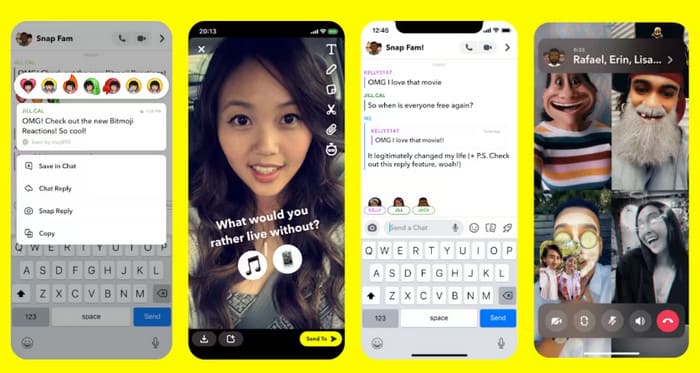
Parte 2. Cómo grabar la pantalla de Snapchat sin notificaciones
Cada solución en esta sección incluirá instrucciones detalladas. Aquí aprenderás a grabar la pantalla en Snapchat y descubrirás el mejor grabador de pantalla para Snapchat. Esperamos que esta publicación resuelva todos tus problemas de inmediato.
Utilice un grabador de pantalla para Snapchat
La solución más versátil y completa es utilizar una herramienta como FVC Screen Recorder para capturar contenido de Snapchat.
FVC Screen Recorder puede hacer capturas de pantalla, grabar la pantalla de tu ordenador, la cámara web, los sonidos del sistema y el audio del micrófono. Funciona sin retrasos ni tirones, lo que garantiza una reproducción fluida y de alta claridad. Además, no es solo una herramienta de grabación: también ofrece completas funciones de posproducción, como la edición de los vídeos o imágenes capturados.
• Grabar vídeos del escritorio de su computadora y de su cámara web
• Grabar audio de los altavoces y sonidos del sistema.
• Admite múltiples modos de grabación: pantalla completa, área seleccionada o ventana especificada
• Editar vídeos, audio o imágenes grabados
Descarga gratuitaPara Windows 7 o posteriorDescarga segura
Descarga gratuitaPara macOS 10.7 o posteriorDescarga segura
¿Cómo se puede usar FVC Screen Recorder para grabar la pantalla de Snapchat? Tienes dos opciones:
• Graba el contenido de la pantalla de tu ordenador
Puedes usar la versión web de Snapchat en tu computadora. Luego, abre FVC Screen Recorder para grabar videos básicos o tomar capturas de pantalla.
Las pruebas han demostrado que, independientemente de si utiliza una computadora Windows o Mac, este método de grabación no alertará a la otra parte.
• Graba el contenido de la pantalla de tu móvil
Sí, este grabador de pantalla incluso puede grabar el contenido de tu teléfono, siempre que lo conectes al ordenador. Primero tienes que duplicar (mirroring) el contenido de tu móvil en la pantalla del ordenador y luego grabar el contenido dentro de la aplicación de Snapchat.
Con este método el remitente del mensaje no se entera.
Aquí, utilizaremos el primer escenario como ejemplo para demostrar cómo grabar la pantalla en Snapchat.
Paso 1. Descarga e instala FVC Screen Recorder en tu dispositivo. Inícialo. Después, accede a la página oficial de Snapchat Web. Inicia sesión con tu cuenta. Abre el contenido que quieres grabar.
Paso 2. Ve a la interfaz principal de FVC Screen Recorder. Elige Video Recorder.

Haz clic en Full o Custom para seleccionar el área que quieres grabar. Luego, selecciona la fuente de audio.

Paso 3. Cuando tengas todos estos ajustes listos, haz clic en el botón rojo Record.
Activa el modo avión en tu teléfono
Si quieres grabar Snapchat en tu teléfono, hay un pequeño truco que puedes probar.
Antes de empezar a grabar, puedes poner tu dispositivo en modo avión. Esto desconectará tu conexión de red, impidiendo que Snapchat envíe notificaciones a la persona con la que estás enviando mensajes.
A continuación te explicamos cómo aplicar este método en tu teléfono.
Paso 1. Abre la aplicación de Snapchat en tu móvil. Busca la historia, foto o vídeo que quieres grabar.
Nota: No la abras todavía.
Paso 2. Desliza hacia abajo el centro de control desde la pantalla principal de tu móvil. Como alternativa, puedes ir a la app de Ajustes. Luego activa el Modo avión.
Paso 3. Abre el grabador de pantalla que hayas elegido. Vuelve a Snapchat y empieza a grabar.
Paso 4. No desactives aún el Modo avión. Cierra primero Snapchat. Después abre Ajustes, ve a Aplicaciones > Snapchat > Almacenamiento y borra toda la caché y los datos.
Si usas iPhone, desinstala la app de Snapchat. Desactiva el modo avión, vuelve a conectarte a la red y luego reinstala la app.
Utilice otro teléfono para grabar la instantánea
El método más simple es utilizar otro dispositivo para grabar el contenido de Snapchat en el dispositivo original (siempre que tengas dos dispositivos).
Abre la historia o el vídeo que quieras grabar en el dispositivo original y usa la cámara del otro dispositivo para grabarlo.
Sin embargo, es evidente que la nitidez del vídeo grabado será baja y la calidad del sonido será borrosa. Por lo tanto, este método solo es adecuado para usuarios que deseen guardar el contenido grabado para uso personal.
Parte 3. Preguntas frecuentes sobre la grabación de pantalla de Snapchat
¿Qué significa grabar pantalla en Snapchat?
En Snapchat, la grabación de pantalla se refiere a que los usuarios usan las herramientas integradas de su teléfono o de terceros para grabar contenido de Snapchat en tiempo real. Los mensajes de Snapchat desaparecen automáticamente, pero la grabación de pantalla puede conservar este contenido, que de otro modo sería efímero.
¿Snapchat detecta grabadores de pantalla?
Sí. Normalmente Snapchat puede detectar si has hecho una captura de pantalla o has grabado la pantalla y notificará a la otra parte. Ya sea usando la función integrada del teléfono o las habituales apps de grabación de pantalla en MP4, en la mayoría de los casos serán detectadas.
¿Por qué alguien grabaría la pantalla en Snapchat?
Algunas personas graban la pantalla para guardar fotos, videos, registros de chat o contenido especial de Historias que otros envían. A veces es para registrar información importante, y otras veces para chismes, pruebas u otros motivos personales.
Conclusión
Aunque grabar la pantalla en Snapchat está permitido, la persona que publica el contenido puede recibir una notificación de la plataforma mientras estás grabando. Para evitar esta situación incómoda, necesitas encontrar otra solución alternativa.
Este artículo ha recopilado tres soluciones que se adaptan a todos los escenarios, incluido el uso de una herramienta de terceros como FVC Screen Recorder, la activación del modo avión en tu dispositivo y el uso de otro dispositivo para grabar. Los tres métodos van acompañados de instrucciones detalladas paso a paso. Esperamos que te resulten útiles.
-
 Las formas más fáciles de eliminar el texto de Snapchat de la captura de pantalla
 Eliminemos el texto de Snapchat de fotos y videos usando herramientas confiables en línea y fuera de línea. Le ofreceremos maneras fáciles. ¡Pruébalo ahora y démosle una oportunidad!
-
 Cómo reducir la velocidad de un video en Snapchat fácilmente en cualquier dispositivo
 La mejor manera de ralentizar un video en Snapchat ya está aquí. Para saber cuáles son estas técnicas para ralentizar un vídeo síguelo a fondo.
-
 6 filtros de Snapchat animados de Snapchat de elección favorita en Snapchat
 ¿Quieres saber las mejores formas de agregar filtros en los videos de Snapchat? Bueno, puede hacer clic aquí y aprender los diferentes filtros que puede usar para aplicar en los videos de Snapchat.
