


 Video Converter Ultimate
 Grabador de pantalla
 Reparación de vídeo
 Descarga segura
La forma más sencilla de importar y agregar DVD a la biblioteca de iTunes
iTunes es un conocido reproductor multimedia y aplicación de gestión para todos los dispositivos Apple y, a menudo, se utiliza para sincronizar diversos archivos multimedia, como música, películas y muchos más, en todos los dispositivos.
Si tienes una colección de DVD y quieres añadirlos a tu iTunes, entonces los DVD deben convertirse a un formato digital. Por eso, en este artículo aprenderás dos cosas: cómo ripear DVD, ya que no puedes sincronizar un DVD físico con iTunes. Después, una vez que se haya convertido a formato digital, es el momento de aprender cómo añadir un DVD a iTunes. ¿Listo para importar tus DVD a iTunes y sincronizarlos en todos tus dispositivos Apple? ¡Entonces, empecemos!

Parte 1. ¿Qué formatos de vídeo admite iTunes?
Antes de copiar tus DVD a formato digital, debes saber qué formatos admite iTunes para evitar problemas de compatibilidad. iTunes es muy específico en cuanto a los formatos que admite. Por lo tanto, es importante conocer y comprender los formatos compatibles para evitar inconvenientes al añadir un DVD a iTunes.
Formatos compatibles con iTunes:
• MP4
• MOV
• H.264
• CAA
Con esto, asegúrate de que cuando extraigas tus DVD, el formato que elijas sea compatible con iTunes.
Parte 2. Copiar DVD para transferencia a iTunes
Hay dos maneras de digitalizar DVD. Este proceso implica copiar y convertir un disco físico. De esta forma, el contenido del DVD se copia y se convierte a cualquier formato digital. Después, puedes añadirlo fácilmente a iTunes.
Método 1. Extraer DVD usando AnyMP4 DVD Ripper (seleccionado por FVC)
AnyMP4 DVD Ripper, la herramienta recomendada por FVC, es un programa completo y reconocido que ofrece una increíble capacidad para gestionar diversos formatos de entrada y salida de medios, incluyendo DVD. Esta característica es crucial para extraer el contenido de DVDs y convertirlo a cualquier formato digital. Además, gracias a su avanzada tecnología de codificación, conserva la calidad del contenido del DVD una vez extraído. Por último, este programa también cuenta con un motor de conversión rápido con procesamiento basado en GPU y CPU, lo que se traduce en una mayor velocidad de extracción en comparación con otras herramientas.
Pasos para ripear un DVD a iTunes usando AnyMP4 DVD Ripper, seleccionado por FVC:
Paso 1. Descarga e instala en tu ordenador AnyMP4 DVD Ripper, seleccionado por FVC, y ábrelo.
Descarga gratuitaPara Windows 7 o posteriorDescarga segura
Descarga gratuitaPara macOS 10.7 o posteriorDescarga segura
Nota: Asegúrate de haber insertado el DVD en la unidad de DVD de tu ordenador.
Paso 2. Luego, inicia AnyMP4 DVD Ripper y haz clic en el área Getting Started para leer tu disco.
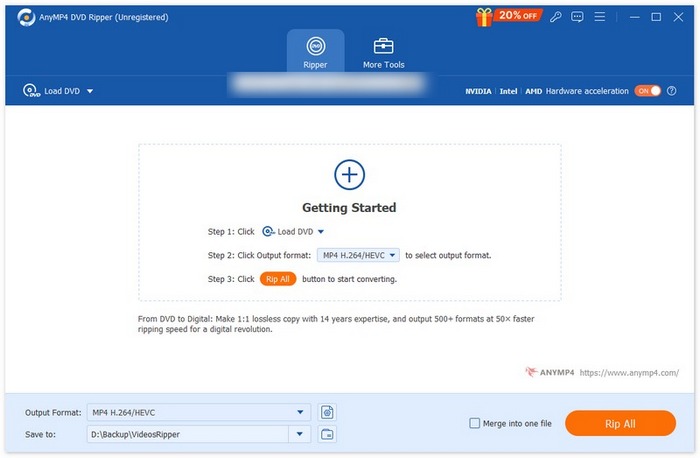
Paso 3. Después de eso, haz clic en Output Format en la parte inferior y elige el formato que prefieras en la pestaña Video. No olvides que iTunes solo es compatible con MP4, MOV, H.264 y AAC. Una vez hecho, simplemente haz clic en el botón Convert All para empezar a ripear tu DVD.
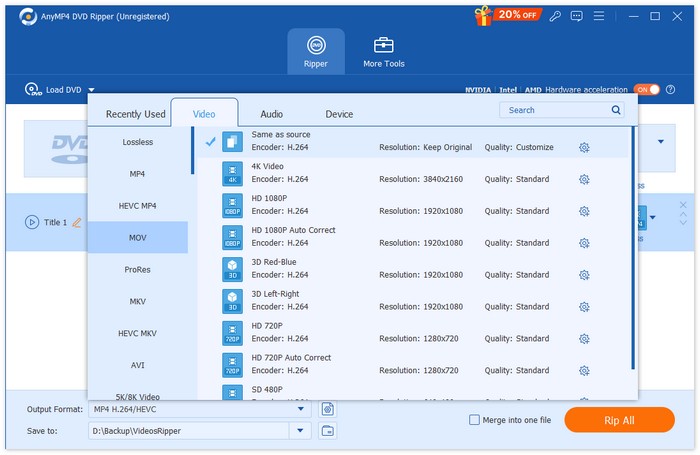
¡Tu DVD ya está listo para transferir a iTunes! Copiar DVD para digitalizar su contenido es facilísimo. Solo tienes que cargar el DVD, elegir un formato de salida y convertirlo. Además, la calidad de salida es excelente, lo que garantiza que el DVD copiado tenga la misma calidad. Así que, si buscas un programa para copiar DVD a iTunes fácilmente, esta herramienta es una excelente opción.
Método 2. Copiar DVD con HandBrake
Mientras tanto, si prefieres una herramienta gratuita y de código abierto para ripear tus DVD para transferirlos a iTunes, HandBrake puede ser para ti. Esta herramienta admite una amplia gama de formatos de vídeo de uso más común, así como entradas como DVD y Blu-ray. Gracias a ello, HandBrake puede resolver el problema si quieres añadir DVD a iTunes, ya que primero es necesario ripear el contenido del DVD. Con su amplio soporte para diversos formatos de audio y vídeo, esta herramienta facilita y hace eficiente la conversión de DVD y Blu-ray a archivos digitales.
Pasos para ripear DVD a iTunes usando HandBrake:
Paso 1. Primero, en tu MacBook, inserta el DVD en la unidad de discos.
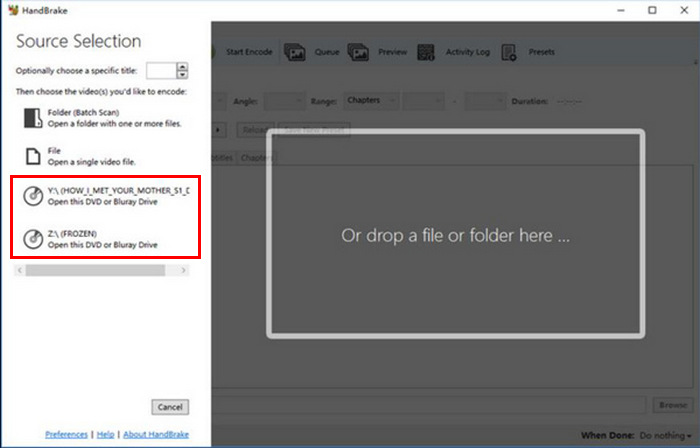
Paso 2. A continuación, inserta tu DVD en la unidad de DVD-ROM. Después, abre la herramienta y selecciona tu DVD en Source Selection. La herramienta empezará entonces a escanear los títulos de la película del DVD.
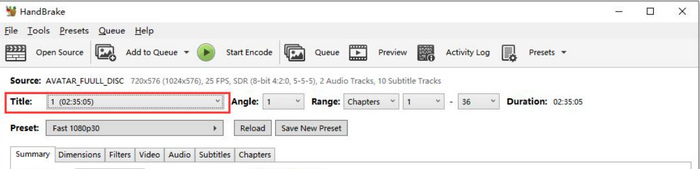
Paso 3. Después, selecciona el título que quieres ripear yendo al menú desplegable de Title’s.
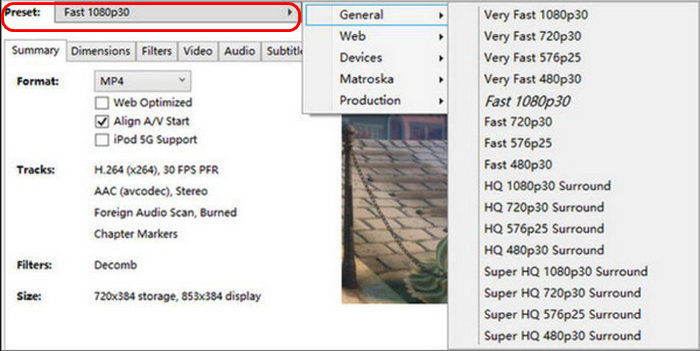
Paso 4. A continuación, haz clic en el botón Preset y personaliza tus ajustes para decidir la calidad del archivo de salida.
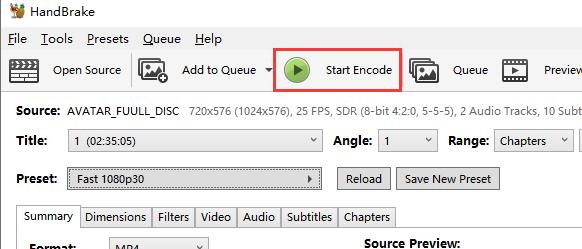
Paso 5. Una vez que hayas elegido un nombre y un preajuste, ya puedes ripear el DVD haciendo clic en el botón Start Encode en la parte superior de la ventana. Verás una barra de progreso en la parte inferior que te indicará el tiempo restante para terminar el ripeo.
Nota: HandBrake no puede gestionar directamente DVD con protección contra copia. No obstante, los usuarios tienen la opción de instalar libdvdcss para sortear la protección.
Parte 3. Importar archivos copiados de DVD a iTunes
Tras copiar el DVD, significa que tienes una versión digitalizada. Con esto, puedes transferirlo fácilmente a iTunes. Para ello, sigue estos pasos:
Paso 1. Primero, en tu ordenador, abre la app iTunes.
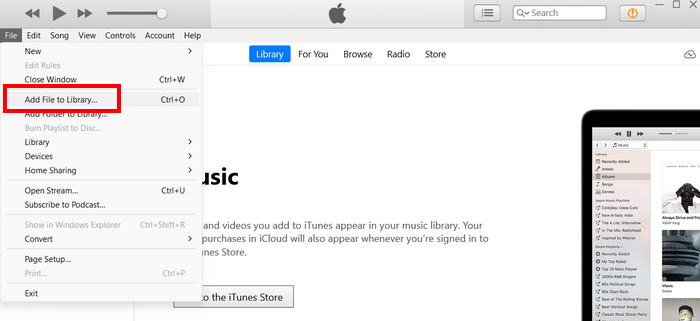
Paso 2. Después de eso, toca las opciones File y haz clic en Add File to Library. Desde ahí, busca el archivo ripeado que vas a transferir.
Paso 3. Lo siguiente que debes hacer es conectar tu iPad al ordenador mediante un cable USB.
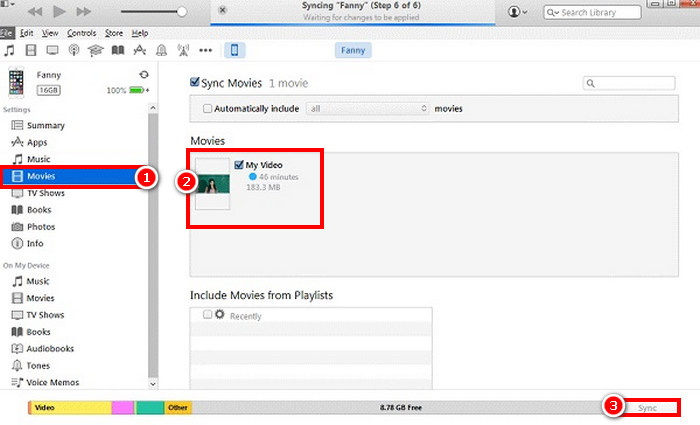
Paso 4. Ten en cuenta que el icono del iPad debe aparecer en el lado izquierdo de iTunes, en la pestaña Devices. Después, haz clic en él y ve a la pestaña Movies.
Paso 5. Marca la casilla Sync Movies, selecciona las películas de DVD que acabas de importar a tu biblioteca de iTunes y pulsa Sync.
Nota: Es importante tener en cuenta los formatos compatibles con iTunes, MP4, MOV, H.264 o AAC antes de transferirlos. Si los archivos no están en un formato compatible, puedes encontrarte con problemas durante el proceso de transferencia o reproducción.
Parte 4. Preguntas frecuentes sobre cómo agregar un DVD a iTunes
¿Puedo agregar un DVD físico directamente a iTunes?
Lamentablemente, no. No puedes añadir un DVD físico directamente a iTunes. Para transferir el contenido de un DVD, primero debes copiarlo y convertirlo a un formato digital compatible con iTunes. Después, podrás añadir DVD a iTunes.
¿Qué debo hacer si mi archivo de DVD copiado no aparece en iTunes?
Si el archivo de DVD copiado no aparece en iTunes, lo primero que debe hacer es comprobar si el formato del archivo es compatible con iTunes. A continuación, asegúrese de haber añadido el archivo correctamente y, si sigue sin aparecer, verifique que no esté dañado. En algunos casos, puede que tenga que volver a importar el archivo o copiar el DVD para solucionar el problema.
¿Puedo transferir varios archivos de DVD copiados a iTunes a la vez?
Sí. iTunes te permite añadir varios archivos a tu biblioteca simultáneamente. Puedes seleccionar varios DVD copiados desde la opción "Añadir archivo a la biblioteca" de iTunes.
Conclusión
Recuerda siempre que no puedes añadir DVD directamente a iTunes, ya que no puede reproducir ni manejar ningún DVD físico. El proceso siempre implicará ripear, es decir, que los DVD deben digitalizarse primero. Con esto, Video Converter Ultimate, seleccionado por FVC, y HandBrake son las mejores opciones para ripear DVD.
-
 Los 6 mejores programas para copiar DVD: toda la información que necesitas
 En este artículo, presentaremos seis programas de extracción de DVD que puede considerar. También aprenderá sobre sus ventajas y desventajas, y los pasos para usarlos.
-
 Cómo copiar un DVD en una Mac: 5 métodos para probar
 ¿Quieres copiar un DVD en tu Mac pero no sabes qué herramienta elegir? En este artículo te ofrecemos 5 opciones prácticas. Lean y exploren juntos.
-
 Los 3 mejores extractores de DVD de código abierto para una conversión de vídeo sencilla
 ¿Buscas un ripeador de DVD gratuito? Lee este artículo. Analizaremos tres ripeadores de DVD de código abierto que ofrecen soluciones sencillas para tus necesidades de conversión de vídeo.
