


 Video Converter Ultimate
 Grabador de pantalla
 Reparación de vídeo
Una guía completa sobre cómo hacer que el fondo sea transparente en Paint
Imagina que has tomado una foto de una persona, un animal o un objeto. Ahora necesitas extraer el sujeto de la foto e insertarlo en otro póster o presentación de PowerPoint. Para evitar saturar la imagen con múltiples elementos superpuestos y para integrarlos a la perfección, primero deberás hacer que cada elemento sea transparente antes de insertarlo.
Si utiliza una computadora con Windows, el proceso es sencillo: simplemente puede utilizar el programa Microsoft Paint proporcionado por el sistema.
Para ayudarte a comprender mejor este software y cómo hacer que el fondo sea transparente en Paint, hemos preparado esta guía, que explica los pasos concretos para usar Paint y Paint 3D.

Parte 1. Cómo hacer que el fondo sea transparente en MS Paint
La herramienta Paint integrada en Windows tiene una pestaña llamada Seleccionar en la esquina superior izquierda. Haz clic en ella y verás la función de selección transparente, necesaria para esta operación. El principio de esta función consiste en recortar la imagen que quieres conservar del fondo y pegarla en la nueva imagen que has preparado.
Aquí se explica cómo hacer que la imagen sea transparente en Paint.
Paso 1. Haz clic en el icono de Inicio, busca y abre Microsoft Paint.
Paso 2. Haz clic en Archivo > Abrir para cargar la imagen que quieres editar.
Paso 3. Elige Seleccionar y asegúrate de marcar la opción Selección transparente.
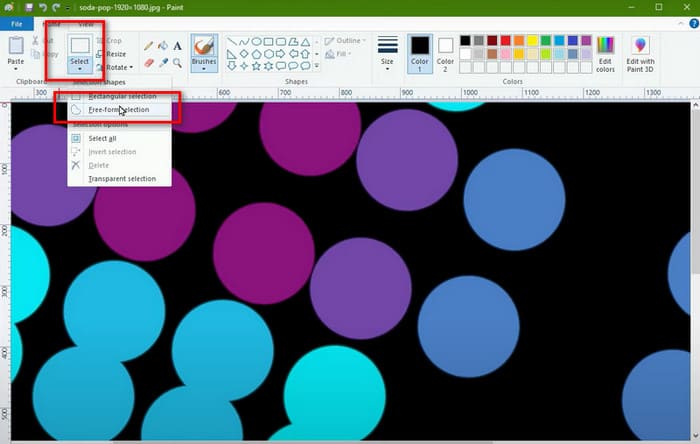
Paso 4. Vuelve al menú Seleccionar y elige Selección de forma libre.
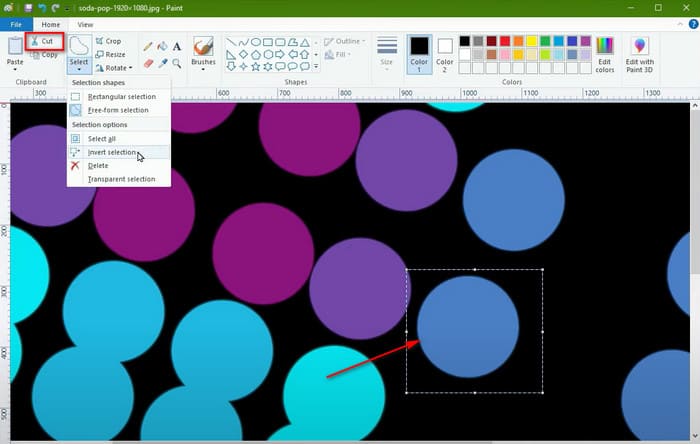
Paso 5. Usa la herramienta Selección de forma libre para marcar el elemento que quieres conservar.
Paso 6. Tras marcarlo, haz clic con el botón derecho sobre el elemento seleccionado y elige Cortar. Ahora, el elemento se eliminará de la imagen.
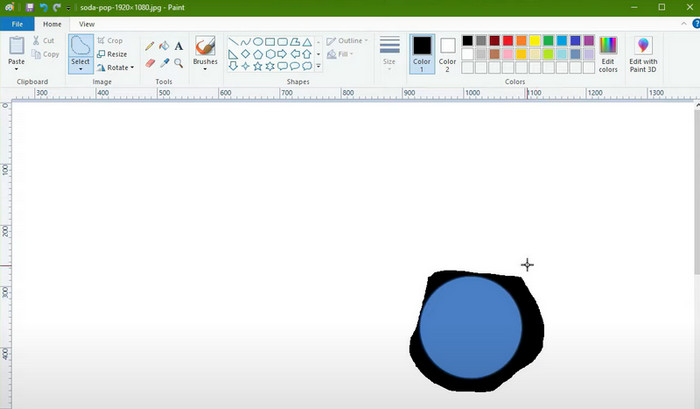
Paso 7. Usa Microsoft Paint para abrir tu nueva imagen preparada. Pulsa Ctrl + V para pegar sobre ella la imagen recortada.
Parte 2. ¿Cómo puedo hacer que el fondo sea transparente en Paint 3D?
¿Puedo hacer un fondo transparente en Paint 3D?
Por supuesto. Este software puede considerarse una versión avanzada de Microsoft Paint. No solo puede manejar imágenes planas, sino también crear modelos 3D. Tenga en cuenta que solo es compatible con sistemas Windows 10 u 11. Ya no viene instalado por defecto en los ordenadores. Puede descargar la última versión desde Microsoft Store.
Para crear un fondo transparente en Paint 3D, debes seguir un conjunto de pasos completamente diferente.
Aquí se explica cómo hacer que el fondo de una imagen sea transparente en Paint 3D.
Paso 1. Asegúrate de tener Paint 3D instalado en tu ordenador. Abre la interfaz principal, haz clic en Menú > Abrir > Examinar archivos para añadir la imagen que quieres editar.
Paso 2. Haz clic en Selección mágica y arrastra un cuadro delimitador alrededor del objeto que quieres recortar.
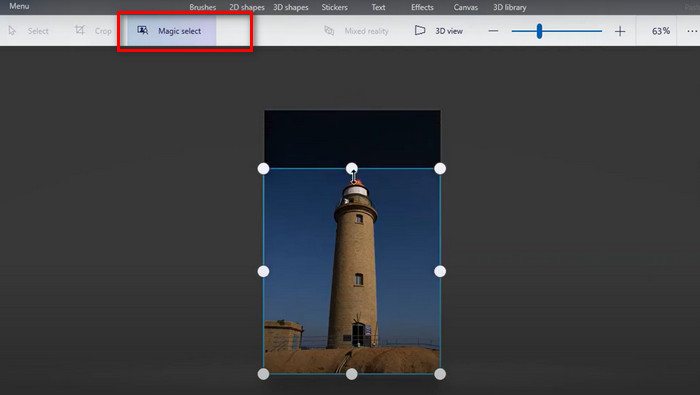
Paso 3. Haz clic en Siguiente > Listo. El objeto seleccionado aparecerá: muévelo a un lado.
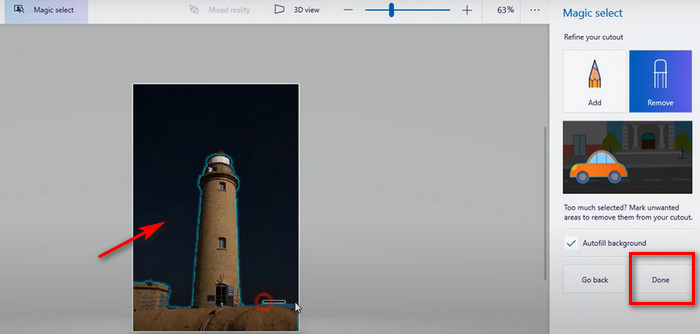
Paso 4. Selecciónalo todo, haz clic con el botón derecho en el cuadro delimitador y elige Eliminar para quitar el fondo.
Paso 5. Vuelve a colocar tu objeto recortado sobre el lienzo.
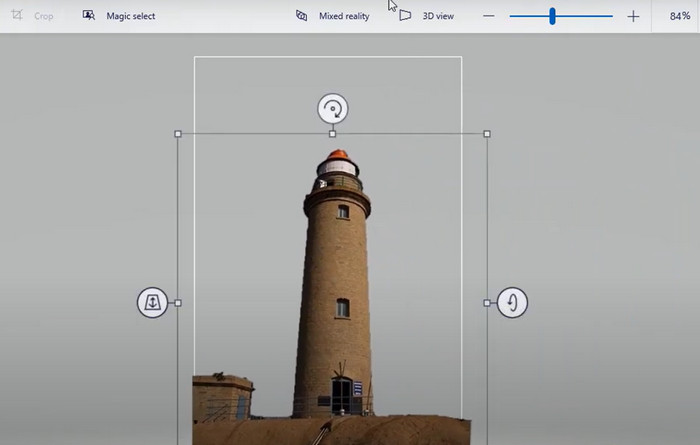
Paso 6. Haz clic en Recortar, ajusta el lienzo alrededor del objeto y haz clic en Listo.
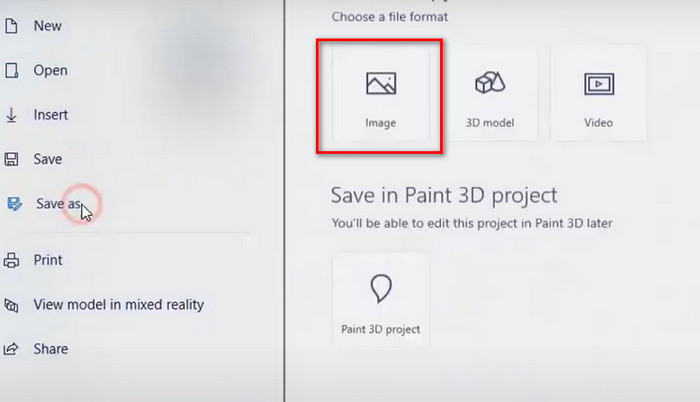
Paso 7. Ve a Menú > Guardar como > Imagen, elige PNG, marca la opción Transparente y haz clic en Guardar.
Parte 3. Cómo hacer que el fondo de una imagen sea transparente online gratis
¿Cómo puedo hacer que el fondo sea transparente en Paint? Ya se ha proporcionado una guía completa en la sección anterior.
Sin embargo, ¿lo has notado? Si bien ambos métodos son efectivos, requieren mucho trabajo manual. Al usar MS Paint para hacer transparente el fondo, debes seleccionar manualmente el perímetro del gráfico que deseas extraer, y esto debe hacerse con precisión. Aun así, los límites del elemento extraído podrían aparecer borrosos, con áreas impredecibles añadidas o ausentes.
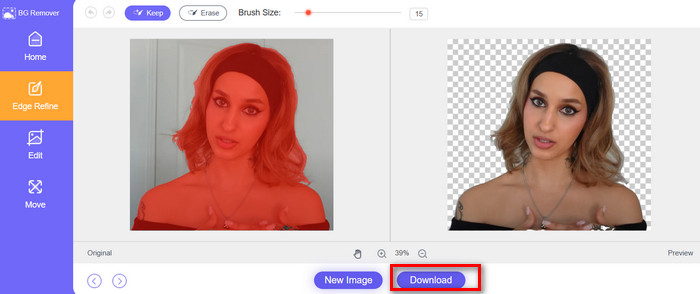
En realidad, quizá te interese probar una herramienta más inteligente y automatizada: FVC Free Background Remover. Es una herramienta en línea que permite eliminar automáticamente los fondos de imágenes PNG, JPG y JPEG o crear fondos transparentes. Incluso puedes añadir directamente aquí un nuevo fondo a la imagen procesada, como los colores planos que ofrece la plataforma o una imagen que subas desde tu dispositivo local como fondo.
Esta herramienta en línea también admite la edición básica de imágenes después de eliminar el fondo.
Claro que no todo es definitivo. Si deseas personalizar el área de eliminación, puedes usar la herramienta de pincel que ofrece la plataforma. Fácil de usar, 100% gratuito y con función de vista previa... Desde muchos puntos de vista, FVC Free Background Remover es el producto más adecuado.
Aquí se explica cómo hacer que el fondo de una imagen sea transparente en línea con FVC Free Background Remover.
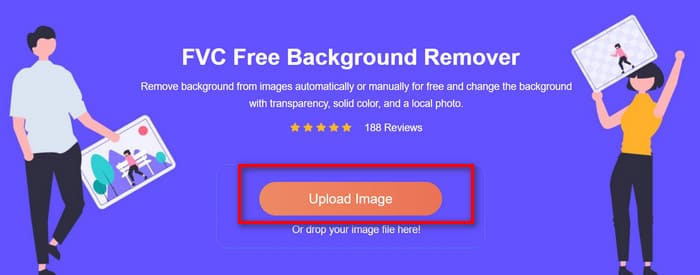
Paso 1. Abre FVC Free Background Remover con tu navegador. Haz clic en Subir imagen para añadir el archivo que quieres editar.
Paso 2. FVC Free Background Remover se ejecutará automáticamente para hacer transparente el fondo de la imagen. Previsualiza el resultado y haz las modificaciones que desees.
Paso 3. Haz clic en Descargar para guardar tu imagen editada.
Parte 4. Preguntas frecuentes sobre cómo hacer que el fondo sea transparente en Paint
¿Cómo hacer que el fondo del logo sea transparente en Paint?
Abre Paint, activa la selección transparente y usa la herramienta de selección de forma libre para seleccionar el logotipo que quieres extraer. Después, recórtalo y colócalo en la imagen que acabas de preparar.
¿Cual es la alternativa para eliminar el fondo?
FVC Free Background Remover es una opción más inteligente y totalmente automática. No necesitas seleccionar manualmente el área ni eliminar el fondo. Sube la imagen y la herramienta eliminará automáticamente el fondo e incluso podrá añadir un nuevo fondo a la imagen por ti.
¿Puedo eliminar el fondo de un GIF?
Por supuesto. Herramientas como Adobe Express GIF Background Remover y Canva pueden ayudarte a eliminar el fondo de un GIF y crear trabajos transparentes.
Conclusión
Este artículo ofrece una explicación detallada de cómo hacer que el fondo sea transparente en Paint y en Paint 3D. Para ambas funciones, hemos proporcionado descripciones sencillas e instrucciones detalladas paso a paso. Esperamos que esto te ayude a crear imágenes con fondos transparentes de forma local.
Si prefieres no seleccionar el fondo manualmente, puedes probar el Eliminador de Fondo Gratuito FVC, que permite la eliminación automática del fondo. Es gratuito, fácil de usar y una excelente opción.
-
 Eliminar imagen de fondo de PowerPoint: 3 métodos disponibles
 Eliminar el fondo de una imagen en PowerPoint es un paso esencial en la creación de presentaciones. En este artículo, mencionaremos tres métodos que pueden ayudarte a lograrlo.
-
 Los 9 mejores eliminadores de fondos de imágenes para obtener resultados rápidos y precisos
 Experimente la rapidez y precisión del borrador de imágenes de fondo de alto rendimiento. ¡Diga adiós al complejo eliminador de fondos y adopte nueve formas eficientes hoy!
-
 Cómo hacer que una imagen sea transparente en Presentaciones de Google
 Aprende a hacer que una imagen sea transparente en Google Slides en esta publicación. Sigue estos sencillos pasos para ajustar la transparencia y crear presentaciones más atractivas.
