


 Video Converter Ultimate
 Grabador de pantalla
 Reparación de vídeo
 Descarga segura
Cómo obtener audio de un DVD [Métodos en línea y fuera de línea]
Si desea escuchar su pista de audio favorita en sus DVD pero está restringido por la falta de soporte para su formato por parte de varios dispositivos, ¡no se preocupe porque lo tenemos cubierto!
Entendemos la necesidad de convertir DVD a MP3, ya que en su día los DVD fueron un formato ampliamente utilizado para almacenar y reproducir contenido de audio. Sin embargo, el uso de discos físicos ha disminuido constantemente, y formatos digitalizados como MP3 se han convertido en la opción preferida gracias a su flexibilidad, compatibilidad con múltiples dispositivos y facilidad de almacenamiento.
Por lo tanto, si tienes una colección de viejos DVD que quieres digitalizar para conservarlos o para acceder a ellos con facilidad, convertirlos a MP3 es la mejor solución. En esta guía, descubre cómo extraer el audio de un DVD de forma eficiente. Tanto si prefieres una herramienta rápida en línea como una solución de escritorio más avanzada, hemos recopilado las mejores opciones para ayudarte a empezar. ¡Exploremos las distintas formas de convertir el audio de un DVD a MP3!

Parte 1. FVC eligió AnyMP4 DVD Ripper
El mejor método para convertir DVD a MP3 es mediante AnyMP4 DVD Ripper, la opción preferida de FVC. Este completo software de conversión permite extraer fácilmente la música de los DVD. Gracias a su compatibilidad con múltiples formatos de audio como MP3, AAC, AC3, AIFF, M4R, WAV, WMA, AMR, AU, FLAC, MP2, M4A y OGG, se garantiza la compatibilidad con una amplia gama de dispositivos y reproductores multimedia.
Además de su amplia compatibilidad de formatos, este conversor de DVD a MP3 ofrece conversión por lotes, lo que permite a los usuarios extraer varias pistas de audio de DVD simultáneamente. El software también ofrece opciones de personalización que permiten ajustar la tasa de bits, la frecuencia de muestreo y los canales de audio del contenido de audio de su DVD. Por último, esta herramienta cuenta con una interfaz intuitiva que facilita la conversión incluso para principiantes.
Así es como puedes extraer el audio de un DVD con el AnyMP4 DVD Ripper seleccionado por FVC:
Descarga gratuitaPara Windows 7 o posteriorDescarga segura
Descarga gratuitaPara macOS 10.7 o posteriorDescarga segura
Paso 1. Primero, debes descargar e instalar la herramienta en tu ordenador. A continuación, asegúrate de haber insertado el DVD en la unidad de DVD antes de pasar al siguiente paso.
Paso 2. Una vez que tu dispositivo haya leído el DVD, inicia el AnyMP4 DVD Ripper seleccionado por FVC y haz clic en el botón Getting Started, representado por un signo más en el centro, para cargar el DVD.
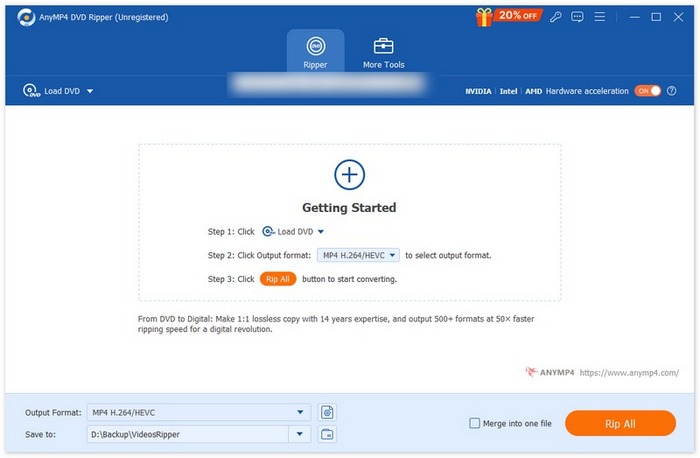
Paso 3. Después, ve a la opción Output Format que aparece abajo, haz clic en la pestaña Audio y selecciona el formato de audio MP3. Una vez seleccionado, haz clic en el botón Convert All para extraer la música del DVD.
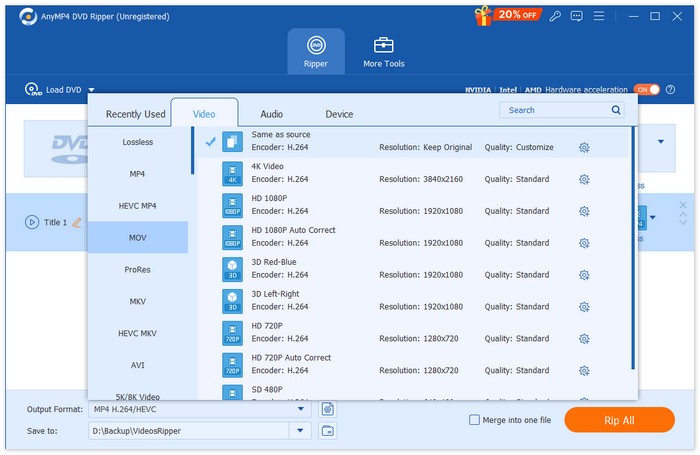
Ahí lo tienen: con solo unos clics, pueden importar fácilmente los archivos del DVD, seleccionar el formato de salida deseado e iniciar la extracción. Por lo tanto, FVC eligió AnyMP4 DVD Ripper como el mejor método para convertir DVD a MP3.
Parte 2. Convertir DVD a MP3 [Gratis]
Ahora bien, si estás buscando un convertidor de DVD a MP3 gratuito, hay dos herramientas que puedes consultar para tus necesidades de extracción de audio.
Reproductor de multimedia VLC
VLC Media Player es sin duda algo que ya conoces. Esta herramienta es conocida por su capacidad para reproducir diversos contenidos multimedia, pero además, también es capaz de convertir DVD a MP3. VLC admite diversos formatos de audio como AAC, AC-3, DV Audio, FLAC, MP3, Speex y Vorbis. Sin embargo, en comparación con otras herramientas dedicadas a la conversión de DVD a MP3, el proceso en VLC puede resultar un poco abrumador, especialmente para principiantes. Aun así, esta herramienta gratuita es una excelente alternativa para copiar música de un DVD.
Así es como puedes extraer el audio de un DVD usando VLC Media Player:
Paso 1. Primero, si aún no tienes la herramienta en tu dispositivo, descárgala e instálala.
Paso 2. Después, inicia la herramienta, haz clic en la pestaña Media y elige Convert/Save entre las opciones desplegadas.
Paso 3. En el panel Open Media, haz clic en Discs y selecciona DVD.
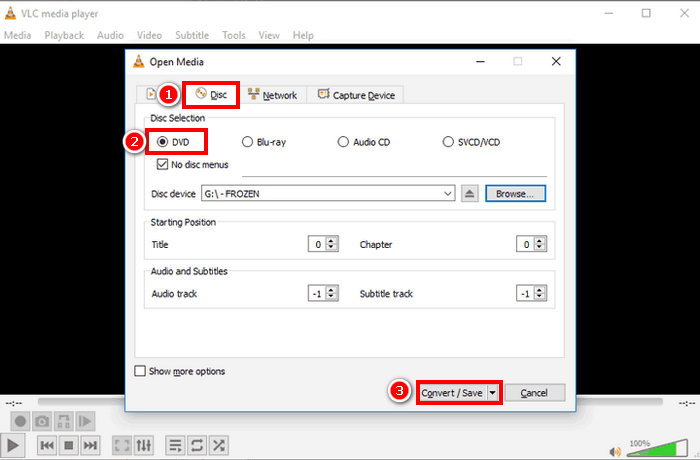
Paso 4. Ahora, haz clic en el botón Convert/ Save y elige el formato de audio que prefieras.
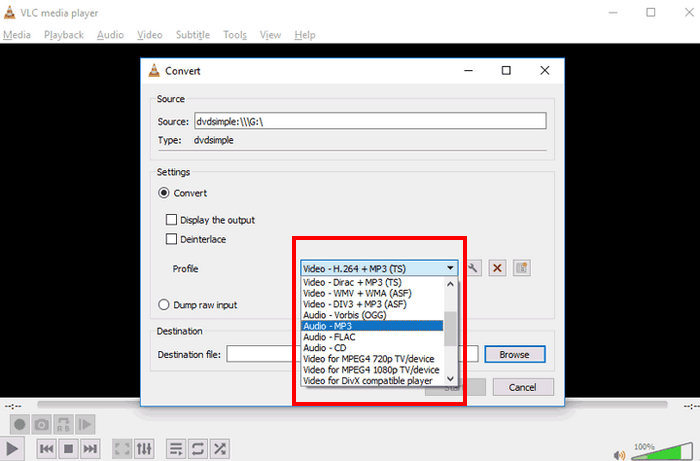
Paso 5. Por último, haz clic en el botón Browse para seleccionar la carpeta donde quieres guardar el audio extraído. Después, haz clic en el botón Start para iniciar el proceso de extracción.
Si bien el proceso de conversión de DVD a MP3 con VLC requiere más tiempo y pasos, y los formatos de audio de salida admitidos pueden parecer limitados en comparación con otras herramientas de conversión dedicadas, sigue siendo una excelente alternativa para quienes buscan una herramienta de conversión gratuita, dadas sus capacidades y características.
Consejo: haz clic aquí para saber más sobre cómo grabar audio con VLC si te interesa.
Freno de mano
Otra herramienta gratuita para convertir DVD a MP3 que puedes probar es HandBrake. Esta herramienta es conocida por ser gratuita y de código abierto, lo que permite convertir DVD a varios formatos sin coste alguno. Aunque está diseñada principalmente para la conversión de vídeo, también permite extraer audio de DVD personalizando la configuración de salida.
Así es como puedes extraer el audio de un DVD usando HandBrake:
Paso 1. Primero, en su página oficial, descarga e instala HandBrake.
Paso 2. A continuación, inserta el DVD en la unidad de DVD de tu ordenador. Una vez detectado, inicia la herramienta.
Nota: Una vez que hayas iniciado la herramienta, deberías poder ver cómo se lee tu DVD.
Paso 3. Ahora, ve a la opción Format y elige MKV, ya que HandBrake no puede extraer directamente un DVD a un formato de audio. Sin embargo, el formato MKV es un formato abierto capaz de admitir una amplia variedad de códecs de vídeo y audio.
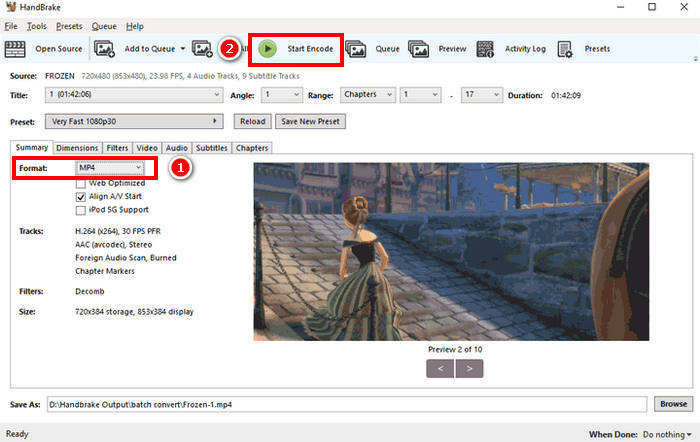
Paso 4. Por último, haz clic en Start Encode para empezar a extraer el contenido de tu DVD.
El problema con HandBrake es que no admite ningún formato de salida de audio directa. Por lo tanto, los usuarios deben ajustar la configuración de salida o usar MKV como formato alternativo, ya que admite una amplia gama de códecs de audio.
Parte 3. Cómo obtener MP3 de un DVD [En línea y #93]
Mientras tanto, si prefieres ahorrar espacio en tu dispositivo y quieres la comodidad de copiar música de tu DVD sin instalar ningún programa, usar un método en línea es ideal. Sin embargo, un problema común con este método es que la mayoría no admite DVD y solo archivos VOB.
Conversión en línea de Zamzar
Zamzar es una herramienta gratuita de conversión de archivos en línea que permite a los usuarios convertir varios tipos de archivos multimedia, incluidos DVD a MP3. Este conversor en línea admite formatos de salida de audio como MP3, AAC, M4A, WAV, OGG y más. Además, cuenta con una interfaz de usuario intuitiva que facilita el proceso de conversión.
Así es como puedes extraer el audio de un DVD usando Zamzar Online Conversion:
Paso 1. Primero, ve al sitio web oficial de Zamzar Online Conversion.
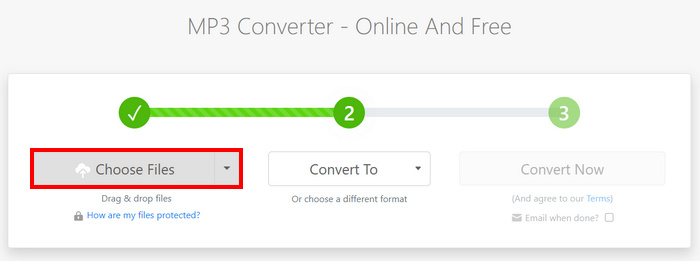
Paso 2. Una vez en la interfaz principal de la herramienta, haz clic en el botón Choose Files para importar el archivo VOB del DVD.
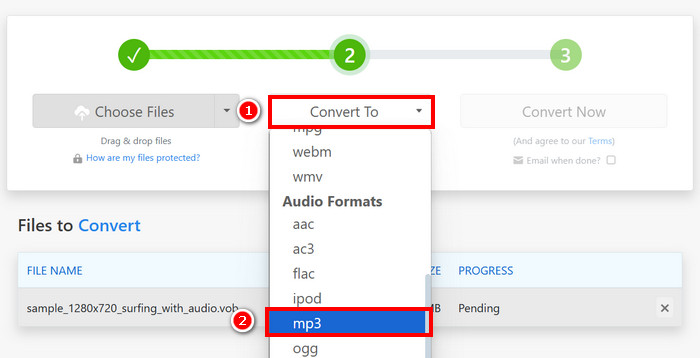
Paso 3. A continuación, haz clic en el botón Convert To y elige los formatos de audio de la lista que aparece debajo.
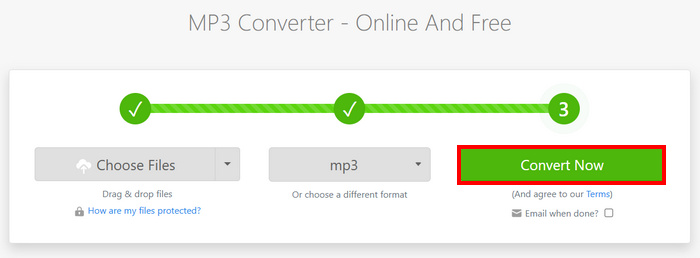
Paso 4. Por último, haz clic en el botón Convert Now para comenzar a extraer la música del DVD.
Nota: Si tu archivo supera el límite de carga de 50 MB, el software te pedirá que crees una cuenta para poder convertir archivos más grandes.
Convertidor de vídeo en línea gratuito de Apowersoft
El Convertidor de Vídeo Online Gratuito de Apowersoft es similar a Zamzar, ya que también convierte archivos DVD VOB a MP3, FLAC, WAV, WMA, AAC y más. Sin embargo, es posible que necesite instalar una aplicación Java previamente para usar este sitio web.
Así es como puedes extraer el audio de un DVD usando Apowersoft Free Online Video Converter:
Paso 1. Primero, en su sitio web oficial, instala el Download Launcher para acceder a su servicio en línea.
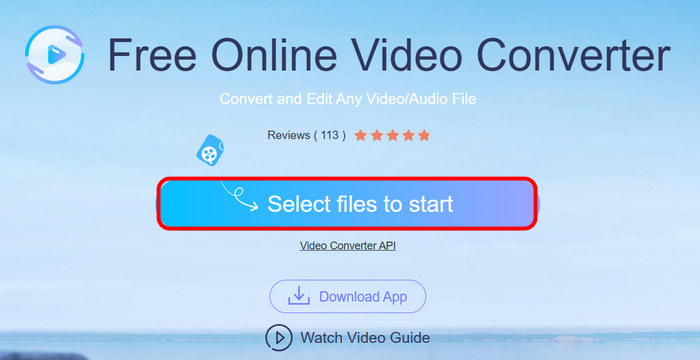
Paso 2. Haz clic en Select Files to Start para importar el archivo VOB.
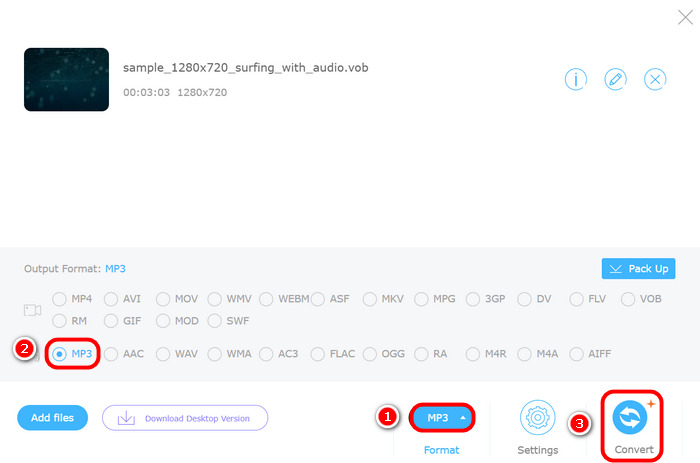
Paso 3. Ahora, haz clic en Format y elige el formato de audio que prefieras. Cuando termines, haz clic en el botón Convert.
Al igual que Zamzar, el problema con el Convertidor de Vídeo Online de Apowersoft es que solo procesa DVD como discos. Solo admite archivos VOB, lo que significa que debes extraerlos manualmente del DVD antes de subirlos al convertidor.
Parte 4. Preguntas frecuentes sobre la conversión de DVD a MP3
¿Puedo convertir un DVD a MP3 sin perder la calidad del audio?
Sí. Es posible convertir un DVD a MP3 manteniendo una alta calidad de audio utilizando un software profesional de extracción de DVD como FVC Video Converter Ultimate. Estas herramientas permiten ajustar la configuración necesaria, como la tasa de bits, la frecuencia de muestreo y los canales de audio, para preservar el sonido original. Sin embargo, el uso de convertidores gratuitos o en línea puede provocar una ligera pérdida de calidad debido a la compresión.
¿Por qué no puedo convertir directamente mi DVD a MP3 usando herramientas en línea?
La mayoría de las herramientas en línea, como Zamzar y Apowersoft, solo admiten archivos VOB, no DVD completos. Esto significa que debes extraer manualmente el archivo VOB del DVD antes de convertirlo.
¿Puedo copiar varias pistas de audio de un DVD a la vez?
Sí, la conversión por lotes es compatible con herramientas como FVC Video Converter Ultimate, lo que le permite extraer múltiples pistas de audio simultáneamente.
Conclusión
Ahora que ya sabes cómo extraer audio de los DVD, te resultará fácil convertir DVD a MP3 y a otros formatos de audio. Solo tienes que seguir estos 5 métodos y encontrar el que mejor se adapte a ti. ¿Estás listo para digitalizar el audio de tu colección de DVD? ¡Empieza la conversión ahora!
-
 Convierte M4A a MP3: Los 5 mejores convertidores que debes conocer
 Si desea convertir M4A a MP3 para facilitar su reproducción y edición, consulte los 5 convertidores que ofrecemos. Encontrará la guía de pasos más detallada.
-
 Cómo convertir WMA a MP3 en el escritorio/en línea: 5 soluciones
 Para aprender a convertir WMA a MP3, no te pierdas esta guía. Contamos con 5 convertidores para diversas plataformas que garantizan satisfacer las necesidades de los usuarios.
-
 Los 5 divisores de MP3 más prácticos: ¿cuál elegir?
 ¿Quieres dividir tus archivos MP3 largos? Si lo necesitas, consulta nuestro contenido. Te mostraremos 6 divisores de MP3 avanzados y te enseñaremos a usarlos.
