


 Video Converter Ultimate
 Grabador de pantalla
 Reparación de vídeo
 Descarga segura
Convertir DVD a DivX: 3 métodos para una conversión sin problemas
Convertir un DVD a DivX significa crear una copia digital del contenido del DVD en un formato comprimido. DivX es un formato de vídeo muy popular, conocido por su eficiencia a la hora de gestionar vídeos de alta calidad manteniendo un tamaño de archivo relativamente reducido en comparación con otros formatos.
Si tienes DVD y quieres ripearlos a este formato de vídeo, estás en el lugar indicado. En este artículo, descubre tres métodos sencillos y eficaces para ripear DVD a DivX tanto en Windows como en macOS. Además, no pierdas la oportunidad de entender qué es el formato DivX y en qué se diferencia de Xvid, además de cómo reproducirlos en dispositivos móviles. ¡Sigue leyendo para saber más!

Parte 1. ¿Qué formato es DivX?
DivX es un popular códec de vídeo y formato contenedor multimedia, conocido por su capacidad para comprimir archivos de vídeo sin reducir su calidad. Se utiliza a menudo para la reproducción de vídeo en diversos dispositivos, como ordenadores, reproductores de DVD, consolas de videojuegos y dispositivos móviles. Además, si desea convertir un DVD a DivX, este formato es una excelente opción. Además, este formato de vídeo se desarrolló inicialmente como una tecnología propietaria, pero posteriormente se convirtió en un estándar abierto.
Compatibilidad entre dispositivos
H.264 es uno de los códecs de vídeo con mayor soporte en la actualidad; por lo tanto, cuando haya convertido su DVD a este formato, es posible que ya no experimente ni se sienta limitado a distintos dispositivos y reproductores multimedia al mirar el contenido multimedia de su DVD.
¿Cuál es la diferencia entre DivX y Xvid?
Si aún tienes dudas sobre qué es el formato DivX y en qué se diferencia de Xvid, ambos comparten algunas características, salvo su estructura y licencia. DivX, que originalmente era propietario, ahora es un estándar abierto con algunas características comerciales. Por otro lado, Xvid es completamente de código abierto y gratuito. Por último, los archivos DivX suelen usar las extensiones .divx o .avi, mientras que Xvid funciona con varios formatos MPEG-4.
Mientras tanto, si te preguntas cómo reproducir vídeos DivX o Xvid en dispositivos móviles, la respuesta habitual es que necesitarás una herramienta de terceros compatible con estos formatos. Algunos dispositivos también pueden tener compatibilidad integrada con estos formatos, pero en la mayoría de los casos, instalar un reproductor multimedia te proporcionará la mejor experiencia para reproducir estos archivos de vídeo sin problemas.
Parte 2. Convertir DVD a DivXX
Hay tres herramientas de conversión de vídeo que pueden ayudarle a convertir DVD a DivX, y cada una de ellas varía según su facilidad de uso, otras características y funcionalidades.
FVC eligió AnyMP4 DVD Ripper
En primer lugar, AnyMP4 DVD Ripper es una herramienta que te ayudará a convertir fácilmente tus DVD a DivX. Admite una amplia gama de formatos de entrada y salida, como DivX y otros formatos multimedia comunes. Además, al convertir cualquier archivo multimedia a DivX con esta herramienta, se garantiza que su calidad se mantenga o incluso mejore gracias a su avanzada tecnología de codificación. Por último, su aceleración por hardware asegura una conversión rápida incluso de vídeos en alta definición, ofreciendo una experiencia fluida y eficiente. Para convertir tus DVD a DivX con esta herramienta, sigue los pasos a continuación:
Paso 1. Primero, tienes que descargar e instalar la herramienta en tu dispositivo.
Descarga gratuitaPara Windows 7 o posteriorDescarga segura
Descarga gratuitaPara macOS 10.7 o posteriorDescarga segura
Nota: Antes del siguiente paso, debes insertar el DVD en la unidad de DVD de tu ordenador y esperar unos minutos hasta que sea detectado.
Paso 2. Ahora, inicia la herramienta y haz clic en el icono Getting Started para cargar el disco.
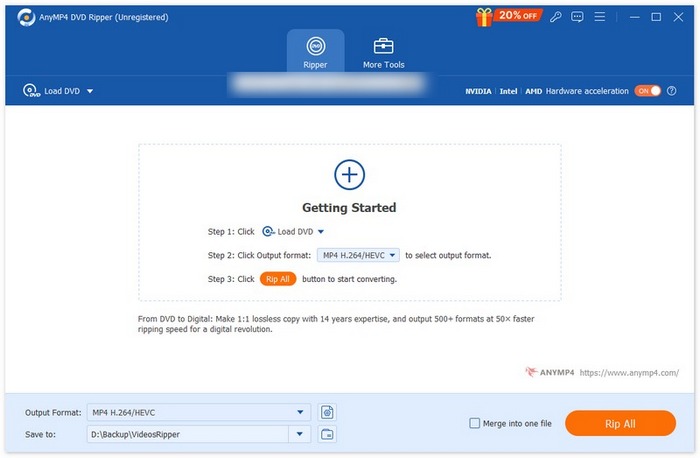
Paso 3. A continuación, haz clic en Formato de salida debajo y elige DivX en la pestaña Vídeo. Una vez hecho, simplemente haz clic en el botón Rip All para comenzar a ripear tu DVD.
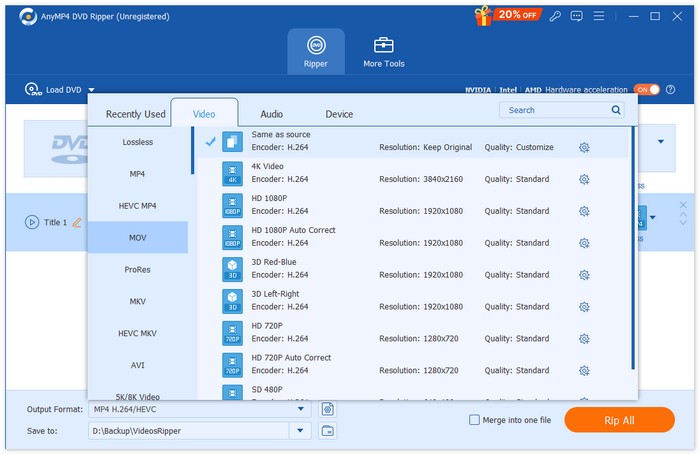
¿Ves? Es fácil y rápido, ¿verdad? Con AnyMP4 DVD Ripper, la herramienta elegida por FVC, convertir DVD a DivX es un proceso sencillo. Además, ofrece una amplia selección de formatos de salida, incluido DivX, para satisfacer todas las necesidades de conversión de los usuarios.
Extractor de BD-DVD de VideoByte
VideoByte BD-DVD Ripper es una herramienta para extraer DVD que también permite convertir DVD a DivX. Esta herramienta admite múltiples formatos, incluyendo DivX y más. Además, produce una salida de alta calidad, lo que la convierte en una opción popular para convertir DVD. Para convertir sus DVD a DivX, siga estos pasos:
Paso 1. Primero, tienes que descargar e instalar VideoByte BD-DVD Ripper en tu ordenador.
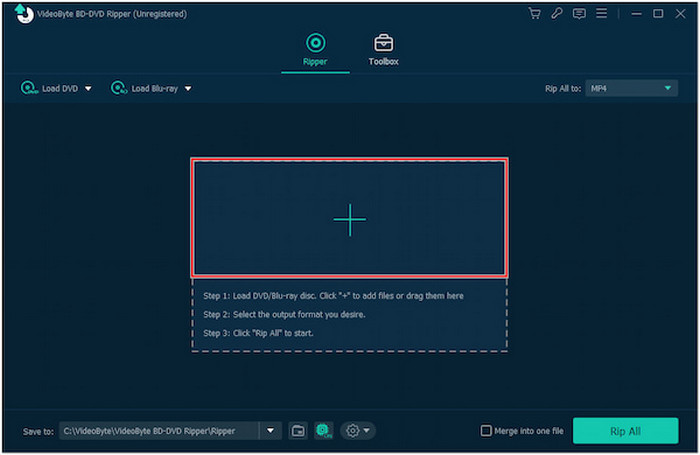
Paso 2. Después, abre la herramienta y haz clic en el botón + para cargar el contenido del DVD.
Paso 3. Haz clic en el icono Output Format y elige DivX como formato de salida.
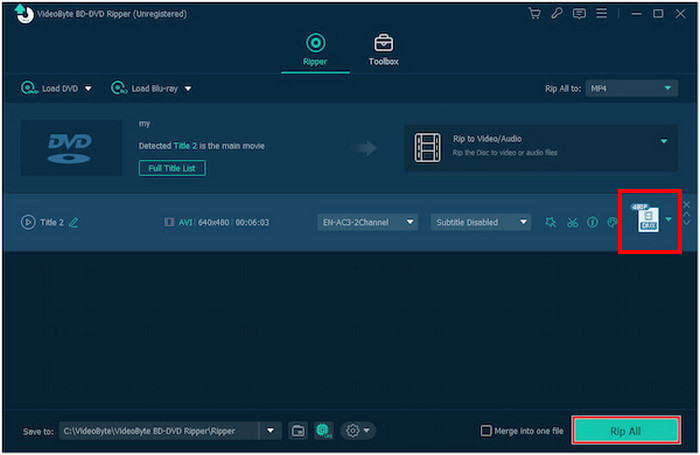
Paso 4. Cuando termines, haz clic en el botón Rip All para iniciar la conversión de DVD a DivX.
Para disfrutar de todas estas funciones al convertir DVD a DivX, debes saber que no se trata de un ripeador de DVD gratuito y que tendrás que adquirir su versión premium.
WinX DVD Ripper Platinum
WinX DVD Ripper Platinum es una herramienta de ripeo de DVD que puede convertir discos DVD, imágenes ISO y carpetas de DVD a varios formatos digitales. Además, puede ripear de forma eficiente distintos DVDs con protección anticopia a varios formatos de salida como DivX y otros. Por ello, WinX DVD es otra de las mejores opciones para convertir DVD a DivX. Para hacerlo, sigue estos pasos:
Paso 1. Primero, tienes que descargar e instalar WinX DVD Ripper Platinum en tu dispositivo.
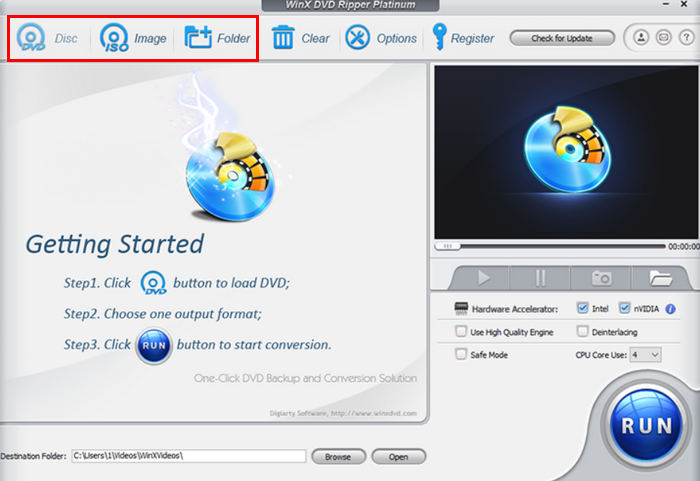
Paso 2. Carga tu DVD. Con esta herramienta, tienes tres opciones para cargar tu DVD. Haz clic en el botón DVD Disc si has insertado un DVD físico en la unidad de disco de tu ordenador, selecciona ISO Image si tienes un archivo ISO de DVD almacenado en tu dispositivo, o elige DVD Folder si tus archivos de DVD están guardados en una carpeta concreta. Después, haz clic en OK para continuar.
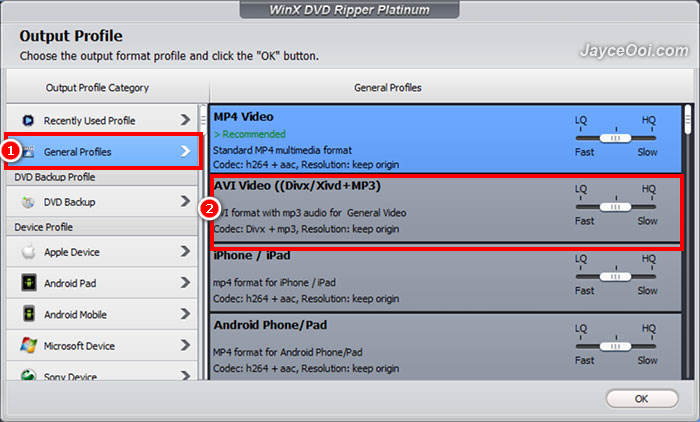
Paso 3. A continuación, en el menú de la izquierda en Output Profile, haz clic en General Profile y luego selecciona AVI Video.
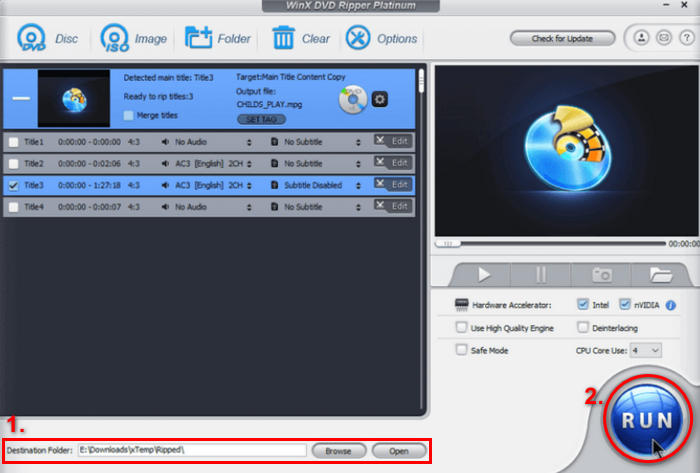
Paso 4. Por último, haz clic en Destination Folder que aparece abajo para seleccionar la carpeta donde quieres que se guarde tu DVD ripeado. Después, haz clic en el botón Run para empezar a ripear tu DVD.
Al igual que VideoByte, WinX DVD Platinum requiere una suscripción premium para disfrutar de todas estas funciones. Sin embargo, su precio habla por sí solo de su calidad y servicio.
Parte 3. Preguntas frecuentes sobre la conversión de DVD a DivX
¿Puedo convertir DVD protegidos contra copia a DivX?
Sí. Existen herramientas para copiar DVD que pueden copiar DVD con protección anticopia. Herramientas como WinX DVD Ripper Platinum y VideoByte BD-DVD Ripper pueden hacerlo.
¿DivX es compatible con todos los dispositivos?
No todos. Sin embargo, DivX es compatible con varios dispositivos, como reproductores de DVD, consolas de videojuegos y teléfonos móviles. En el caso de dispositivos no compatibles, es posible que deba instalar un reproductor multimedia compatible o convertir el archivo DivX a un formato compatible.
¿Necesito una versión premium de herramientas de extracción de DVD para convertir DVD a DivX?
No. Puedes convertir DVD a DivX con la versión gratuita de Video Converter Ultimate de FVC. Sin embargo, para disfrutar de una función completa, la mayoría de los programas de conversión de DVD requieren una suscripción premium.
Conclusión
Convertir DVD a DivX no es una tarea complicada cuando se hace con las herramientas y métodos adecuados. Además, con los tres métodos presentados en este artículo, sin duda podrás convertir fácilmente tus DVDs y disfrutar viéndolos en los distintos dispositivos que tengas.
¡Elija el método que mejor se adapte a usted y comience a disfrutar hoy mismo de sus DVD convertidos en un formato compacto y de alta calidad!
-
 Cómo convertir un disco Vudu a formato digital [El método más sencillo]
 Si busca una guía para convertir su disco Vudu a digital, lea este artículo y obtenga orientación para convertir sus DVD sin esfuerzo.
-
 Cómo copiar el contenido de un DVD a la computadora [6 métodos]
 ¿Buscas una guía para copiar DVD a una computadora? Pues no busques más: en este artículo te guiaremos con seis métodos. ¡Desplázate para descubrirlo!
-
 4 métodos para copiar DVD a MacBook [Guía para principiantes]
 Si te preguntas cómo copiar un DVD a una MacBook, continúa leyendo este artículo y déjate guiar por 4 métodos sencillos que puedes probar fácilmente por tu cuenta.
