


 Video Converter Ultimate
 Grabador de pantalla
 Reparación de vídeo
 Descarga segura
Cómo tomar capturas de pantalla con desplazamiento en Windows: 6 herramientas
La herramienta Recortes es una función integrada diseñada para hacer capturas de pantalla en los monitores de los ordenadores con Windows. Con esta herramienta, los usuarios pueden capturar fácilmente cualquier contenido de su pantalla en cuestión de segundos y con unos pocos clics. Actualmente, la herramienta Recortes solo está disponible en Windows 11; sin embargo, en versiones anteriores como Windows 10 existe la misma herramienta, pero se llama Recorte y anotación (Snip & Sketch). Si te preguntas cómo usar la herramienta Recortes en tu ordenador con Windows, aquí encontrarás la respuesta. En este artículo aprenderás la forma más sencilla de capturar la pantalla con esta herramienta. Además, no te pierdas la oportunidad de descubrir otras alternativas si quieres una herramienta de recorte más avanzada. ¡Desplázate hacia abajo para seguir leyendo!
Parte 1. ¿Cómo usar la herramienta Recortes en Windows 10/11?
Hacer capturas de pantalla en Windows es fácil con la Herramienta Recortes, pero los pasos pueden variar ligeramente entre Windows 10 y Windows 11. En Windows 10, es posible que uses la Herramienta Recortes clásica o Recorte y anotación. En Windows 11, ambas herramientas se han combinado en una versión actualizada con una interfaz más limpia y nuevas funciones. A continuación, te mostramos las dos maneras de hacer una captura de pantalla con la Herramienta Recortes de Windows:
Windows 11
Paso 1. Primero, accede a la herramienta Recortes desde el icono de Windows, también conocido como Inicio. Después de hacer clic en él, escribe Herramienta Recortes en la barra de búsqueda superior y búscala.
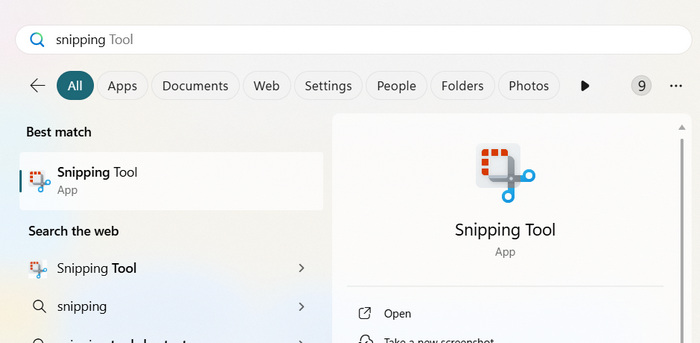
Paso 2. Una vez que aparezca, ábrela y haz clic en el icono de Modo de recorte. Tienes 3 opciones entre las que puedes elegir: Rectangular, Forma libre, Ventana y Pantalla completa.
Paso 3. Ahora, para empezar a hacer capturas, pulsa Ctrl + Windows + S para acceder fácilmente a la herramienta Recortes y elige cómo quieres hacer tu captura de pantalla.

Paso 4. Si quieres capturar solo una parte de tu pantalla, puedes elegir Rectangular entre las opciones. Si quieres hacer una captura de toda la Ventana, elige Ventana. Mientras tanto, si quieres recortar toda la pantalla de tu ordenador, elige Pantalla completa. Por último, si quieres ser creativo, puedes elegir Forma libre para hacer una captura creativa.
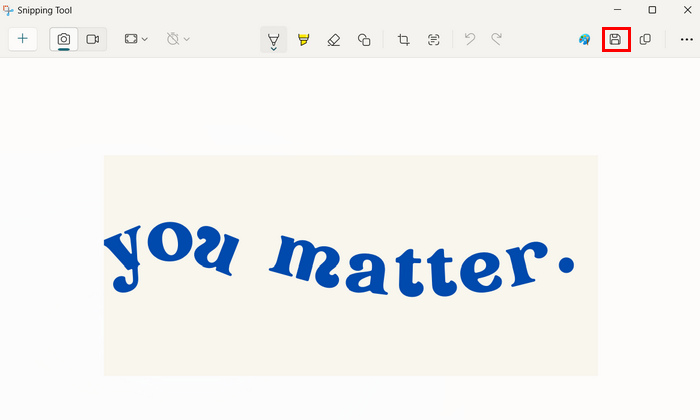
Paso 5. Una vez que hayas hecho una captura de pantalla, puedes guardar el archivo haciendo clic en el botón Guardar que hay arriba.
Windows 10
Paso 1. Primero, en tu ordenador, debes acceder a Recorte y anotación simplemente pulsando Ctrl + Windows + S.
Paso 2. Después de eso, notarás que la pantalla se oscurece ligeramente. A partir de ahí, selecciona el área de la que quieres hacer una captura de pantalla haciendo clic y manteniendo pulsado el botón izquierdo del ratón y arrastrando la ventana alrededor de la zona.
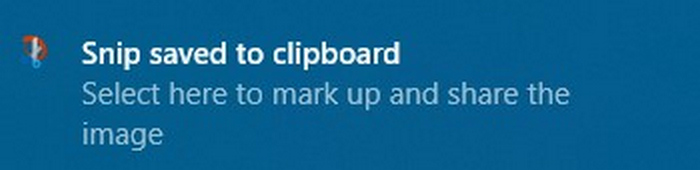
Paso 3. Ahora, recibirás una notificación de que se ha hecho la captura de tu pantalla y aparecerá en la esquina inferior derecha, indicando que la captura se ha guardado en el portapapeles.
Paso 4. Justo después, pega la captura de pantalla en el documento pulsando las teclas Ctrl + V al mismo tiempo o haciendo clic con el botón derecho en el documento y seleccionando Pegar en el menú contextual.
Paso 5. También puedes guardar la captura como archivo haciendo clic en la notificación de la esquina inferior derecha. Aparecerá una ventana de Recorte y anotación (Snip & Sketch) y solo tendrás que hacer clic en el icono Guardar para guardar la imagen de tu captura.
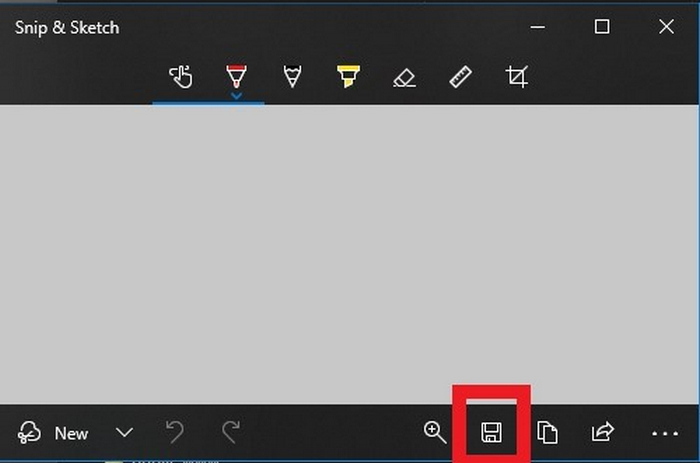
Los métodos para tomar una captura de pantalla con la herramienta Recortes de Windows, ya sea en Windows 10 o 11, son prácticamente los mismos.
Parte 2. ¿Dónde guarda la herramienta Recortes?
Por defecto, la Herramienta de Recortes de Windows no guarda automáticamente las capturas de pantalla como archivos de imagen. En su lugar, al realizar un recorte, este se copia al portapapeles, lo que permite pegarlo directamente en un documento, correo electrónico o editor de imágenes mediante Ctrl + V.
Sin embargo, si quieres guardar la captura como un archivo, tienes que hacer clic en la notificación que aparece después de hacer el recorte. Esto abre la imagen en la herramienta Recortes, donde puedes hacer clic en el icono Guardar para elegir una ubicación, un nombre de archivo y un formato como PNG, JPG o archivos GIF.
Parte 3. ¿Puede la herramienta Recortes grabar la pantalla?
Sí, puedes grabar la pantalla con la Herramienta Recortes de Windows. Sin embargo, ten en cuenta que solo está disponible si usas Windows 11 con las últimas actualizaciones. La nueva versión de la Herramienta Recortes incluye una función integrada de grabación de pantalla, que te permite capturar vídeo de tu pantalla sin necesidad de software adicional.
Para usarla, abre la Herramienta Recortes y haz clic en el icono Grabar. Luego, selecciona la parte de la pantalla que deseas grabar y pulsa Iniciar. Cuando termines, haz clic en Detener y la grabación estará disponible para previsualizarla y guardarla.
Parte 4. La mejor alternativa a la herramienta de recorte
Si buscas una herramienta alternativa a la herramienta Recortes de Windows, puedes probar FVC Screen Recorder. Esta herramienta de grabación de pantalla te permite hacer fácilmente capturas en tu ordenador. Igual que la herramienta Recortes, puedes capturar cualquier parte de la pantalla, ya sea la pantalla completa, una ventana específica o un área personalizada. A diferencia de algunas herramientas gratuitas, no añade marcas de agua a tus capturas o grabaciones, lo que significa que tus imágenes y vídeos se verán limpios y profesionales.
Una de sus características más destacadas son sus herramientas de edición en tiempo real. Puedes añadir texto, dibujar formas o resaltar partes de tu captura de pantalla mientras la realizas. Además, permite grabar la pantalla con audio de alta calidad, ya sea desde el sistema o el micrófono. Por último, es compatible con múltiples formatos de salida y de imagen.
Para utilizar esto, siga los pasos a continuación:
Paso 1. Primero, descarga e instala FVC Screen Recorder en tu Windows.
Descarga gratuitaPara Windows 7 o posteriorDescarga segura
Descarga gratuitaPara macOS 10.7 o posteriorDescarga segura
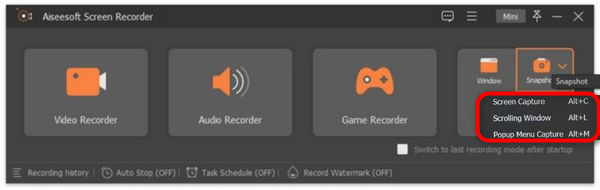
Paso 2. Ahora, haz clic en el icono Snapshot en la esquina derecha después de iniciar la herramienta. Tras hacer clic en el icono Snapshot, tienes tres opciones para hacer una captura. Puedes elegir entre Captura de pantalla, Ventana con desplazamiento o Captura de menú emergente.
Paso 3. Ahora, arrastra el cursor hasta el área de la pantalla de tu dispositivo Windows para seleccionar la parte que quieres capturar.
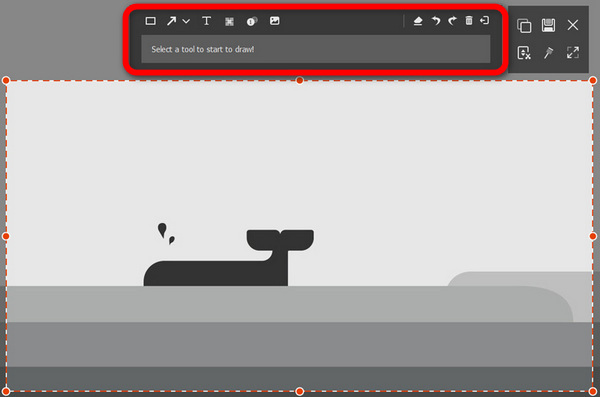
Paso 4. Después de eso, si quieres editar tu imagen, accede al menú superior. Personaliza la imagen de tu captura según tus necesidades. Por último, haz clic en el botón Guardar.
FVC Screen Recorder es sin duda una de las mejores alternativas a la Herramienta de Recortes de Windows. Es muy fácil de usar, su interfaz es intuitiva y de fácil navegación. Además, cuenta con otras funciones avanzadas que la Herramienta de Recortes no tiene.
Parte 5. Preguntas frecuentes sobre la herramienta Recortes en Windows
¿Puedo anotar capturas de pantalla directamente en la herramienta Recortes?
Sí. Después de hacer un recorte, puedes usar la función integrada de la herramienta Recortes de Windows para resaltar, dibujar o escribir directamente sobre la imagen antes de guardarla o copiarla. Esto es especialmente útil para añadir notas rápidas o enfatizar elementos visuales.
¿Puedo cambiar el formato de archivo predeterminado al guardar con la Herramienta Recortes?
No, la herramienta Recortes de Windows no te permite establecer un formato de archivo predeterminado. Tienes que elegir manualmente el formato, ya sea PNG, JPG, JPEG o GIF, cada vez que guardas tu imagen. De forma predeterminada, sugiere PNG.
¿Es posible capturar una ventana con desplazamiento utilizando la herramienta Recortes?
No, la herramienta Recortes de Windows no admite la captura de ventanas con desplazamiento. Si necesita capturar una página web completa o un documento extenso, deberá usar una herramienta de terceros como FVC Screen Recorder para capturas de pantalla con desplazamiento.
Ahora que ya sabes cómo usar la herramienta Recortes en Windows 10 y 11, puedes empezar a hacer capturas de la pantalla de tu ordenador. Sin embargo, esta herramienta no ofrece funciones avanzadas que quizá necesites al hacer una captura. En caso de que las necesites, puedes usar FVC Screen Recorder para disfrutar de opciones avanzadas de captura de pantalla que satisfagan y cubran tus necesidades.
-
 Cómo obtener calidad 4K en OBS: descripción más detallada
 Si juegas a un juego de alta resolución y quieres grabar tus acciones con la mayor claridad posible, lee esta guía. Te enseñaremos a conseguir calidad 4K en OBS.
-
 Reseña del grabador de pantalla online Tella: características, ventajas y desventajas
 Análisis de Tella Online Screen Recorder con sus características principales, ventajas y desventajas. Descubra si esta herramienta para navegador es adecuada para sus necesidades de grabación y edición.
-
 Reseña de Loom: ¿Vale la pena probarlo?
 Descubra las características clave, los precios, las ventajas y las desventajas de Loom en esta revisión en profundidad de Loom para ver si es la opción adecuada para sus necesidades de grabación y uso compartido de videos.
