


 Video Converter Ultimate
 Grabador de pantalla
 Reparación de vídeo
 Descarga segura
Cómo grabar un vídeo usando una cámara web en Windows y macOS
Grabar vídeos con una webcam se está volviendo muy popular, sobre todo para proyectos escolares, vlogs, tutoriales y mucho más. Una webcam es una herramienta muy útil en cualquier ordenador de sobremesa o PC, así que si quieres usarla para grabar vídeos, ¡te ayudamos!
Se te guiará a través de tres métodos para hacer grabaciones con la cámara web en Windows y macOS. Estos métodos son sencillos y aptos para principiantes, de modo que podrás empezar a grabar con solo unos pocos clics. Entonces, ¿a qué estás esperando? ¡Vamos a empezar!

Parte 1. Cómo realizar grabaciones con webcam en Windows y macOS en alta calidad
Si quieres grabar con tu webcam y buscas funciones avanzadas que te ayuden a optimizar y simplificar el proceso de grabación, existe una herramienta ideal para lograrlo. FVC Free Screen Recorder es una herramienta diseñada para grabar, capturar y producir vídeos de alta calidad.
Permite grabar con la webcam simultáneamente con la actividad en pantalla, lo que la convierte en la herramienta ideal para tutoriales, presentaciones y videoblogs. Además, su interfaz es sencilla e intuitiva, incluso para principiantes. También permite seleccionar el formato de vídeo, la resolución y la fuente de audio, ofreciendo un control total sobre el resultado. Por último, esta herramienta es compatible con Windows y macOS.
A continuación te explicamos cómo hacer una grabación con la cámara web en Windows y macOS utilizando FVC Free Screen Recorder:
Paso 1. Primero, tienes que descargar e instalar FVC Free Screen Recorder en tu ordenador, tanto si usas Windows como macOS.
Descarga gratuitaPara Windows 7 o posteriorDescarga segura
Descarga gratuitaPara macOS 10.7 o posteriorDescarga segura
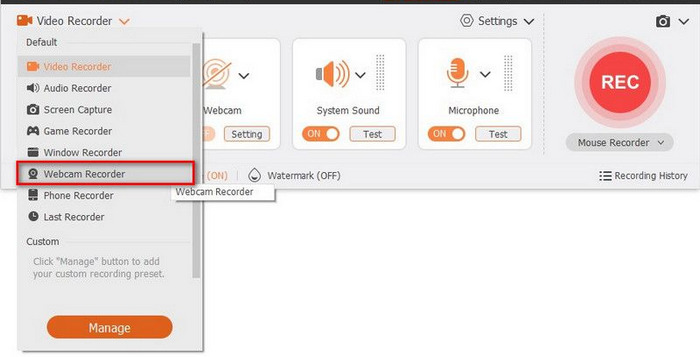
Paso 2. Inicia la herramienta y haz clic en la esquina superior izquierda para encontrar el Webcam Recorder. Después aparecerá una ventana de vista previa con la imagen de tu cámara. Además, habrá una ventana de ajustes junto a ella, donde podrás cambiar la cámara de origen. Desde ahí, puedes ajustar los efectos de la cámara, elegir la resolución, modificar el volumen y girar la imagen. Cuando todo esté configurado, simplemente haz clic en el botón Grabar de la parte superior para empezar a grabar.
Nota: Mientras estás grabando, puedes pausar o detener el proceso en cualquier momento.
Paso 3. Cuando hayas terminado, podrás previsualizar el vídeo grabado con la cámara web. Si estás satisfecho con el resultado, haz clic en el botón Export.
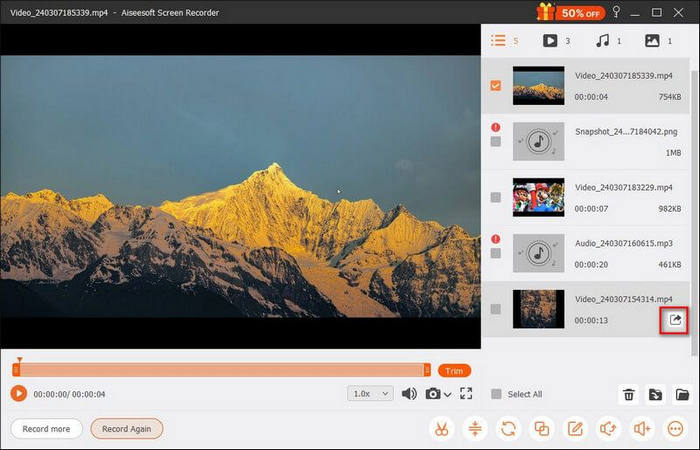
Con FVC Free Screen Recorder, puedes grabar fácilmente con tu webcam y, además, aprovechar sus útiles funciones para mejorar o personalizar tus vídeos grabados. Si buscas versatilidad para grabar con tu webcam, esta herramienta es una de las mejores opciones.
Parte 2. Grabar con la cámara web usando QuickTime Player en Mac
Mientras tanto, si usas una Mac y quieres grabar con la webcam, tienes a tu disposición QuickTime Player, una herramienta integrada que te permite hacerlo. Quizás te preguntes por qué se usa normalmente para reproducir vídeos, pero esta herramienta ofrece mucho más; también incluye una función de grabación de pantalla y webcam sencilla y práctica para usuarios de Mac.
QuickTime Player te permite grabar vídeos con la webcam integrada o conectada de tu Mac. Es perfecto para grabar vídeos cortos, tutoriales y proyectos sencillos. Aunque no ofrece funciones de edición avanzadas, es fiable para capturar vídeo de alta calidad con solo unos clics. Es ligero, fácil de usar y totalmente gratuito, lo que lo convierte en una opción ideal para tareas sencillas de grabación con webcam.
A continuación te explicamos cómo grabar con la cámara web usando QuickTime Player en Mac:
Paso 1. Cuando hayas terminado, podrás previsualizar el vídeo grabado con la cámara web. Si estás satisfecho con el resultado, haz clic en el botón Export.
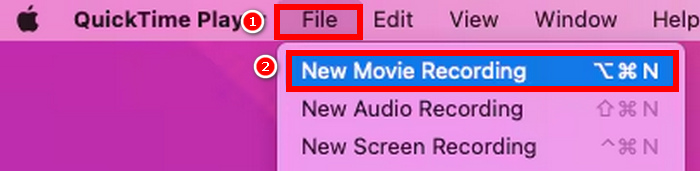
Paso 2. Después, ve a la pestaña View y elige Float on Top. Esto hará que la ventana de la cámara web aparezca siempre en primer plano para asegurarte de que se mantenga visible durante toda la grabación.
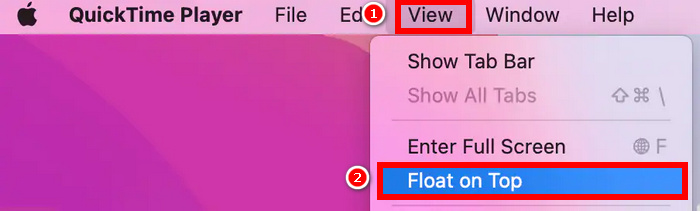
Paso 3. Ahora vuelve a File y haz clic en New Screen Recording. Esta vez podrás grabar lo que se ve en tu pantalla, ya sea la pantalla completa o una sección específica de la misma. Cuando estés listo, pulsa el Record button para grabar la pantalla y la cámara web.
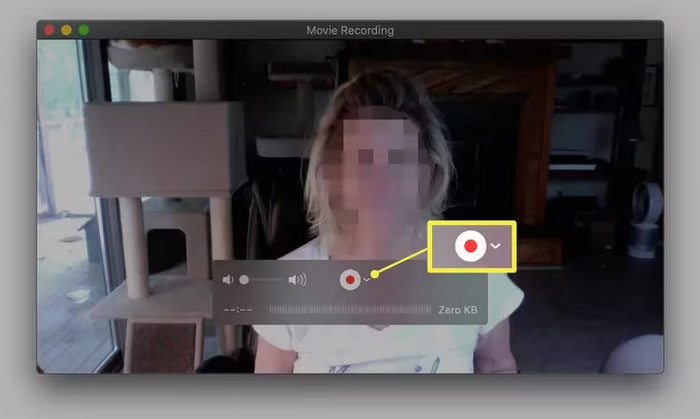
Paso 4. Por último, cuando hayas terminado de grabar con la cámara web, puedes detener la grabación pulsando simultáneamente Command-Control-Esc. Mientras tanto, para guardar el vídeo grabado con la cámara web, ve a la parte superior de la ventana, haz clic en la pestaña File y luego selecciona Save.
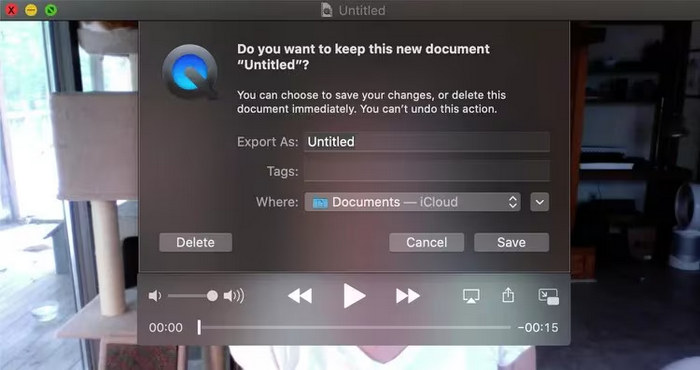
Grabar con la webcam en Mac usando QuickTime Player es más fácil de lo que se piensa. La única desventaja es que no cuenta con funciones avanzadas en comparación con otras herramientas especializadas para grabar la pantalla. Sin embargo, es un método excelente si necesitas grabar con la webcam sobre la marcha.
Parte 3. Grabar un vídeo con la cámara web en la aplicación Cámara de Windows
Si eres usuario de Windows, también puedes utilizar su cámara integrada para grabar vídeos con la webcam. Con esta herramienta, puedes grabar vídeos directamente desde tu webcam.
La aplicación Cámara de Windows ofrece una interfaz limpia y sencilla, ideal para principiantes o usuarios que buscan una forma rápida y fácil de grabar. Puedes elegir entre el modo foto y el de vídeo, ajustar la calidad del vídeo e incluso usar funciones como el temporizador y la cuadrícula de encuadre. Es perfecta para crear vídeos sencillos que puedes usar en proyectos audiovisuales, tutoriales e incluso vlogs. Una vez finalizadas, tus grabaciones se guardan automáticamente en tu sistema, listas para verlas, compartirlas o subirlas.
A continuación te explicamos cómo grabar un vídeo con la cámara web en Windows Camera:
Paso 1. Accede fácilmente a Windows Camera desde el icono de Windows. Desde ahí, busca Camera y haz clic en ella.
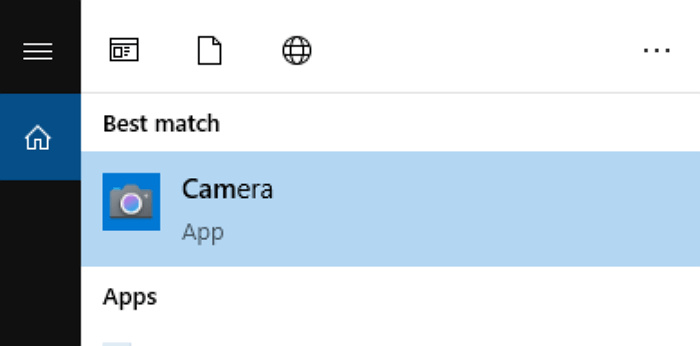
Paso 2. Ahora, una vez estés en la interfaz de Windows Camera, haz clic en el botón Video para comenzar la grabación con la cámara web.
Paso 3. Cuando hayas terminado, simplemente haz clic en el botón Stop Recording.
Esta es una de las formas más sencillas de grabar con la webcam; sin embargo, esta herramienta integrada solo permite grabar. No incluye otras funciones ni herramientas para personalizar o mejorar los vídeos grabados. Aun así, si solo quieres un vídeo sencillo con la webcam, esta opción te servirá.
Parte 4. Preguntas frecuentes sobre la grabación con cámara web
¿Puedo grabar mi pantalla y mi cámara web al mismo tiempo?
Sí, algunas herramientas como FVC Free Screen Recorder permiten grabar la pantalla y la cámara web simultáneamente. Esto resulta útil para crear tutoriales, vídeos de reacciones o lecciones en línea donde los espectadores necesitan ver tanto la actividad en pantalla como el rostro.
¿Cuál es el mejor formato para guardar las grabaciones de mi webcam?
El formato más habitual y compatible es MP4, ya que ofrece un buen equilibrio entre calidad y tamaño de archivo y cuenta con un amplio soporte en distintas plataformas. Herramientas como FVC Free Screen Recorder te permiten elegir tu formato de salida preferido, incluidos MP4 y AVI, entre otros.
¿Puedo usar una cámara web externa en lugar de la integrada?
Por supuesto. La mayoría de las herramientas de grabación permiten elegir la fuente de la cámara. Si hay una webcam externa conectada, basta con seleccionarla en los ajustes antes de grabar.
Conclusión
Realizar grabaciones con la cámara web es sin duda algo muy importante hoy en día, y ahora que ya sabes cómo hacerlo, no dudes en explorar los tres métodos pensados para ti en este artículo. Por último, elige siempre el método que mejor se adapte a tus necesidades, ya sea una herramienta integrada para grabaciones rápidas o un grabador de pantalla dedicado para disfrutar de más flexibilidad y funciones. Con la herramienta adecuada y unos pocos pasos sencillos, podrás crear fácilmente vídeos de cámara web de alta calidad siempre que quieras.
-
 5 de los principales programas de grabación de juegos que todo jugador debe conocer [2025]
 ¿Eres un jugador que quiere hacer una grabación del juego? Entonces, este artículo le brindará la mejor grabadora de juegos que puede usar para experimentar nuevas alturas de juego.
-
 Las 5 mejores aplicaciones de grabación de pantalla para Android que debes adquirir en 2025
 ¿Tiene problemas porque no puede hacer una grabación de pantalla en su Android? Si es así, este artículo revisó las grabadoras de pantalla de Android que puede descargar.
-
 Los 5 mejores grabadores de reuniones de Zoom para grabar reuniones en Zoom [2024]
 ¿Necesita grabar una reunión de zoom para no perderse los detalles importantes de su reunión? Si es así, este artículo proporciona las mejores grabadoras de zoom que debe conocer.
