


 Video Converter Ultimate
 Grabador de pantalla
 Reparación de vídeo
 Descarga segura
¿Puede un portátil grabar vídeo en modo de suspensión? [Guía]
Estás aquí porque, por supuesto, también eres de los que se preguntaban si un portátil puede seguir grabando incluso cuando está en modo de suspensión. Sea cual sea el motivo que tengas, ya sea que quieras grabar tu pantalla o simplemente probarlo por curiosidad, vamos a averiguarlo.
En este artículo, responderemos claramente a esa pregunta, explicaremos qué sucede durante el modo de suspensión y te mostraremos tres maneras efectivas de solucionar esta limitación. ¡Sigamos leyendo!
Parte 1. ¿Puede un ordenador grabar en modo de suspensión?
Desafortunadamente, no. Un ordenador no puede grabar en modo de suspensión porque, cuando entra en modo de suspensión, detiene la mayoría de sus actividades para ahorrar energía, y eso incluye la ejecución de aplicaciones, herramientas de grabación o procesos en segundo plano.
Básicamente, pausa todo. Si quieres grabar la pantalla en modo de suspensión, tendrás que evitar que entre en suspensión ajustando la configuración de energía. Puedes hacerlo accediendo a las opciones de energía de tu ordenador y configurándolo para que nunca entre en suspensión mientras esté conectado a la corriente o funcionando con batería, según tu configuración. De esta forma, la pantalla se puede apagar si quieres, pero el sistema permanece activo y sigue grabando.
Parte 2. ¿Cómo puedo grabar mi pantalla en modo de suspensión?
En esta sección, aprenderás tres herramientas para grabar la pantalla de tu portátil en modo de suspensión. No es que esté exactamente en modo de suspensión, sino que impiden que el ordenador entre en suspensión manteniendo la pantalla apagada o inactiva. Estas herramientas funcionan eficazmente en segundo plano y te permiten capturar la actividad de la pantalla durante largos periodos sin interrupción.
Grabador de pantalla FVC
FVC Screen Recorder es una herramienta fiable y fácil de usar que te permite grabar la pantalla de varias formas, lo que resulta especialmente útil cuando quieres grabar la pantalla en modo de suspensión. Con esta herramienta, los usuarios pueden grabar la pantalla completa, una zona concreta de la pantalla o una región fija o ventana activa, lo que les permite ser flexibles a la hora de grabar según sus necesidades. Además, esta grabadora de pantalla permite la grabación de voz y la captura de pantalla. Por último, esta herramienta ofrece una amplia gama de formatos de salida que se pueden elegir una vez que la grabación de la pantalla haya terminado y esté lista para guardarse.
Para grabar tu pantalla con FVC Screen Recorder, sigue los pasos que se indican a continuación:
Paso 1. Descarga e instala FVC Screen Recorder en tu ordenador. Está disponible para Windows y macOS.
Descarga gratuitaPara Windows 7 o posteriorDescarga segura
Descarga gratuitaPara macOS 10.7 o posteriorDescarga segura
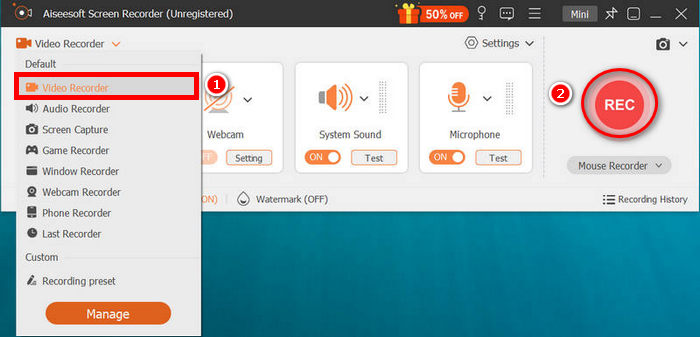
Paso 2. Después, inicia la herramienta y elige Grabador de vídeo en el menú del lado derecho de tu pantalla. A continuación, haz clic en el botón REC para comenzar a grabar la pantalla. Puedes elegir el tamaño o el método de grabación de tu pantalla. Cuando termines, simplemente haz clic en el botón de detener.
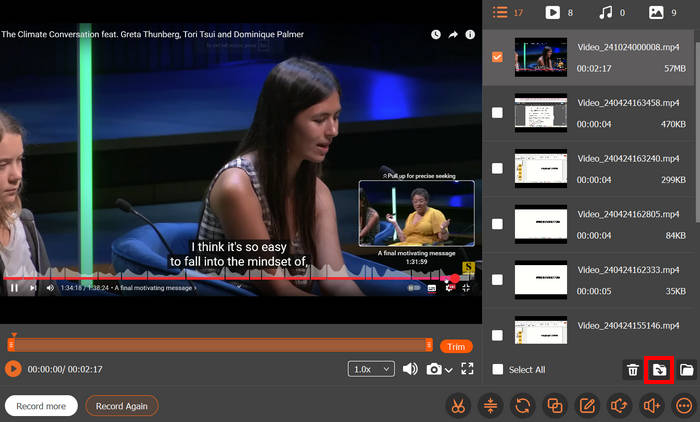
Paso 3. Ahora tienes opciones para editar el vídeo. Cuando estés satisfecho, haz clic en el botón Importar para guardar tu vídeo grabado.
Con FVC Screen Recorder, la grabación de pantalla se guarda en alta calidad. Además, usar esta herramienta para grabar la pantalla en modo de suspensión es una de las mejores opciones, ya que funciona a la perfección con la configuración que impide que el ordenador entre en modo de suspensión. Al mantener el sistema activo y la pantalla apagada, FVC Screen Recorder puede seguir grabando sin interrupciones.
Estudio OBS
OBS Studio es una herramienta gratuita y de código abierto para grabación de pantalla y retransmisión en directo, muy utilizada por jugadores, creadores de contenido y profesionales. Permite grabar toda la pantalla, ventanas específicas o áreas personalizadas, con funciones avanzadas como mezcla de audio, grabación de múltiples fuentes, transiciones de escena y ajustes personalizables para la calidad y los formatos de vídeo.
Sin embargo, al igual que cualquier software de grabación, OBS no puede funcionar mientras el ordenador está en modo de suspensión, ya que el sistema detiene todos los procesos para ahorrar energía. No obstante, esta herramienta de grabación de pantalla permite grabar la pantalla en modo de suspensión si se configura el ordenador para que permanezca activo mientras la pantalla está apagada.
Paso 1. Primero, tienes que descargar e instalar OBS Studio en tu ordenador.
Paso 2. Después de la instalación, inicia la herramienta y, una vez abierta, haz clic en el + en la parte inferior izquierda del cuadro Fuentes. Desde ahí aparecerá un menú de opciones; haz clic en Captura de pantalla y, en la ventana emergente, crea tu título y haz clic en OK.
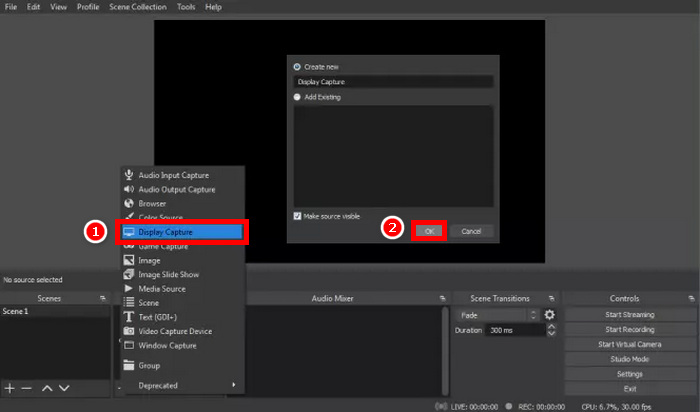
Paso 3. Ahora elige tu método de captura. Una vez que hayas seleccionado el método que prefieras, simplemente haz clic en OK.
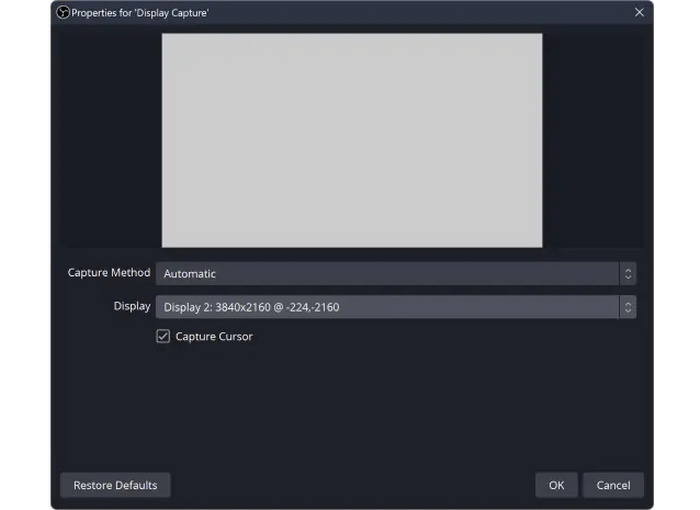
Paso 4. Cuando hayas terminado de personalizar tus ajustes, haz clic en el botón Iniciar grabación en la pantalla de grabación de OBS Studio.
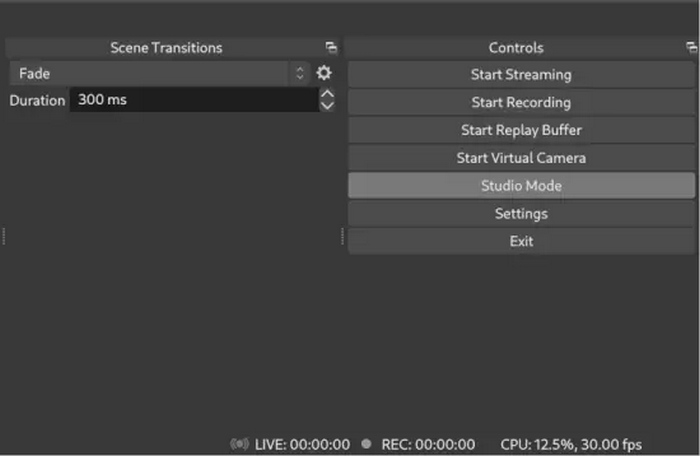
Nota: Aunque OBS no puede grabar tu pantalla en modo de suspensión, aún puedes usarlo para grabaciones largas ajustando la configuración de energía para que el ordenador no se duerma. Deja que la pantalla se apague para ahorrar energía, pero asegúrate de que el sistema se mantenga activo para que OBS pueda seguir grabando en segundo plano.
Expertos en Rec de EaseUS
La última herramienta de grabación de pantalla que puedes usar es EaseUS RecExperts. Esta herramienta es sencilla, flexible y cuenta con numerosas funciones para grabar la pantalla, el audio, la cámara web e incluso las partidas de videojuegos. Su modo inteligente de grabación silenciosa la hace especialmente útil para grabar mientras estás ausente. Este modo te permite empezar a grabar, bloquear la pantalla y la herramienta seguirá grabando en segundo plano sin interrupciones. Si bien no puede grabar la pantalla en modo de suspensión, es una excelente opción si quieres dejar el ordenador inactivo y aun así capturar todo sin problemas.
Paso 1. Primero, tienes que descargar e instalar EaseUS RecExpert en tu ordenador. Después, inicia la herramienta y elige tu método de captura.
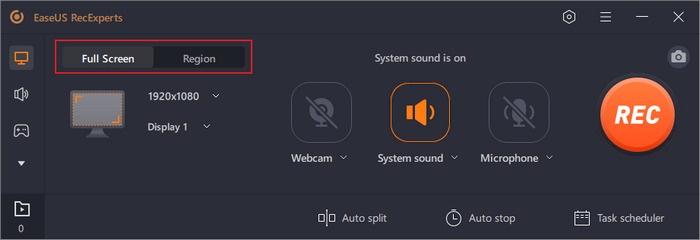
Paso 2. A continuación, en Sonido del sistema, haz clic y elige Grabar en silencio entre las opciones.
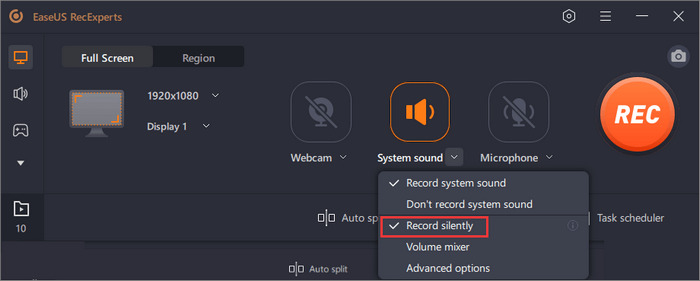
Paso 3. Una vez configurado, haz clic en el botón REC para iniciar la grabación y, si quieres pausarla, simplemente haz clic en el botón Detener.

EaseUS RecExperts es un grabador de pantalla sencillo pero potente. Su modo de grabación silenciosa es especialmente útil si necesitas grabar con la pantalla bloqueada. Solo asegúrate de que tu ordenador no entre en modo de suspensión y seguirá grabando sin problemas en segundo plano. Es una excelente opción para grabaciones largas o desatendidas.
Haz clic aquí para leer más sobre EaseUS Video Repair si te interesa.
Parte 3. Preguntas frecuentes sobre la grabación de pantalla en modo de suspensión
¿Puede mi portátil grabar la pantalla mientras está en modo de suspensión?
No, un portátil no puede grabar la pantalla en modo de suspensión. Cuando el ordenador entra en suspensión, todos los procesos en ejecución, incluidas las herramientas de grabación, se pausan para ahorrar energía. La grabación solo es posible si se impide que el sistema entre en suspensión.
¿Qué debo hacer para seguir grabando mientras estoy lejos de mi ordenador?
Para seguir grabando mientras estás ausente, ve a la configuración de energía de tu ordenador y configúralo para que nunca entre en modo de suspensión. Luego, usa un grabador de pantalla como OBS Studio, FVC Screen Recorder o EaseUS RecExperts. Empieza a grabar antes de irte y deja que la pantalla se apague para ahorrar energía mientras el sistema permanece activo.
¿Puedo apagar la pantalla pero seguir grabando?
Sí. Puedes apagar solo la pantalla sin interrumpir la actividad del sistema. La mayoría de los programas para grabar la pantalla, como OBS, FVC Screen Recorder y EaseUS RecExperts, seguirán grabando mientras el ordenador no esté en modo de suspensión.
Conclusión
Grabar la pantalla en modo de suspensión no es posible, pero hay una solución sencilla. Solo tienes que evitar que el ordenador entre en suspensión y dejar que la pantalla se apague. Con herramientas como FVC Screen Recorder, OBS Studio o EaseUS RecExperts, puedes seguir grabando todo sin problemas incluso mientras estás fuera. ¡Configuración sencilla y grabación ininterrumpida!
-
 Revisión de Camtasia Screen Recorder y alternativa gratuita para Windows / Mac
 Lea y obtenga la última revisión de Camtasia Screen Recorder. Con sus pros y sus contras, podrá saber si TechSmith Camtasia es la mejor opción para usted.
-
 Snagit vs.Camtasia: cuál ofrece la mejor experiencia de grabación
 Si no sabes qué grabador de pantalla elegir, lee esta publicación sobre Snagit vs. Camtasia. Analizaremos sus diferencias desde todos los ángulos y te ayudaremos a decidir.
-
 Revisión de iSpring Free Cam Screen Recorder y su alternativa gratuita para Mac
 En esta reseña de iSpring Screen Recorder, verás sus características, precio, ventajas, desventajas, uso y las mejores alternativas. Esperamos ayudarte a comprender el 100%.
