


 Video Converter Ultimate
 Grabador de pantalla
 Reparación de vídeo
Análisis de HitPaw Photo Enhancer: ¿realmente funciona?
En el momento justo antes de pulsar el botón del obturador, la escena que ves en el visor parece perfecta. Pero cuando ves la foto terminada, puedes sentir frustración: la imagen está borrosa por el movimiento de la cámara, la resolución es pésima o los colores y la iluminación aparecen distorsionados. Volver a capturar la misma escena es tan difícil que no te queda más remedio que retocar la foto existente. Llegados a este punto, un especialista en restauración como HitPaw Photo Enhancer es tu única esperanza.
Pero ¿es realmente fiable? ¿Puede su potencial resolver de verdad los problemas de tus fotos? Lee este análisis de HitPaw Photo Enhancer. Hemos recopilado para ti toda la información esencial, incluidas sus funciones clave y cómo utilizarlo.

Parte 1. Análisis de HitPaw Photo Enhancer
HitPaw Photo Enhancer ha pasado a llamarse ahora HitPaw FotorPea. Este software de escritorio con IA para mejorar y restaurar imágenes se basa en la inteligencia artificial para ayudar a los usuarios a completar tareas rápidamente sin intervención manual. Actualmente es compatible tanto con dispositivos Windows como Mac, y ofrece servicios similares en App Store y Google Play.
Actualmente, el software ofrece los siguientes servicios:
Principales características
- • Mejora fotos antiguas o selfis hasta alcanzar una calidad de retrato profesional.
- • Optimiza todos los aspectos de una imagen, como nitidez, resolución, color, detalle, brillo y más.
- • Corrige problemas como desenfoque, ruido y escenas con poca luz provocados por el movimiento de la cámara o malas condiciones de disparo.
- • Ofrece 7 modelos de IA especializados, como Nano Banana Pro.
- • Utiliza modelos de IA para ayudar a los usuarios a reparar fotos dañadas o borrosas mediante instrucciones de texto.
- • Incluye herramientas adicionales como colorear fotos en blanco y negro y eliminar el fondo.
- • Procesa varias imágenes de forma simultánea para aumentar la eficiencia de tu flujo de trabajo.
- • Una interfaz intuitiva y un manejo sencillo lo hacen accesible para todo el mundo.
Pros
- Incorpora 7 modelos de IA, cada uno con sus propias fortalezas, para resolver todos tus problemas.
- Admite procesamiento por lotes.
- La versión de escritorio puede utilizarse sin conexión.
- Ofrece funciones adicionales como la eliminación de fondos.
- Interfaz extremadamente fácil de usar para principiantes.
- Las imágenes mejoradas pueden alcanzar una resolución 4K.
Contras
- Suscripción cara.
- La velocidad de mejora de imágenes es promedio.
Precio
HitPaw Photo AI Enhancer no es un producto gratuito. Aunque dispone de una prueba gratis, no podrás exportar los resultados con normalidad. Puedes valorar los siguientes planes de pago en función de tus necesidades actuales:
• Gratis
En este nivel, solo puedes previsualizar las imágenes mejoradas, pero no se permite exportarlas.
Los tres planes de pago siguientes dan acceso a todas las funciones:
• Plan mensual: $22.39/mes
• Plan anual: $90.39/mes
• Plan perpetuo: $130.39
Parte 2. Cómo utilizo HitPaw Photo Enhancer para mejorar mis fotos
En esta sección, vamos a comprobar el rendimiento de HitPaw Photo Enhancer siguiendo los pasos de uso en la práctica.
En escritorio
Tomemos como ejemplo la función más básica de aumentar el tamaño de imágenes:
Paso 1. Descarga e instala HitPaw FotorPea en tu ordenador.
Cuando termines, ábrelo e inicia la interfaz principal.
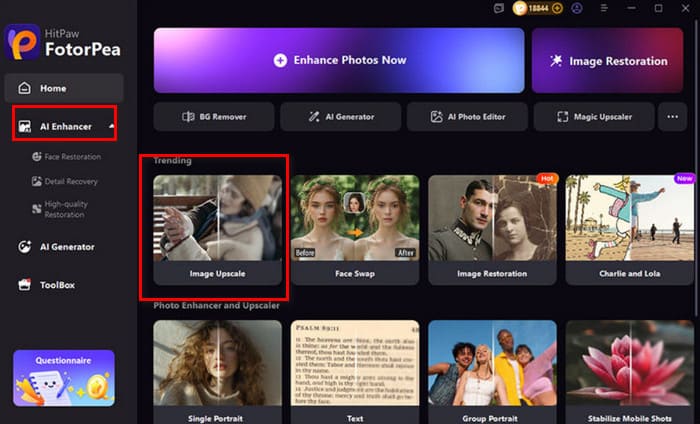
Paso 2. Selecciona AI Enhancer en el menú de la izquierda y, a continuación, elige Image Upscale entre las funciones de la derecha. Ahora sube la foto que quieras mejorar.
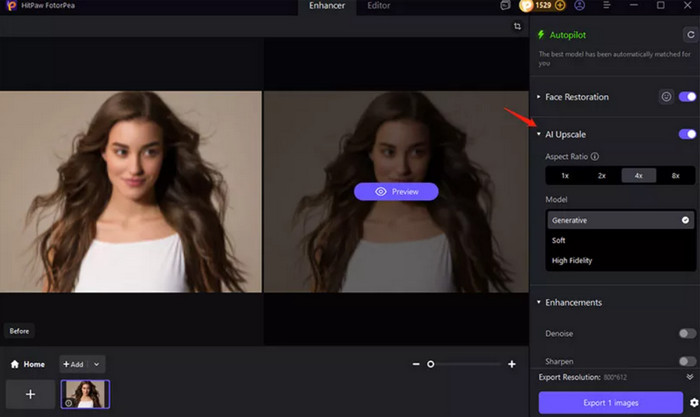
Paso 3. Si la imagen contiene rostros, activa la función Face Restoration. Después, habilita AI Upscale.
Selecciona el factor de ampliación que desees para tu imagen o personalízalo manualmente.
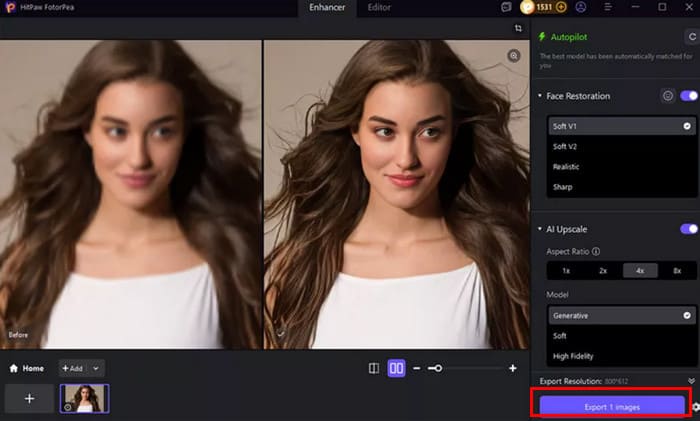
Paso 4. Previsualiza el resultado mejorado. Si te convence, haz clic en el botón Export X images.
En línea
Si prefieres evitar largas descargas e instalaciones de software, HitPaw Photo Enhancer Online Free es una buena alternativa. Aunque sus funciones son más sencillas que las de la versión de escritorio, seguirás encontrando varios modelos de IA y herramientas de ampliación para ampliar imágenes a 4K. La plataforma también ofrece ajustes de salida muy sencillos que cumplen perfectamente su cometido.
Así es como se usa HitPaw Photo Enhancer Online.
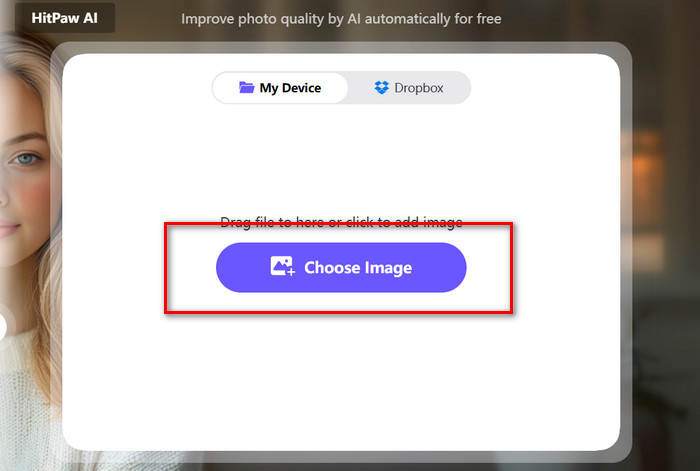
Paso 1. Visita la página de HitPaw Photo Enhancer Online con tu navegador. Haz clic en Choose Image para subir la foto que quieras procesar.
Paso 2. Tras subir la imagen, elige el modelo de IA que se ajuste a tus necesidades. Después, en AI Upscale, selecciona el porcentaje en el que deseas ampliar la imagen. Haz clic en Process.
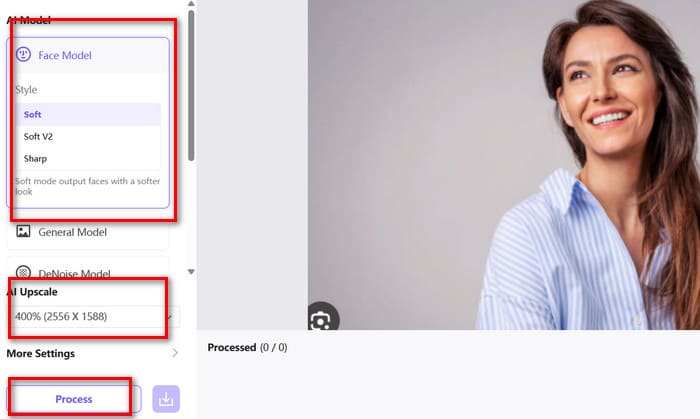
Paso 3. Por último, haz clic en el botón de descarga.
Parte 3. La mejor alternativa a HitPaw Photo Enhancer
En cuanto al hecho de que HitPaw Photo Enhancer no ofrezca una opción totalmente gratuita, también recomendamos probar otra herramienta gratuita: FVC Image Upscaler.
FVC Image Upscaler también se basa en tecnología de IA y mejora la calidad de la imagen reparando píxeles perdidos, intensificando los colores y mejorando la textura. En comparación con HitPaw Photo Enhancer Online, tiene una clara ventaja: ofrece dos modos diferenciados, pensados respectivamente para imágenes normales y para imágenes de estilo dibujo animado.
Actualmente puede mejorar imágenes hasta resolución 4K e incluso 8K. Tampoco tendrás que preocuparte por cómo se utiliza. Pocas herramientas ofrecen unos pasos tan sencillos como esta.
Así es como se usa FVC Image Upscaler:
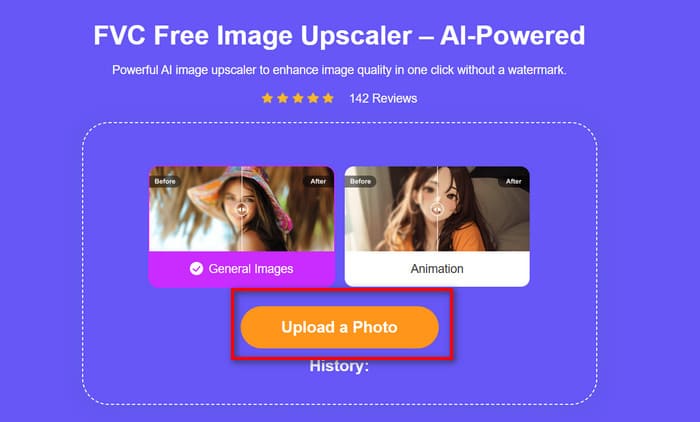
Paso 1. Abre la interfaz de FVC Free Image Upscaler en tu navegador.
Haz clic en Upload a Photo para subir la imagen que quieras mejorar.
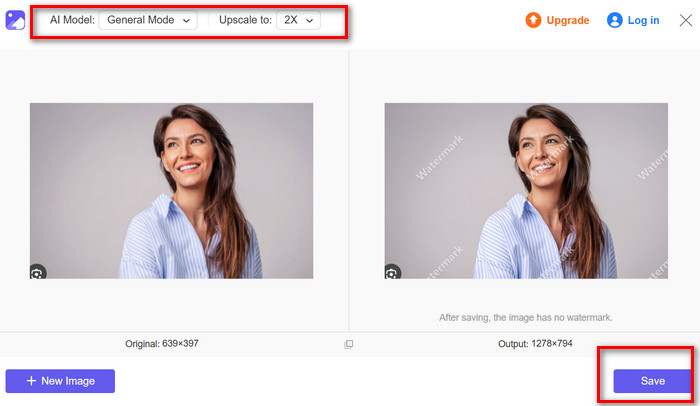
Paso 2. En la ventana de vista previa, selecciona un modelo de IA y elige el factor de ampliación deseado.
Si estás satisfecho con los resultados, haz clic en Save.
Parte 4. Preguntas frecuentes sobre el análisis de HitPaw Photo Enhancer
¿Cuál es el mejor mejorador de fotos?
HitPaw Photo Enhancer es sin duda un firme candidato. Presume de una excelente compatibilidad con las versiones de escritorio, en línea y móviles. Además, ofrece varios modelos de reparación mediante IA adaptados a distintos problemas, junto con funciones como la colorización de fotos en blanco y negro y la eliminación de fondos.
¿Cuál es la alternativa a HitPaw Photo Enhancer?
Se puede considerar que HitPaw Online Photo Enhancer es una alternativa sencilla. Sigue ofreciendo varios modelos de IA y permite a los usuarios realizar personalizaciones simples. Otra alternativa aún más fácil de usar es FVC Free Image Upscaler.
¿Cuál es el mejor ampliador de imágenes online gratuito?
FVC Free Image Upscaler. Sus pasos de uso son extremadamente sencillos y todo el proceso de mejora se completa a una velocidad sorprendente. Además, incorpora un modo específico diseñado para estilos de anime y dibujos animados.
Conclusión
Este análisis de HitPaw Photo Enhancer demuestra la gran capacidad del software para reparar problemas de imagen y mejorar la calidad. Más allá de sus modelos especializados para distintos tipos de defectos, incluye funciones auxiliares como colorear fotos en blanco y negro y eliminar fondos. El único inconveniente es que no permite exportar gratis. Para salvar esta limitación, recomendamos usar FVC Free Image Upscaler como alternativa.
-
 ¿Qué es VanceAI? ¿Realmente vale la pena tenerlo este 2025?
 ¿Busca una herramienta de mejora de imágenes potente y eficiente? Lea nuestra revisión en profundidad de Vance AI Image Enhancer y vea cómo puede transformar sus fotos.
-
 Reseña de Media.io: Todo lo que necesitas saber sobre
 Descubre todo lo que Media.io puede hacer por ti, conoce sus características principales, ventajas y desventajas, y averigua si es seguro usarlo. Además, no te pierdas su mejor alternativa.
-
 Reseña de GIMP: características, seguridad y su mejor alternativa
 ¿Buscas un editor de fotos gratuito? Lee esta reseña de GIMP para conocer sus características, ventajas, desventajas y seguridad. Además, no te pierdas su mejor alternativa.
