


 Video Converter Ultimate
 Grabador de pantalla
 Reparación de vídeo
 Descarga segura
Te enseñamos a grabar audio con VLC en Windows y Mac
¿Escuchas tu banda sonora favorita pero no encuentras la fuente? No te preocupes, puedes usar un software de grabación de audio para capturar el clip. Si no sabes qué producto elegir, prueba VLC Media Player. No solo es completamente gratuito, sino que también es compatible con los sistemas operativos Windows, Mac y Linux. Ya sea que quieras recopilar audio grabado o material para crear tonos de llamada personalizados, este software es más que suficiente para satisfacer tus necesidades.
¿Cómo conseguir que un reproductor de vídeo grabe audio? No te preocupes. Este artículo tiene la respuesta que buscas. Te mostraremos cómo grabar audio con VLC Media Player. Si crees que tiene pocas funciones, también puedes probar las alternativas que te recomendamos.

Parte 1. Cómo grabar audio con VLC en Windows
VLC Media Player cuenta con funciones integradas de grabación de video y audio, además de ofrecer funciones de edición sencillas para obtener los mejores resultados. Sus funciones incluyen la reproducción de archivos en varios formatos. Sin más preámbulos, veamos cómo usar VLC para grabar pantallas con audio. Esta sección se aplica principalmente a usuarios de Windows.
Aquí tienes una guía paso a paso sobre cómo grabar audio con VLC Media Player en una PC con Windows.
Paso 1. Asegúrate de que tienes la versión más reciente de VLC Media Player en tu PC. Ábrelo y entra en la interfaz principal.
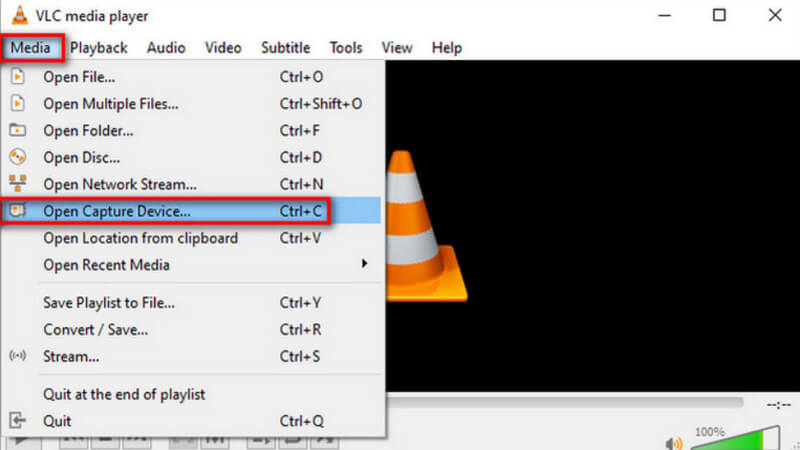
Paso 2. Haz clic en Medio en la esquina superior izquierda. Luego elige Abrir dispositivo de captura en la lista desplegable.
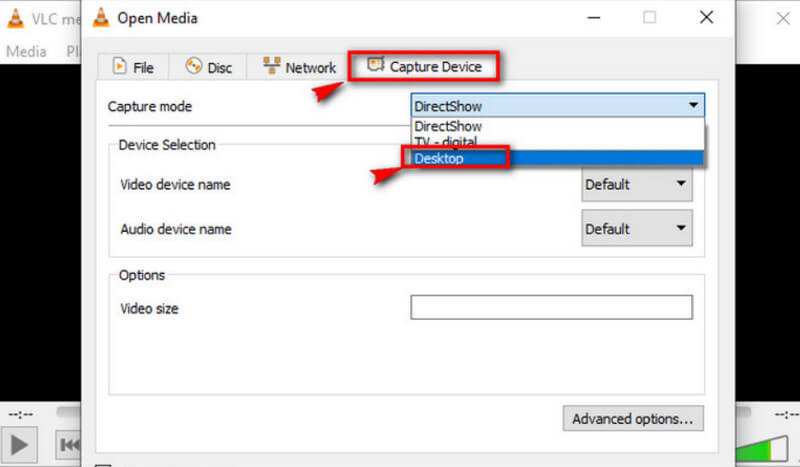
Paso 3. Se abrirá la ventana Abrir medio. Ve a la pestaña Dispositivo de captura y elige Escritorio.
Paso 4. A continuación, haz clic en Reproducir para empezar a grabar.
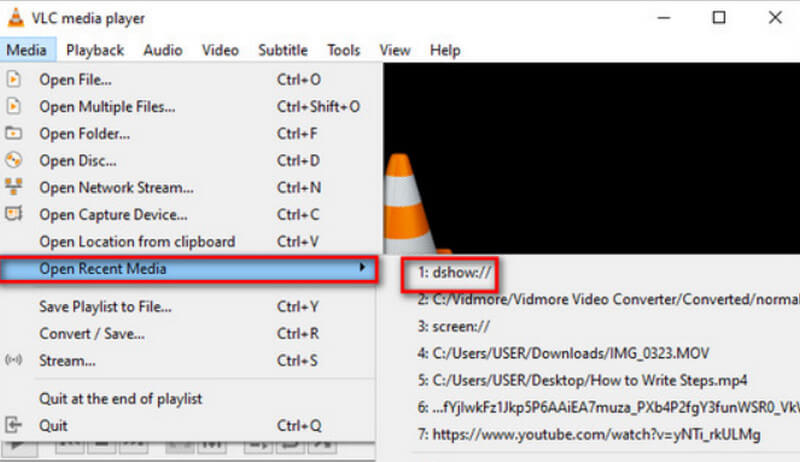
Paso 5. Si quieres guardar el vídeo grabado, haz clic en Medio > Convertir/Guardar. Para encontrar el vídeo guardado, elige Medio > Abrir medio reciente.
Parte 2. Guía para grabar audio con VLC Media Player en Mac
Si usas una Mac, visita esta sección. Aquí encontrarás instrucciones para grabar audio en streaming con VLC.
Aquí se explica cómo grabar audio con VLC Media Player en un dispositivo Mac.
Paso 1. Descarga VLC Media Player en tu MacBook. Ábrelo en el escritorio.
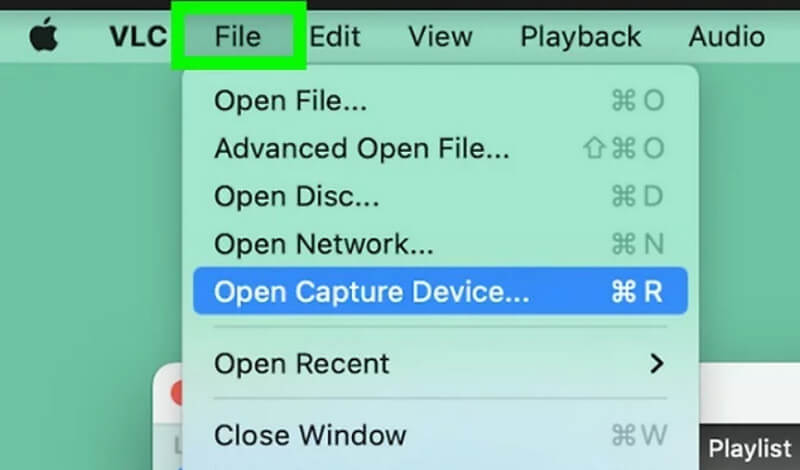
Paso 2. Elige Archivo en el menú superior. Luego selecciona Abrir dispositivo de captura en la lista desplegable.
Paso 3. Aparecerá una ventana de Fuente abierta. Elige la pestaña Captura y marca la casilla situada junto a Audio. Configura la fuente de audio en el cuadro que hay bajo Audio.
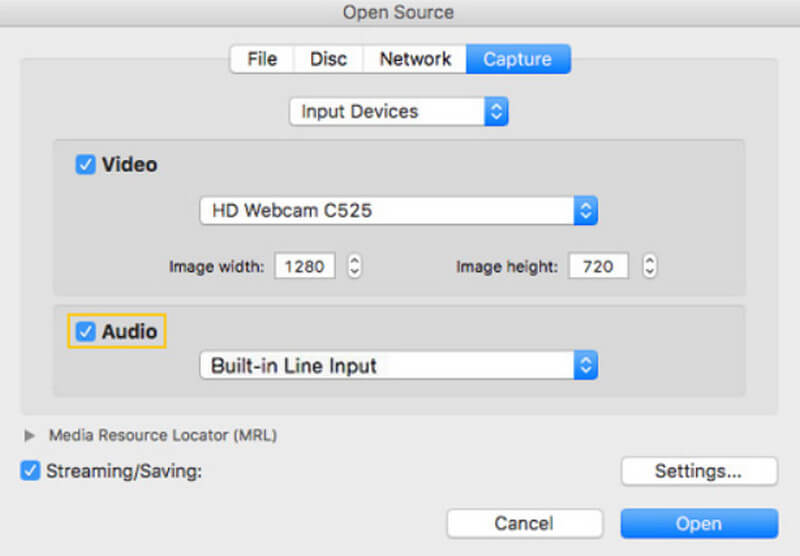
Paso 4. Cuando termines la configuración, haz clic en Abrir. Vuelve a la barra de menús y elige Reproducción > Grabar.
Ahora ha iniciado con éxito la grabadora de voz VLC.
Si quieres buscar el audio grabado, haz clic en Medio > Abrir archivo. Ve al archivo cuyo nombre empiece por vlc-record.
Parte 3. La mejor alternativa a VLC Voice Recorder para grabar audio
Grabador de pantalla FVC
El grabador de voz de VLC es completamente gratuito, pero sus funciones son muy limitadas y no tienes muchos formatos de salida entre los que elegir. Aunque incluye un editor de audio integrado, no es muy fácil de usar. Para grabar audio, tienes una opción mucho mejor en conjunto: FVC Free Screen Recorder.
El Grabador de Pantalla FVC permite grabar audio desde un micrófono o un sistema informático. Los formatos de salida disponibles incluyen MP3, WMA, AAC, M4A, FLAC y más. El audio grabado prácticamente no tendrá diferencias de calidad con respecto a la música original y no se producirá latencia. Además, FVC ofrece un conjunto completo de herramientas de edición de audio y video, así que si no estás satisfecho con tu trabajo, puedes recortar la duración del audio o incluso convertir el formato del archivo antes de la salida. Es una herramienta todo en uno, así que si necesitas grabar video, videoconferencias o partidas, también puedes buscarla.
Descarga gratuitaPara Windows 7 o posteriorDescarga segura
Descarga gratuitaPara macOS 10.7 o posteriorDescarga segura
Aquí tienes una guía sobre cómo utilizar la mejor alternativa a VLC Media Player para grabar audio.
Paso 1. Descarga e instala FVC Screen Recorder en tu ordenador. Ábrelo en el escritorio. Elige Grabador de audio en la interfaz principal.

Paso 2. Cuando entres en la página de Grabador de audio, ajusta el volumen de la grabación y elige Sonido del sistema o Micrófono como fuente de audio.

Paso 3. Después, haz clic en REC para empezar a grabar audio.
Si quieres hacer más ediciones en tu audio MP3 grabado, ve a la ventana Historial de grabación. Allí encontrarás un cortador de MP3, un combinador de archivos y un conversor de archivos.
Parte 4. Preguntas frecuentes sobre cómo grabar audio con VLC
¿Puede VLC grabar el audio por separado de la pantalla?
Lo sentimos, VLC Media Player no es compatible con esta función actualmente. Puedes encontrar este panel en FVC Screen Recorder.
¿Cuál es la mejor alternativa a VLC para grabar un escritorio con audio?
FVC Screen Recorder es la mejor alternativa, ya que no solo permite grabar el sonido del escritorio del sistema, sino que también captura la imagen. Ofrece funciones de edición de audio más completas que el grabador de MP3 de VLC.
¿Es VLC seguro para Mac?
VLC Media Player es un reproductor y editor de vídeo clásico. Es completamente gratuito y de código abierto para usuarios de Mac, Windows y Linux. No contiene virus ni malware y, además, protege al máximo la privacidad y seguridad de sus usuarios.
Conclusión
Si quieres saber cómo grabar audio con VLC Media Player, este artículo es justo lo que necesitas. Aquí hemos explicado cómo usar el programa para capturar audio en Windows y Mac y también hemos señalado los problemas que puede presentar en la práctica. Para ayudarte a evitar estos inconvenientes, recomendamos usar FVC Screen Recorder como alternativa a VLC Media Player. Dispone de funciones más completas y de una interfaz de grabación más intuitiva. Es compatible con muchos más formatos de salida, además de numerosas herramientas de edición de audio y vídeo.
-
 Solución rápida para el problema de reproducción de videos en VLC Media Player [Guía 2025]
 ¿Busca un método rápido y sencillo para solucionar que VLC Media Player no reproduzca vídeos? Este artículo tiene todas las soluciones automáticas y manuales para resolver este problema.
-
 Captura de pantalla en VLC: cómo tomar una instantánea en VLC Media Player
 ¿Cómo tomar instantáneas en VLC Media Player y dónde guardarlas? Revise la función de instantánea de VLC y su alternativa del artículo.
-
 Cómo grabar video de pantalla con audio con VLC Media Player
 Es una guía paso a paso sobre la función de grabación de pantalla VLC. Puede encontrar el proceso detallado, la solución de problemas y la mejor alternativa en el artículo.
